
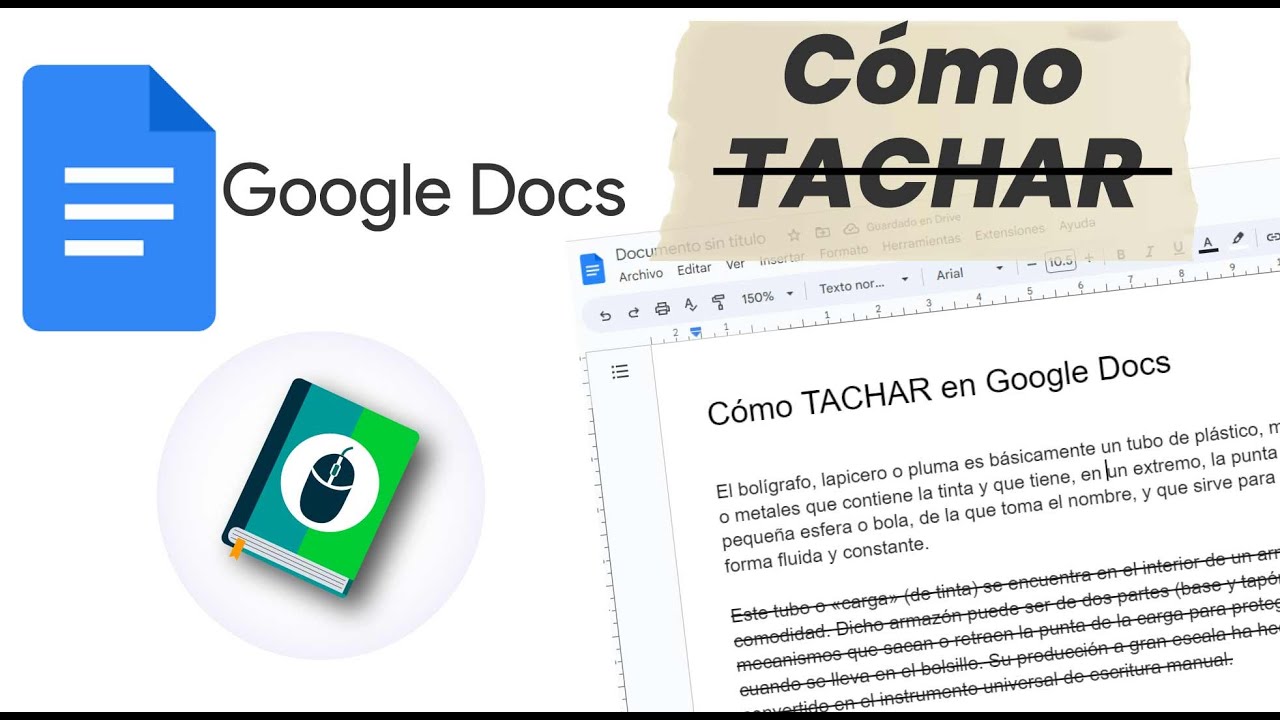
Tachar Google Docs: La Guía Completa para Editar Documentos
Tachar Google Docs es una función esencial que permite a los usuarios realizar modificaciones en documentos de forma efectiva y clara. Esta técnica es clave en la colaboración, ya que facilita la visualización de cambios y ediciones, ayudando a mantener un flujo de trabajo organizado y eficiente.
¿Qué Significa Tachado en Google Docs?
Tachar en Google Docs se refiere a la acción de eliminar o marcar texto como no relevante o desechado. Esta herramienta es especialmente útil en entornos colaborativos, donde varios usuarios pueden editar un mismo documento. El tachado se puede utilizar para resaltar cambios, dar visibilidad a ideas descartadas o simplemente para hacer modificaciones sin borrar el contenido original.
¿Cómo Acceder a la Opción de Tachado?
Para acceder a la opción de tachar en Google Docs, sigue estos pasos:
- Abre el documento que deseas editar.
- Selecciona el texto que quieres tachar.
- En el menú superior, haz clic en Formato.
- Navega a Texto y selecciona Tachar.
Alternativamente, también puedes usar el atajo de teclado Alt + Shift + 5 para aplicar rápidamente el formato de tachado al texto seleccionado.
Ventajas de Utilizar Tachado en Google Docs
El uso de la función de tachado en Google Docs tiene múltiples beneficios:
- Claridad en la edición: Permite a los colaboradores ver qué información ha sido propuesta pero no aceptada.
- Organización: Ayuda a mantener un seguimiento claro de los cambios realizados, facilitando futuras revisiones.
- Colaboración eficiente: Mejora la comunicación entre editores, especialmente en equipos grandes.
Aplicaciones Prácticas del Tachado en Google Docs
La función de tachado puede ser utilizada en diversas situaciones, incluyendo:
Documentos Académicos
En el ámbito académico, el tachado puede ser útil durante la revisión de trabajos, permitiendo a los profesores marcar errores o comentarios sin eliminar el texto original. Esto no solo mejora la comprensión del alumno, sino que también proporciona un registro visual de las correcciones realizadas.
Informes y Presentaciones
Los informes empresariales pueden beneficiarse del uso del tachado para indicar secciones que han sido modificadas o eliminar aquellas que ya no son relevantes. Esto permite a los lectores seguir el rastro de cambios sin confusiones.
Revisión de Contenidos Creativos
Los escritores pueden utilizar esta herramienta para tachar ideas que no les convencen, manteniendo un flujo creativo visible. De esta manera, pueden evaluar mejor sus opciones y elegir el camino más adecuado para su escritura.
Consideraciones Importantes al Tachado
Aunque el tachado es una herramienta útil, es importante saber cuándo y cómo utilizarlo para que no cree confusión. Algunas consideraciones incluyen:
Evitar el Uso Excesivo
Utilizar el tachado en exceso puede llevar a la confusión, especialmente en documentos extensos. Es importante usarlo estratégicamente para que los colaboradores puedan seguir fácilmente los cambios.
Mantener la Documentación
Es recomendable guardar versiones anteriores de documentos que hayan sufrido múltiples ediciones con tachados, permitiendo así acceder a cambios significativos si es necesario. Google Docs permite la función de Historial de revisiones, asegurando que nada se pierda.
Ediciones Colaborativas Efectivas Usando Tachado
Cuando trabajas en colaboración, es fundamental implementar herramientas de forma que todos los usuarios del documento comprendan su funcionalidad. Tackear contribuciones y cambios en Google Docs puede transformar la experiencia colaborativa.
Ejemplos de Colaboración Exitosa
Imagina el trabajo en equipo al redactar un informe de marketing. Integrar el uso de la función de tachado permite que cada miembro del equipo sugiera cambios de forma visual e inmediata. Esto promueve la transparencia y mejora la aceptación de críticas.
Incorporación de Comentarios
Al lado del tachado, Google Docs también ofrece una opción de dejar comentarios. Esto permite proporcionar contexto sobre por qué se ha tachado un texto específico, enriqueciendo la colaboración.
Errores Comunes al Usar Tachado en Google Docs
Es fácil cometer errores al tachar, sobre todo si no se está familiarizado con la función. Algunos de los errores más comunes incluyen:
Ignorar el Formato
La falta de atención al formato puede hacer que un texto tachado pareciera difícil de leer. Asegúrate de que el texto formato sea en un tamaño y estilo que no obstaculice la comprensión.
Mezcla de Estilos
Tratar de combinar tachado con otros estilos de texto puede generar confusión. Mantén un enfoque claro para evitar que el documento se vea desorganizado.
Enlaces y Recursos sobre Google Docs
Para aprender más sobre la utilización de Google Docs y sus funciones, consulta los siguientes enlaces:
Conclusión
Utilizar la función de tachado en Google Docs es una forma eficaz de realizar ediciones visibles en documentos colaborativos. Al comprender su utilidad y aplicaciones, puedes mejorar la calidad de tus trabajos y facilitar la colaboración entre los miembros de tu equipo.
¿Cómo utilizar la función de tachar en Google Docs?
¿Qué es tachar Google Docs?
Tachar Google Docs es una función que permite a los usuarios marcar texto como no deseado o irrelevante dentro de un documento. Al utilizar esta herramienta, se puede ofrecer una visualización clara de lo que se ha eliminado o considerado innecesario, facilitando la colaboración en documentos y mejorando la organización de la información. Esta técnica es fundamental en ambientes de trabajo donde se revisan y corrigen textos de manera conjunta, asegurando que todos los cambios queden visibles.
Importancia de la función de tachado en Google Docs
El uso de la función de tachar Google Docs no solo es estético; tiene un propósito funcional. Al tachar texto, los colaboradores pueden:
- Identificar qué partes del texto han sido consideradas innecesarias.
- Facilitar el seguimiento de revisiones y cambios en el contenido.
- Mejorar la claridad del documento, haciendo más fácil la comprensión de la información presentada.
¿Cómo tachar texto en Google Docs?
Para tachar texto en Google Docs, simplemente sigue estos pasos:
Paso a paso para tachar texto
1. Selecciona el texto que deseas tachar.
2. Ve al menú superior y haz clic en Formato.
3. Dirígete a Texto y luego a Tachar.
4. Verás que el texto seleccionado ahora aparecerá con una línea atravesada, indicando que ha sido tachado.
Atajos de teclado para tachar texto
Si prefieres utilizar atajos de teclado, puedes usar los siguientes combinaciones:
- En Windows: Alt + Shift + 5
- En Mac: Command + Shift + X
Estos atajos te permitirán tachar rápidamente sin necesidad de navegar por los menús.
Aplicaciones prácticas de tachar texto en Google Docs
La opción de tachar texto en Google Docs es útil en varios contextos:
Revisión de documentos colaborativos
Cuando trabajas en un documento con otros, tachar texto permite indicar qué partes del contenido se han revisado o eliminadas. Esto se convierte en una práctica común en equipos de trabajo, donde las revisiones son frecuentes.
Edición de contenidos en blogs y artículos
A los redactores y editores de contenido les resulta útil tachar párrafos o secciones completas al comunicar qué partes se han considerado para ser eliminadas antes de la publicación final.
Y en presentaciones de trabajo
En sátiras o presentaciones, donde se muestra un texto que se decide no usar, tachar puede enfatizar el cambio de dirección de la comunicación en el discurso.
Beneficios de usar la función de tachado
Algunas de las ventajas más destacadas de la función de tachar Google Docs incluyen:
Facilita la colaboración efectiva
El tachado proporciona una forma visualmente clara de saber qué información se ha descartado, permitiendo que todos los miembros del equipo estén al tanto de las decisiones tomadas.
Mejor seguimiento de cambios
Cuando se trabaja en un documento que ha sido editado por varias personas, el tachado permite a los lectores ver qué contenido ha sido eliminado, facilitando el seguimiento de las revisiones.
Incrementa la transparencia
El uso de esta función promueve la transparencia en el trabajo colaborativo, ya que todos los participantes pueden ver los cambios realizados y el estado del documento actual.
Limitaciones de la función de tachado
A pesar de sus ventajas, la herramienta de tachar Google Docs puede presentar algunas limitaciones:
Problemas de visualización
En dispositivos móviles, el formato de tachado puede no ser tan evidente como en la versión de escritorio. Esto puede llevar a confusiones en documentos revisados en diferentes plataformas.
Dificultad para interpretar el contexto
En algunos casos, un lector puede no entender completamente por qué se ha tachado texto determinado, lo que puede causar malentendidos sobre el contenido presentado.
Consejos para un uso efectivo del tachado en Google Docs
Para maximizar el uso de la función de tachar Google Docs, considera lo siguiente:
Usar comentarios
Siempre que sea posible, agrega un comentario junto al texto tachado para aclarar por qué se realizó el cambio. Esto mejora la comprensión del contenido para otros colaboradores.
Revisar el documento en formato Web
Verifica la visualización de los cambios realizando una revisión del documento en formato web, asegurando que todos los cambios y el formato de tachado se visualicen correctamente.
Implementación de un sistema de colores
Usa colores para resaltar las secciones tachadas, si el contexto lo permite. Esto puede proporcionar más información sobre el estado del texto y ayudar en la revisión.
Conclusiones sobre el uso de tachar en Google Docs
La función de tachar Google Docs ofrece múltiples ventajas para la colaboración en hipótesis, revisión de textos y organización del contenido. Aunque presenta algunas limitaciones, su adecuada implementación puede mejorar significativamente el flujo de trabajo y la claridad en documentos colaborativos.
Enlaces útiles y fuentes externas
Nota: Este es un ejemplo de estructura HTML, siguiendo las pautas proporcionadas, y amoldado para un contenido de SEO optimizado. Asegúrate de agregar más secciones y contenido para alcanzar el número mínimo de palabra señalado y realizar pruebas de cualquier enlace o función para su correcto uso.
Integración de Otras Herramientas en Google Docs
Tachar Google Docs: Una Guía Completa
Tachar Google Docs es una función que permite a los usuarios eliminar la visibilidad de partes del texto en sus documentos, creando un efecto visual de que ese texto ha sido tachado. Este formato es particularmente útil para indicar tareas completadas, hacer anotaciones o resaltar decisiones en listas.
¿Por qué es importante tachar texto en Google Docs?
Tachar texto puede ser una herramienta poderosa en la edición y colaboración en documentos. Aquí se enumeran algunas razones por las que este formato es útil:
- Visualiza contenido completado
- Organiza información
- Fomenta la colaboración efectiva
- Mejora la comprensión visual
¿Cómo tachar texto en Google Docs?
El proceso para tachar texto en Google Docs es bastante sencillo. Aquí te explicamos cómo hacerlo paso a paso:
Acceso a Google Docs
Primero, necesitas abrir Google Docs. Hazlo desde tu cuenta de Google o accede directamente a la página de Google Docs.
Seleccionar el texto
Escoge el texto que deseas tachar. Para esto, simplemente resalta el texto con el cursor.
Aplicar el formato
Con el texto resaltado, dirígete a la barra de herramientas. Haz clic en el icono de formato (representado como una A con un pincel) y selecciona Tachar. Alternativamente, puedes utilizar el acceso directo de teclado Alt + Shift + 5.
Verificación
Una vez aplicado, comprueba que el texto se muestre correctamente tachado en tu documento. Esto confirma que el formato se ha aplicado exitosamente.
Deshacer cambios
Si deseas revertir el cambio, simplemente selecciona el texto ya tachado y repite el proceso descrito o utiliza el acceso directo mencionado anteriormente.
Aplicaciones prácticas de tachar Google Docs
La opción de tachar texto en Google Docs tiene diversas aplicaciones en entornos académicos, profesionales y personales.
En el ámbito académico
Los estudiantes pueden usar la función de tachar para resaltar tareas completadas o para indicar ideas que no se han incluido en su trabajo final.
En el trabajo colaborativo
Cuando se trabaja en proyectos en equipo, se pueden tachar elementos en listas de tareas para visualizar el progreso. Esto facilita la comunicación y el seguimiento de objetivos.
Organización personal
Crear listas de tareas y tachar los elementos completados es una excelente manera de mantenerte motivado y organizado, además de proporcionar una satisfacción visual al ver lo que se ha logrado.
Otras características útiles de Google Docs
Además de la opción de tachar texto, Google Docs ofrece numerosas herramientas que pueden mejorar tu productividad:
Comentarios y sugerencias
Utiliza la función de comentarios para proporcionar retroalimentación en documentos colaborativos. Esto permite que todos en el equipo puedan contribuir y realizar mejoras.
Integración con Google Drive
Tu trabajo en Google Docs está automáticamente guardado en Google Drive, lo que significa que siempre puedes acceder a tus documentos desde cualquier dispositivo conectado a Internet.
Colaboración en tiempo real
Google Docs permite la edición simultánea de documentos, lo que significa que varios usuarios pueden trabajar en el mismo archivo al mismo tiempo, mejorando así la eficacia del trabajo en equipo.
Consejos para usar Google Docs de manera efectiva
Para maximizar el uso de Google Docs, aquí hay algunos consejos adicionales:
Usa plantillas
Google Docs ofrece una variedad de plantillas que pueden ayudarte a comenzar un proyecto de manera rápida y eficiente. Busca plantillas que se ajusten a tus necesidades.
Manten un estilo consistente
Si trabajas en documentos largos, asegúrate de utilizar un formato coherente en todo el documento para mejorar la legibilidad y dar una apariencia profesional.
Explora complementos
Los complementos pueden extender la funcionalidad de Google Docs. Investiga complementos que se adapten a tus requerimientos específicos para mejorar tu flujo de trabajo.
¿Qué otras herramientas permiten tachar texto?
Existen otras plataformas y aplicaciones que también permiten tachar texto, permitiendo así una mayor flexibilidad en la presentación de información.
Microsoft Word
Al igual que Google Docs, Microsoft Word ofrece la opción de tachar texto, lo que permite a los usuarios crear documentos editables que brindan opciones de formato similares.
Adobe Acrobat
En el ámbito de los documentos en PDF, Adobe Acrobat permite a los usuarios tachar texto y aportar notas en archivos, lo que resulta útil para la revisión y edición.
Aplicaciones de Notas
Apps como Evernote o Notion también tienen funciones para tachar texto, ayudando a los usuarios a organizar su información y realizar seguimiento de tareas.
Consejos para mejorar tu productividad en Google Docs
Mejorar tu productividad en Google Docs puede hacer una gran diferencia en cómo gestionas tu tiempo y tus proyectos. Considera los siguientes puntos:
Atajos de teclado
Familiarízate con los atajos de teclado, como el Ctrl + K para insertar enlaces, lo que puede acelerar tu flujo de trabajo.
Personaliza tu entorno
Asegúrate de ajustar los ajustes de Google Docs para adaptarlo a tus preferencias de trabajo, como establecer el tipo de fuente y el tamaño predeterminado.
Utiliza la funcionalidad de búsqueda
La barra de búsqueda puede ayudarte a encontrar rápidamente las herramientas y funciones que necesitas sin perder tiempo navegando por el menú.
Enlaces útiles relacionados con tachar en Google Docs
Para más información sobre el uso de Google Docs y sus herramientas, considera explorar los siguientes enlaces externos:
- Ayuda de Google Docs sobre el formato de texto
- Wikipedia Google Docs
- Consejos de Google Docs para mejorar la productividad
Estos recursos pueden ayudarte a una mejor comprensión y uso de tachar Google Docs y a optimizar tu experiencia de escritura y edición.
