Comment créer un site Web ou un blog en 2020 - Guide gratuit et facile pour créer un site Web

11 Les meilleures astuces de commande de terminal pour Mac qui …

ApplePlatform macOS contient un terminal, qui correspond au système d’exploitation Windows ou à une invite de commande. Comme macOS et non basé sur UNIX, il peut provoquer des vibrations d’un ferramenta dangereux, car une commande incorrecte peut endommager votre système. Bien sûr, il est valable dès que j’ai attaché un certain point. Il existe de nombreuses commandes que vous pouvez utiliser pour personnaliser l’interface utilisateur et d’autres paramètres MacOS.

Vous ne finissez pas par macOS, vous pouvez donc être utilisé pour modifier ou exécuter votre Mac. Maintenant, cela dépend de ce que vous voulez réaliser. Vous aviez peur de l’utiliser, vous pouviez toujours vous sentir à l’aise avec des astuces inoffensives. Ce sont les principales astuces de commande de terminal que vous ne pouvez pas rencontrer sur votre Mac.

1. Ouvert aux pâtes

Uma das melhores maneiras pour se familiariser avec Terminal et ouvrir des archives et des pâtes en tant que Terminal. Je sais que cliquez sur Finder face à mesma coisa. En tant que Terminal, cependant, vous ne pouvez pas ouvrir certaines pâtes ou certains fichiers pour rendre votre structure de fichiers accessible à tous.

Supposons que vous vouliez ouvrir votre pulpe de document. Vous pouvez taper ou suivre la commande et appuyer sur Entrée.

11 Les meilleures astuces de commande de terminal pour Mac que vous devez faire 1 Ouvrir ~ / Documents

Et isso ouvre la pâte minha des documents. Há um arquivo DOCX nesta pasta. Je peux également utiliser Terminal pour l’ouvrir. Pour fazer isso, vous devez spécifier une commande avec des exigences différentes:

Ouvrez -a “nome do aplicativo” / caminho / para / arquivo
Ouvrez les commandes principales du terminal Mac Macos "width =" 1166 "height =" 590 "data- ="

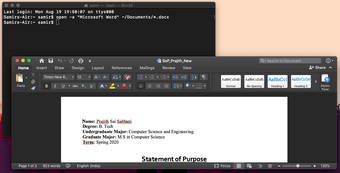
Pour ouvrir un fichier DOCX dans la pâte Documents do meu Mac, vous devez taper cette commande et appuyer sur Entrée:

Ouvrez -a “Microsoft Word” ~ / Documents / SoP_Prajith_New.docx

Ouvrez certains fichiers avec un certain programme. Vous pouvez également utiliser des caractères Curinga (*. Extension) au lieu des noms de fichiers complets. En attendant, vous êtes devenu la majorité d’un fichier de la même longueur, ou votre Mac pourrait se bloquer pendant un certain temps.

2. Modifier ou local pour enregistrer les captures de tissu padrão

En fait, macOS Mojave enregistre les captures de tissu dans la zone de travail Mac, en raison de la synchronisation de l’iCloud, ou que, en fait, l’affaire continuera d’être portée sur son compte. De cette façon, vous pouvez modifier l’emplacement des prises de tissu au lieu de surcharger la zone de travail.

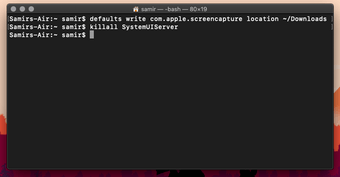
Ce sont les commandes que vous devez taper avant d’appuyer sur Entrée:

padrões gravar local com.apple.screencapture ~ / Téléchargements

Aucune commande ci-dessus, vous pouvez spécifier un emplacement de fichier spécifique au lieu de ~ / Télécharger, comme indiqué.
Capture d

killall SystemUIServer

Embora no seja obrigatório, je vous recommande de redémarrer votre Mac.

3. Modifiez la capture de tissu du type d’image

Ou MacOS enregistre les captures d’écran de tissu non JPG par padrão. Vous pouvez également le modifier pour l’enregistrer au format PNG ou PDF. Il fonctionne avec cette commande spéciale:

Le padrões gravam ou PNG type com.apple.screencapture

Ensuite, vous devez dater ou SystemUIServer à nouveau. Une majorité de deux commandes qui nécessitent des modifications non système devraient inclure ou commande pour décourager ou SystemUIServer. Então faça isso vite.

killall SystemUIServer

La capture de tissu Agora sua nova ne sera pas enregistrée au format PNG. Notez que les fichiers PNG sont généralement inférieurs aux fichiers JPG. Par conséquent, faites attention à l’espace de l’armement dont ils disposent.

4. Afficher les fichiers cachés

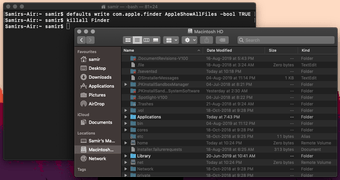
Você já tentou procure-t-il des possibilités au Finder pour afficher les fichiers cachés? Eh bien, c’est plus difficile que de choisir d’afficher les fichiers Windows cachés. J’ai toujours l’air d’un ours. Heureusement, il existe des commandes que vous pouvez fazer isso en quelques secondes.

padrões escrever com.apple.finder AppleShowAllFiles -bool TRUE

Afficher les fichiers de commandes cachés du terminal MacOS "width =" 996 "height =" 526 "data- ="

Então você deve forçar ou Finder à ce jour.

localisateur de killall

Maintenant, vous verrez de nombreuses archives cachées, pas des Finders. Você clicou, mais toujours visible. Você desfazer essa alteção, vous devez modifier ou VRAI la commande pour FAUX.

5. Switch Do quadro

Apple favorise l’affichage de painel pour un accès rapide aux calculatrices et aux notes. Je suis sûr que vous parlez ou utilisez rarement pour démarrer l’application Calculatrice ou l’application Sticky Notes en tant que Mission Control of Spotlight. Assim, vous pouvez le délier et vous n’avez pas à vous soucier d’une ouverture accidentelle.

Cette é ou commande pour dissocier ou traço.

os padrões gravam com.apple.dashboard mcx-disabled -boolean TRUE

Vous devez supprimer cette station pour que les modifications soient correctes.

Doca of killall

Maintenant, je n’ai plus à m’inquiéter d’ouvrir accidentellement un chemin. Vous pouvez le réactiver, le modifier ou commander VRAI pour FAUX.

6. ⇬ Téléchargement Fazer do arquivo

Saviez-vous que vous pouvez baixar arquivos à travers le terminal? Oui, vous n’avez tout simplement pas besoin d’exécuter un navigateur de fichiers Nesse. Ou la seule exigence pour cela est que vous ayez un lien de téléchargement de fichier. Une syntaxe commande do é:

lien pour télécharger do rizo0

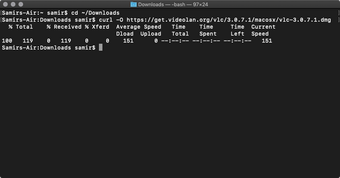
Tout d’abord, parcourez les pâtes qui désirent le baixar ou l’arquivo. Pour fazer isso, vous devez basculer vers ou répertoire de téléchargements.

Faça ou téléchargez deux commandes depuis le terminal Mac Maco S. "Width =" 883 "height =" 460 "data- ="

cd ~ / téléchargements

Depois disso, você vous pouvez insérer ou commander baixar ou VLC pour macOS pas de site officiel. Cela semblera quelque peu assim:

curl -O https://get.videolan.org/vlc/3.0.7.1/ macosx / vlc-3.0.7.1.dmg

Remarque :: Commande O contém um O e não 0 (zéro).

7. Ou il en va de même pour la réservation

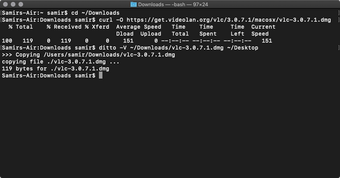
La copie de fichiers et la sauvegarde fazer à partir de non macOS est très rapide, grâce au SSD et à la mémoire flash. Cependant, copier de grandes quantités de dés à un moment donné. Heureusement, Terminal propose une commande utile pour copier des fichiers. Par conséquent, vous pouvez le faire si vous observez ou ne copiez pas un fichier copié par commande.

idem -V / currentpath // novo / caminho /

Par conséquent, je souhaite copier ou DMG dans la section précédente pour la zone de travail.

idem -V ~ / Téléchargements / vlc-3.0.7.1.dmg ~ / desktop

Ou même terminal confiant aux Mac Macos "width =" 883 "height =" 460 "data- ="

Isso doit être moche autant que nécessaire. Vous souhaitez copier des fichiers pour une unité externe, spécifiez correctement ou le chemin de destination.

8. Toujours montrer ou marcher sans archives Finder

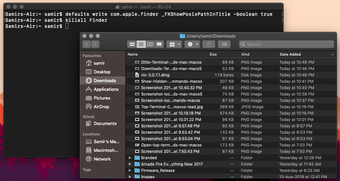
Si vous avez déménagé ou Windows, vous verrez que ou Finder ne pas macOS n’affiche pas ou ne marche pas le fichier en tant qu’Explorateur dans Windows. Cependant, vous pouvez utiliser cette commande pour forcer ou le Finder pour afficher les chemins d’accès aux fichiers:

os padrões gravam com.apple.finder _FXShowPosixPathInTitle -boolean true

Afficher les commandes de fin de chemin pour Mac MacOS "width =" 1019 "height =" 540 "data- ="

Vous pouvez appuyer sur Entrée, vous devez arrêter ou Finder.

localisateur de killall

Vous devrez peut-être appuyer sur la touche Entrée ou le Finder redémarre. Ensuite, vous verrez le chemin vers le sommet du janela do Finder.

9. Sinal de ignição ao connect o carregador

Avez-vous connecté un chargeur MagSafe à votre Mac, mais vouliez-vous flirter ou changer? Heureusement, j’ai obtenu cette commande utile, qui fournissait un retour audio chaque fois que vous vous connectiez ou téléchargiez MagSafe.

Tapez cette commande non terminale et appuyez sur Entrée.

padrões escrever com.apple.PowerChime ChimeOnAllHardware -bool true; ouvrez /System/Library/CoreServices/PowerChime.app

10. Empêchez votre Mac de dormir

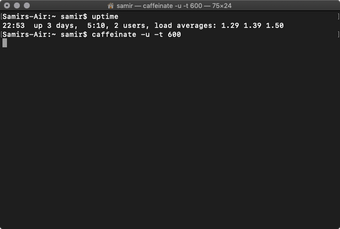
Vous aviez l’habitude de baixar de grandes archives et je ne voulais pas que votre Mac s’endorme. Une demande temporaire est faite, elle peut être faite avec une simple commande. Il vous suffit de taper ou de suivre la commande, d’appuyer sur Entrée et ce sera sur votre Mac.

caféine -u -t 600

Macros pour activer et désactiver ou demande de mise en veille du terminal "width =" 685 "height =" 460 "data- ="

Cette commande, ou le nombre 600 signifie ou seconde. Cette commande ne fonctionne pas ou Mac pendant 10 minutes (600 secondes). Vous pouvez insérer le nombre approprié de secondes ou simplement le mot “caféine” pour empêcher votre Mac de s’endormir.

Je ne démarre pas, lorsque vous datez à janela faire terminal, ou commande pour exécuter le Mac ne dort pas de temps spécifié.

11. Contrôle ou rythme d’activité de votre Mac

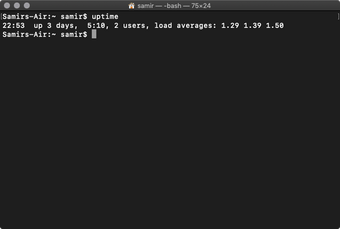
Voulez-vous savoir combien de temps s’est écoulé depuis le redémarrage de votre Mac? Un simple redémarrage peut arranger les choses à faire ou à effectuer sur votre Mac. Vous pouvez utiliser ou suivre la commande pour vérifier la durée ou la durée de fonctionnement de votre Mac avant de redémarrer ou de dissocier.

tempo d’activité

Commande de terminaux Uptime Mac Macos "width =" 685 "height =" 460 "data- ="

Isso fournit tous les détails avec une date / heure.

Ou vous utiliser est amusant

O Terminal est un prazer absolu à utiliser et à ne pas jouer à macOS. Cependant, nous vous recommandons de ne pas utiliser de commandes aléatoires provenant de sources vérifiées ou de tiers. Ces commandes doivent également être exécutées dans les mises à jour MacOS Mojave les plus récentes pour les versions les plus récentes.

Vous devez toujours consulter les commandes du terminal qui suppriment, excluent ou désactivent les services. Il est você reste em nossa list, utilisera certainement Terminal en tant que professionnel.

Continuer: Fatigué du tissu de bloc mesma antiga no seu Mac? Abaixo est un guide qui montre comment personnaliser votre structure de verrouillage MacOS Mojave avec votre Mac.