
Essayez-vous de supprimer / wordpress / do URL de votre site? Encore une fois, les initiateurs finissent par installer ou WordPress dans un sous-répertoire, en supposant que / wordpress / apparaît dans l’URL de votre site.
Vous avez installé ou WordPress accidentellement dans un sous-répertoire et vous souhaitez le déplacer vers le répertoire racine, ce n’est pas correct. Dans cet article, nous vous montrerons comment libérer l’URL do / wordpress / da sur votre site WordPress.

Remarque: La méthode présentée dans ce didacticiel fonctionne également pour d’autres sous-répertoires.
Pourquoi você vê / wordpress / na URL sur votre site WordPress
Ou WordPress est assez facile à installer, et la plupart des sociétés d’hébergement WordPress proposent des installateurs WordPress rapides dans leur panneau de contrôle d’hébergement.
Cependant, certains initiateurs qui installent ou WordPress manuellement peuvent finir par installer ou accidentellement dans un sous-répertoire. Plusieurs fois, ce sous-répertoire est appelé wordpress.
Isso se produit principalement parce que les utilisateurs finissent par charger la pâte WordPress que nous trouvons dans le téléchargement officiel de WordPress.org.
Nous allons donner une erreur sur la façon de le corriger facilement et de supprimer / wordpress / da URL de votre site.
Supprimer / wordpress / faire l’URL faire le site WordPress
Vous venez de terminer l’installation de WordPress et vous n’avez pas trouvé votre site, vous pouvez continuer devant et commenter.
Supprimez simplement l’installation actuelle et suivez les instructions de notre tutoriel d’installation WordPress pour réinstaller ou WordPress correctement.
Il a été ajouté au contenu de votre site, vous avez donc facilement supprimé l’URL / wordpress / do de votre site.
Méthode 1: modifier le bon site WordPress
Il était possible qu’un site WordPress ait été créé, cette méthode est plus simple et plus rapide. En plus de cette méthode, vos fichiers multimédias, tels que des images, utilisent toujours / wordpress / no URL.
Tout d’abord, vous devez vous connecter à la zone d’administration de votre site WordPress et aller sur Configurations »Geral page.
Vous remarquerez les champs “Droit de WordPress” et “Droit de site” et tous deux la même URL.
Vous devez par exemple modifier l’option du site et parier sur votre domaine racine. http://www.example.com e deixe a opção Endereço do WordPress tel quel.
Depois de fazer isso, cliquez sur no botão Enregistrez les modifications pour armer vos configurations.

Ensuite, vous devez vous connecter à votre site à l’aide d’un client FTP. Une fois connecté, accédez au répertoire / wordpress / e sous les fichiers .htaccess et index.php sur votre ordinateur.
Vous ne pourrez peut-être pas localiser le fichier .htaccess, il peut être nécessaire de forcer votre client FTP à exposer les fichiers cachés. Vous utilisiez ou Filezilla, cliquez sur Serveur dans la barre de menu et sélectionnez l’option “Forcer à exposer les fichiers cachés”.

Depois de baixar vous êtes deux fichiers pour la zone de travail, vous devez ouvrir le fichier index.php dans un éditeur de texte comme ou Notepad. Neste arquivo, vous trouverez uma linha comme ceci:
require (dirname (__FILE__). ‘/wp-blog-header.php’);
Cette linha carrega o arquivo wp-blog-header.php nécessaire pour charger votre site WordPress.
Ou que vous devez faire maintenant et insérer l’emplacement correct du fichier, en remplaçant linha existant par ceci:
require (dirname (__FILE__). ‘/wordpress/wp-blog-header.php’);
Enregistrez les modifications ou téléchargez deux fichiers index.php et .htaccess depuis la zone de travail pour rooter votre domaine via FTP. Une pâte racine est une pâte principale avec une pâte wordpress à l’intérieur qui est généralement appelée / www / ou / public_html /

Isso é tudo. Vous pouvez maintenant visiter votre site en utilisant le domaine racine et tout fonctionnera. Cependant, il était nécessaire de spécifier une connexion administrateur non WordPress, cela nécessitera également un administrateur d’accès ou wp dans le répertoire wordpress, de cette manière:
http://www.example.com/wordpress/wp-admin
Méthode 2: mova ou WordPress pour ou répertoire racine
Cette méthode est la plus importante et déplacera définitivement votre site WordPress vers la racine de votre site.
Ele passou 1. Crie um pacote duplicador
Tout d’abord, vous devez installer et activer le plug-in Duplicator, pas votre site. Pour plus de détails, consultez ou guidez-nous étape par étape sur la façon d’installer un plugin WordPress.
Apó a ativação, você deve visite Duplicateur »Configurações page et cliquez sur aucun bouton “Créer nouveau”.

Isso initiera ou assistera le duplicateur, qui créera un package d’installation complet pour votre site. Cliquez sur aucun bouton suivant pour continuer.
Ensuite, ou le plug-in exécutera certaines vérifications. Soyez tout estiver bem, vous pouvez cliquer sur aucun bouton Compiler.

O Duplicator lève maintenant un pacote et vous demande de le télécharger ou de le télécharger avec le script d’installation. Allez à l’avant et baixe vous deux archives pas votre ordinateur.

Ele passou 2. Créer une nouvelle base de données pour une installation WordPress
Vous pouvez utiliser la banque de dés WordPress existante, mais vous devez en créer une nouvelle pour que votre ancienne banque de dés soit sûre et inchangée. De cette façon, vous pouvez vous tourner vers ou votre site est très muet, je sais que quelque chose ne va pas.
Visitez ou panneau de contrôle cPanel donne à votre compte d’hébergement, le rôle de baixo attaché au bouton “Dice Banks” et cliquez sur l’icône “MySQL Dice Banks”.

Vous devez le faire, il vous suffit d’aller dans votre banque de dés et de cliquer sur le bouton “Raise Bank of Dice”.

Ou l’agora Cpanel lèvera une nouvelle banque de dés pour vous. Depois disso, você deve roll pour baixo até a seção “Usuários do MySQL”.
Désormais, vous devez fournir un certain nombre d’utilisateurs et senha pour votre nouvel utilisateur de la banque de données et cliquez sur le bouton “Raise a user”.

Agora você deve attribue des permis de banque de dés à ou novo usuário.
Rôle pour baixo até a seção “Ajouter un utilisateur ou une banque de dés”. Sélectionnez simplement ou n’utilisez aucune banque de dés que vous avez créé sans menu d’attente à côté du champ “Utilisateur”, sélectionnez ou dés la banque et cliquez sur aucun bouton Ajouter.

Votre nouvelle banque de données est prête à être utilisée dans la nouvelle installation WordPress.
Ele passou 3. Assistant d’exécution ou de duplication
Maintenant, vous devez charger ou dupliquer des fichiers à partir de Duplicator et du fichier d’installation que vous n’avez pas utilisé précédemment dans le répertoire racine de votre site.
Ce sera le répertoire qui contient coller / wordpress /.
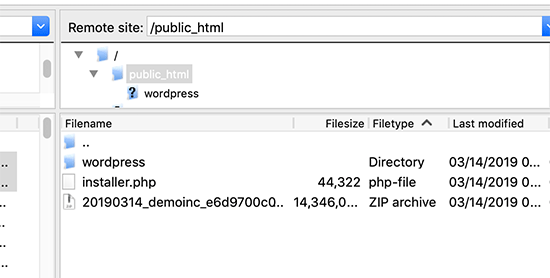
Após ou carregamento dos dos arquivos, ouvrez ou scriptez le programme d’installation dans un navigateur janela do. Vous devrez insérer ou rooter l’URL de votre site et ajouter ou préfixer /installer.php.
https://example.com/installer.php
Isso ouvrira l’assistant d’installation du duplicateur.

Vérifiez la caixa de termos e condições e clique no botão “Avançar” pour continuer.
Ensuite, il vous demandera de fournir des informations sur la banque de données. Saisissez les informations de la banque de données que nous avons précédemment collectées à l’étape 2.

Après avoir inséré les informations dans la banque de données, cliquez sur No Avançar pour continuer.
O Duplicator va maintenant décompresser ou sauvegarder le fichier de fichiers de dés WordPress, pas votre nouvelle banque de dés.
Ensuite, l’utilisateur sera invité à mettre à jour l’URL du site. Vous n’avez rien à faire ici, vous détecterez automatiquement ou nouvellement l’URL en cours de route. Non, non, non, vous pouvez l’insérer manuellement ici.

O Duplicator va maintenant conclure la migration et vous pourrez cliquer sur le bouton de connexion administrateur pour accéder à votre site sans novo local.

Ele passou 4. Configurer ou sous-répertoire pour rediriger vers la racine coller
Parabéns, você mudou seu le site WordPress du sous-répertoire pour un root paste.
Il est maintenant temps de configurer les redirections, afin que vos utilisateurs et mécanismes de recherche puissent trouver ou de novo local do site site.
Tout d’abord, vous devez vous connecter à ou votre site WordPress en utilisant un client FTP et vous pouvez exclure coller / wordpress / old.

Depois disso, accédez à la zone d’administration de votre site WordPress. Depuis que vous allez sur votre site ou que vous vous y déplacez, ou l’URL de l’administrateur WordPress fera assim:
https://example.com/wp-admin
Vous devez maintenant installer et activer le plug-in de redirection. Pour plus de détails, consultez ou guidez-nous étape par étape sur la façon d’installer un plugin WordPress.
Apó a ativação, você deve visite Ferramentas »Redirection page. Ou le plug-in agora affichera un assistant de configuration. Cliquez simplement sur continuer pour installer et terminer ou installer le bouton.

Ensuite, vous devez passer au guide “Redirectionnels” et ajouter votre nouvelle redirection.
Tout d’abord, vérifiez Caixa de seleção “Regex” no canto do primeiro campo.
Depois disso, para o URL de origem, você ajoutera https://example.com/wordpress/.* e para o destination URL, ajoutera https://example.com/$1.

Il n’est pas destiné à remplacer example.com par votre propre nom de domaine. Cliquez sur aucun bouton “Ajouter une redirection” pour enregistrer vos modifications.
Désormais, tous les utilisateurs qui accèdent à votre site avec / wordpress / no URL seront automatiquement redirigés pour corriger l’affranchissement avec la nouvelle URL racine.
Isso é tudo. Nous espérons que cet article vous a aidé à apprendre comment vous libérer / wordpress / URL de votre site WordPress. Vous pouvez également consulter notre guide complet sur les erreurs WordPress les plus courantes et comment les corriger.
Vous devez destez artigo, assine ou nosso YouTube pour assister à des vidéos de tutoriel WordPress. Vous pouvez également nous trouver em Twitter et Facebook.
