
Avez-vous essayé de copier, déplacer ou sauvegarder et restaurer vos machines virtuelles VirtualBox et maintenant une ou plusieurs d’entre elles ne démarrent pas en raison de “certains problèmes UUID”? Ici, nous vous montrons comment modifier l’UUID dans VirtualBox de HBox.
Lors de la configuration d’une machine virtuelle dans VirtualBox, un identifiant unique universel a été attribué [UUID]. Il s’agit d’un nombre de 128 bits, en particulier pour le matériel virtuel. Voici le problème: le disque dur attaché à la machine virtuelle que nous avons créée possède également son propre UUID. Ceci est également considéré comme unique. Sinon, des problèmes surviennent.
Le cas le plus courant peut être après avoir essayé de copier ou de sauvegarder une machine virtuelle. Lorsque vous essayez d’exécuter la “deuxième version” de la machine virtuelle, VirtualBox peut annoncer que l’UUID du disque n’est pas celui attendu.
Dans ce cas, vous devez réinitialiser le disque dur UUID et le réinsérer dans la machine virtuelle en tant que nouveau périphérique. C’est facile, mais nécessite l’utilisation d’outils de ligne de commande et quelques clics dans la partie peu visitée de l’interface graphique de VirtualBox.

Rencontrez VboxManage
VirtualBox est livré avec des outils de ligne de commande. VboxManage, comme son nom l’indique, vous aide à gérer votre machine virtuelle.
VboxManage est un couteau SwissB VirtualBox. Il s’agit d’une interface de ligne de commande pour le programme, qui offre de nombreuses fonctions introuvables dans les applications basées sur l’interface graphique “principale”.
Vous pouvez l’utiliser pour créer une nouvelle machine virtuelle, modifier ses paramètres, la cloner ou réinitialiser l’UUID du disque virtuel. Et la dernière chose dont nous avons besoin ici.
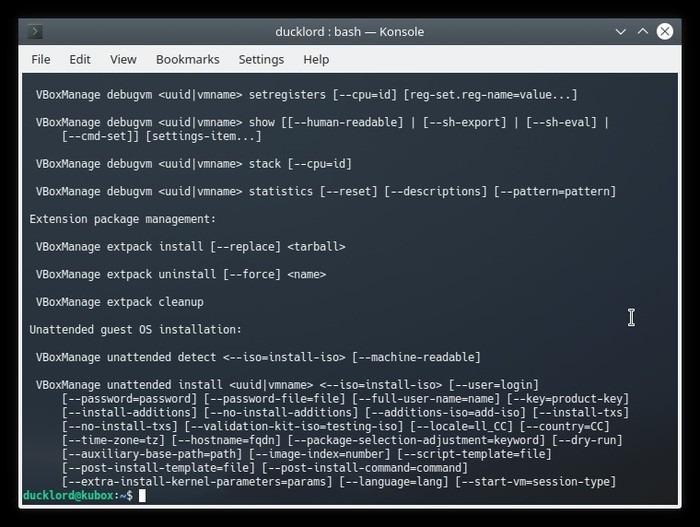
Si vous avez VirtualBox, VboxManage est déjà installé. Entrez un terminal pour vérifier:
Deux commandes à retenir
Bien qu’elles ne soient pas requises pour cet article, les deux commandes VboxManage doivent être gardées à l’esprit lors du dépannage d’une machine virtuelle:
vboxmanage showhdinfo FILE
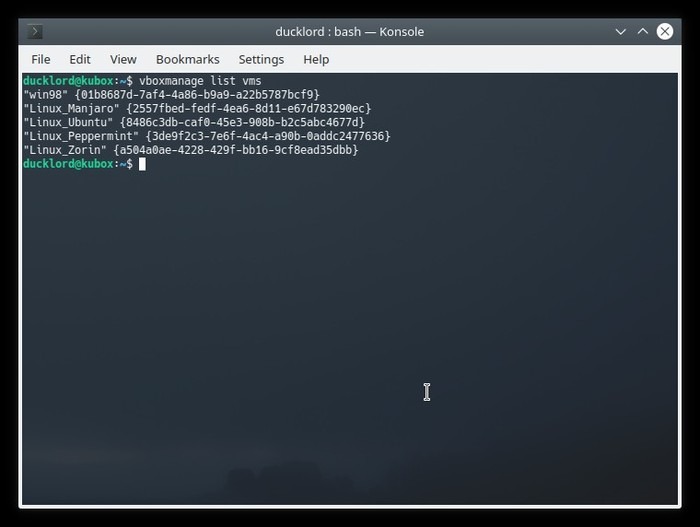
Le premier affiche une liste de toutes vos machines virtuelles qui sont “connectées” à VirtualBox.
Le second peut afficher des informations sur le fichier sur le disque dur virtuel que vous alimentez.
Bien que le processus que nous utilisons ne soit ni compliqué ni à l’épreuve des balles, vous pouvez utiliser le second dans votre fichier de disque dur virtuel avant et après le processus. De cette façon, vous pouvez être sûr que l’UUID a été modifié.
Retirez le disque dur
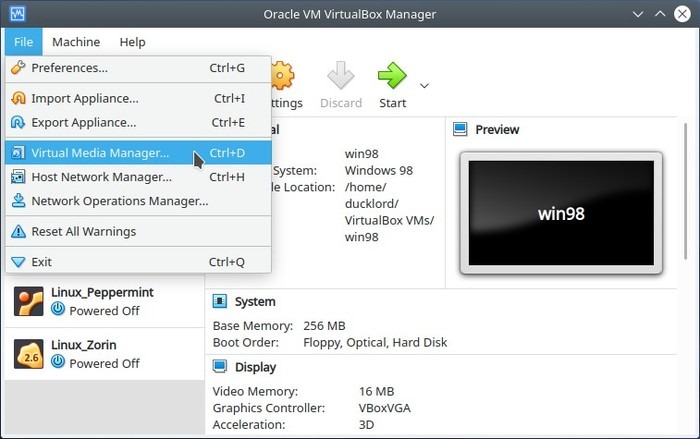
Dans la fenêtre principale de VirtualBox avec la machine virtuelle arrêtée, sélectionnez “Fichier -> Virtual Media Manager”.
Dans la fenêtre qui apparaît à l’écran, identifiez le disque dur qui rencontre le problème. Cliquez pour le sélectionner. Cliquez ensuite sur le bouton “Partager” pour partager le disque dur VirtualBox sélectionné. Confirmez que vous souhaitez le libérer lorsque VirtualBox vous demande s’il est sûr. Cliquez ensuite sur “Supprimer”.
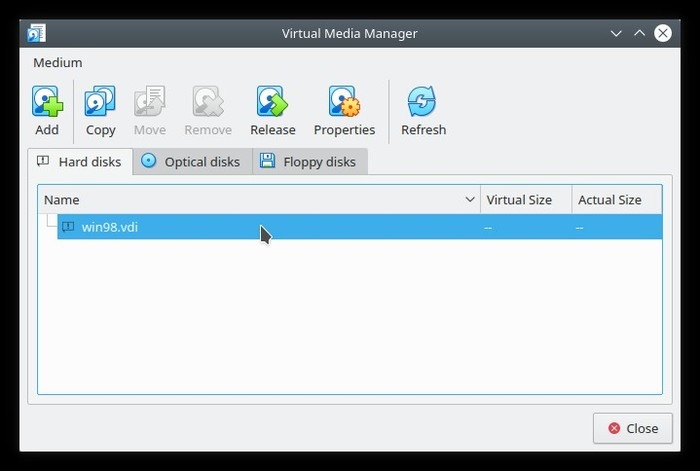
VirtualBox rapporte: “Comme ce disque dur n’est pas accessible, le fichier image ne peut pas être supprimé.” Cliquez sur “Supprimer”. Si le message d’erreur est différent, ignorez cette étape pour éviter d’effacer complètement le disque dur virtuel.
Changer l’UUID
Revenez à votre terminal et tapez ce qui suit:
vboxmanage internalcommands sethduuid FILENAME
Remplacez “FILENAME” par votre fichier de disque dur virtuel réel.
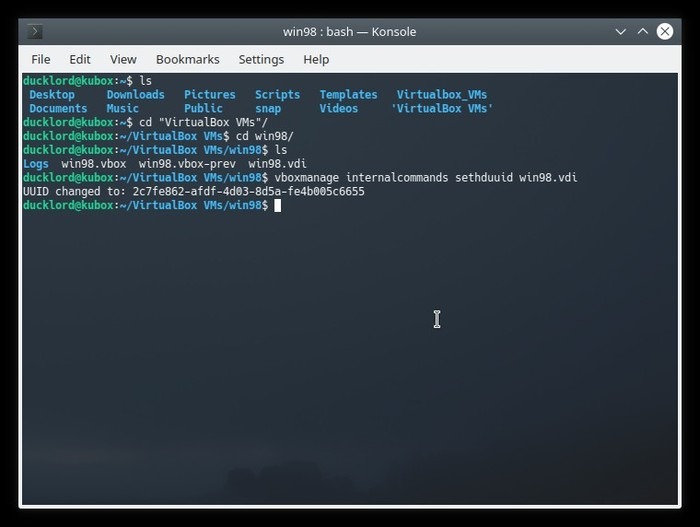
Le programme devrait vous informer sur les nouveaux UUID configurés pour les fichiers de disque dur virtuel.
Réinstallez le disque dur virtuel
Revenez à la fenêtre Virtual Media Manager et cliquez sur “Ajouter”. Recherchez et sélectionnez le fichier de disque virtuel mis à jour pour créer un lien vers VirtualBox.
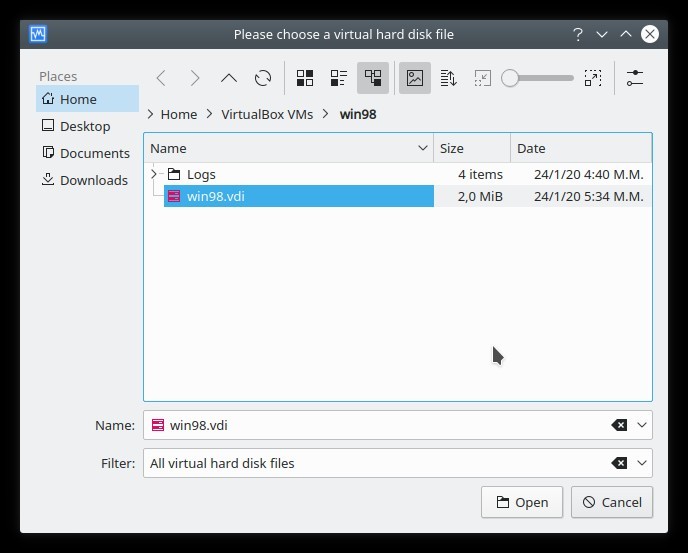
Fermez la fenêtre Virtual Media Manager et vérifiez les paramètres de la machine virtuelle affectée par le problème.
Accédez aux paramètres “Stockage” de votre machine virtuelle et sélectionnez le pilote approprié. Cliquez sur l’icône avec le disque dur et le signe plus. Sélectionnez «Sélectionner le disque dur existant» et votre fichier de disque dur virtuel sera mis à jour dans la fenêtre affichée.
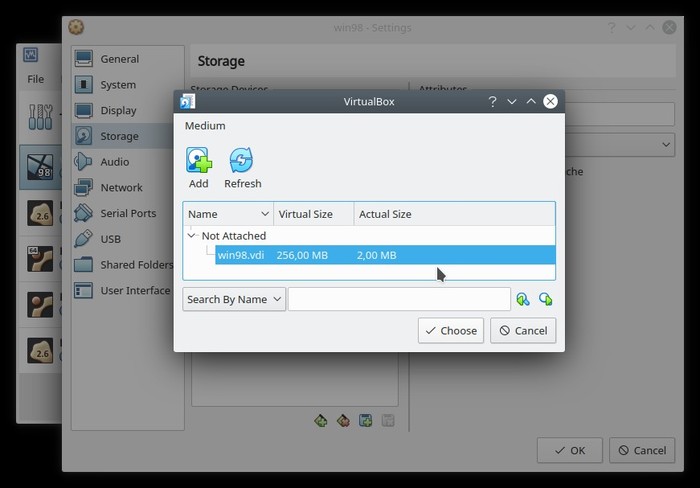
Cliquez sur OK pour enregistrer vos modifications et fermer la fenêtre. Démarrez votre machine virtuelle et si tout se passe comme prévu, elle devrait démarrer en douceur.
Relatif:
Cet article vous a-t-il été utile à moins
