
Malgré une grande équipe de développement derrière Discord, certains apparaissent encore. Des mises à jour constantes et des corrections de bugs relativement rapides ne résolvent pas toujours le problème, comme c’est le cas aujourd’hui.
Un problème très intéressant qui préoccupe les développeurs d’applications est que Discord ne démarre pas lorsqu’il démarre. De nombreux utilisateurs se sont plaints de ce problème et d’autres apparaissent chaque jour.
Dans cet esprit, nous avons dressé une liste de solutions qui, au fil du temps, ont fonctionné pour de nombreux utilisateurs et devraient également fonctionner pour vous.
Que puis-je faire si Discord ne s’ouvre pas ? Windows 10 ? Vous pouvez le résoudre rapidement en effectuant la tâche Discord. La plupart du temps, le problème est causé par une session précédente qui n’a pas été fermée correctement. Si cela ne résout pas le problème, supprimez AppData et LocalAppData et vérifiez leurs proxys.
Pour ce faire, suivez les étapes simples ci-dessous.
Discord ne s’ouvre pas sous Windows 10 (RÉSOLU)
- Tâche pour tuer la discorde
- Supprimer AppData et LocalAppData
- vérifiez vos procurations
- Autres solutions générales
solution 1 – Tuer la tâche de discorde
Aussi simple que cela puisse paraître, cette solution a un taux de réussite élevé et est recommandée par la plupart des utilisateurs. Suivez les étapes pour le faire vous-même :
- presse Touche Windows + R..
- Taper cmd puis cliquez Il va bien.

- Dans la fenêtre cmd affichée, tapez ce qui suit taskkill / F / IM discord.exe.
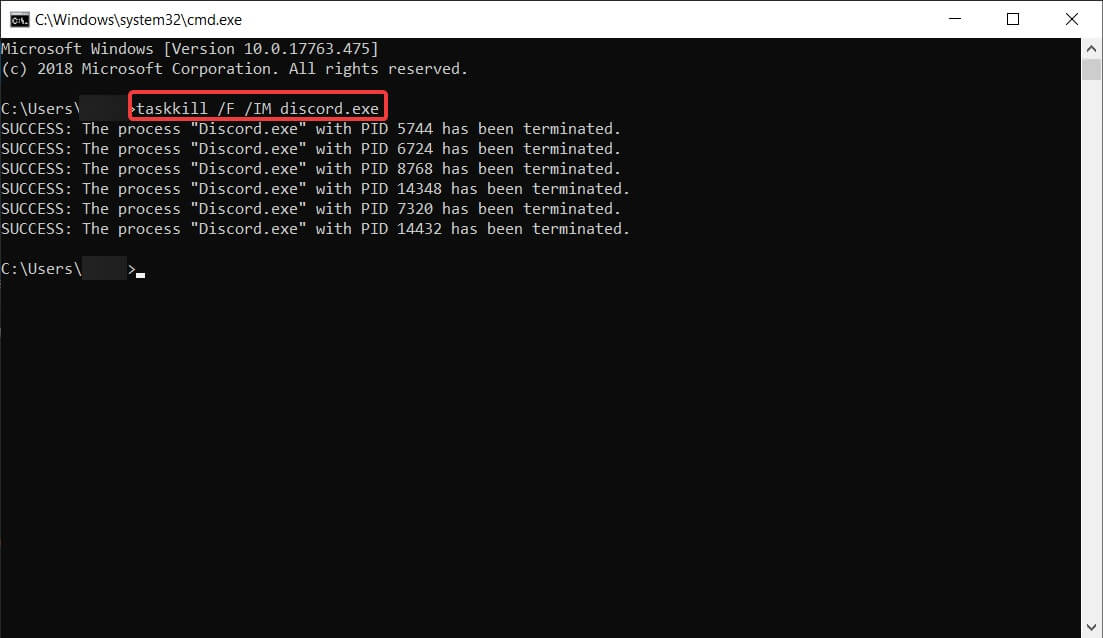
- Une fois le processus terminé, redémarrez Discord.
Maintenant, tout devrait bien fonctionner. Vous pouvez également le faire à l’aide du Gestionnaire des tâches : appuyez sur Ctrl+Alt+Suppr > sélectionnez Gestionnaire des tâches > dans le Gestionnaire des tâches, recherchez les conflits > cliquez dessus > cliquez sur Fin de tâche > Redémarrer le disque.
Solution 2 – Supprimer AppData et LocalAppData
- Fermez Discord avec la solution précédente.
- presse Touche Windows + R. et écrire % Application Data%. alors appuyez sur connexion.

- rechercher dans une nouvelle fenêtre Dossier Discord et supprimer

- Redémarrez Discord.
Vous pouvez maintenant répéter le processus pour supprimer LocalAppData en passant à l’étape 2 Entrez% localappdata% au lieu de %appdata%.
solution 3 – Vérifiez vos proxys
Dans de nombreux cas, Discord ne peut pas être ouvert sous Windows 10 en raison d’un VPN. Par conséquent, si vous utilisez un proxy ou un VPN, votre application peut ne pas s’ouvrir. Pour désactiver le proxy, procédez comme suit :
- Sur le type de champ de recherche Windows Tableau électrique et frappe connexion.

- clique dessus Réseau et Internet> Options Internet.
- UN Propriétés Internet La fenêtre devrait apparaître. clique sur le Connexions Langue.

- Dans la section Configuration du réseau local (LAN), cliquez sur Paramètres lan.
- Dans la section Serveur proxy, décochez la case Utilisez un serveur proxy pour votre réseau local.

- clique dessus Il va bienpuis appliquer.
- Redémarrez Discord.
Maintenant, le problème devrait disparaître.
Solution 4 – Autres correctifs généraux
-LEA AUSSI : Que faire si Discord n’est pas mis à jour ? Pièces de Windows 10 ?
J’espère que l’une des solutions proposées vous a aidé à vous remettre sur les rails. N’oubliez pas de laisser d’autres questions que vous pourriez avoir dans la section commentaires ci-dessous.
