
Vous vous demandez comment créer un site WordPress avec Brizy Builder ? Si tel est le cas, ce tutoriel Brizy WordPress est exactement ce dont vous avez besoin.
Comme vous le savez déjà, Brizy Builder est un constructeur de sites Web de nouvelle génération avec lequel vous pouvez créer un site Web incroyable en quelques minutes. C’est un plugin WordPress innovant, puissant et intuitif pour créer des pages Web uniques.
Si vous avez besoin d’informations sur la façon de l’utiliser, nous sommes là pour vous aider.
Dans ce tutoriel Brizy WordPress, nous vous fournirons un guide complet sur la façon de créer un site Web WordPress avec Brizy Builder.
Qu’est-ce que Brizy Builder ?
Brizy Bâtisseur est un plugin WordPress grâce auquel vous pouvez créer visuellement des pages WordPress étonnantes. C’est une excellente alternative à Elementor car il est également livré avec des outils de glisser-déposer faciles permettant aux débutants de personnaliser votre site Web.

Ce constructeur de site Web facile à utiliser a été lancé en avril 2018. Il a été développé par les développeurs expérimentés derrière ThemeFuse.
Heureusement, il ne nécessite aucune connaissance technique ou de conception, de sorte que même les personnes non techniques peuvent facilement l’utiliser.
Il y a des fonctionnalités limitées avec Brizy Builder, mais elles sont toutes très utiles et géniales. Sa fonction d’édition en temps réel vous permet de tout créer visuellement. Avec son interface glisser-déposer, vous pouvez tout organiser et tout déplacer avec un curseur en mouvement.
La meilleure partie de Brizy est qu’il n’affiche que les paramètres nécessaires pour une tâche que vous effectuez. Il cache tous les autres éléments inutiles afin que vous puissiez concevoir votre site Web sans aucune distraction.

Brizy propose les deux libre et Pro, avec le forfait le moins cher à partir de 49 $ par an. Vous pouvez donc facilement essayer le produit gratuit d’abord, puis passer à un forfait payant plus tard.
Comment créer un site WordPress avec Brizy Builder ?
Avec la brève introduction à Brizy Builder, il est temps pour nous de discuter de la façon de créer un site Web WordPress en l’utilisant.
Il y a un certain nombre d’étapes que vous devez suivre pour ce faire. Jetons donc un coup d’œil au processus étape par étape dans le didacticiel Brizy WordPress ci-dessous.
1. Installez le plugin Brizy Builder
Tout d’abord, ce que vous devez suivre est d’installer le plugin Brizy Builder.
Vous pouvez l’installer directement à partir du répertoire des plugins WordPress. Pour cela, connectez-vous à votre tableau de bord WordPress.
Essayez de localiser ‘Accessoires’ là-bas et passez le curseur de votre souris dessus. Une fois que vous voyez une fenêtre pop-up avec le ‘Ajouter nouveau’ option, cliquez dessus.

Maintenant, vous atteindrez le ‘Ajouter des plugins’ page. Là, vous verrez une boîte de recherche sur le côté droit de votre écran. Écrit ‘Brizy Builder’ et recherchez « Brizy-Page Builder » dans les résultats de la recherche. Cliquez ensuite sur le ‘Installer maintenant’ bouton et Activer cette.

C’est tout. Maintenant, vous avez installé et activé avec succès le plugin de création de site Web Brizy.
2. Installez le thème WordPress Zakra
Une fois Brizy configuré, vous devrez installer un thème WordPress. Le thème que vous choisissez doit être un thème WordPress entièrement compatible avec Brizy Builder.
Pour ce tutoriel, nous avons choisi le Thème Zakra. C’est un thème puissant et polyvalent qui fonctionne parfaitement avec Brizy.

Par conséquent, vous pourrez personnaliser le thème et modifier l’apparence de votre site Web à l’aide de WordPress Page Builder and Customizer.
Maintenant, pour installer Zakra sur votre tableau, passez votre souris dessus ‘Apparence’ et cliquez ‘Les sujets’.
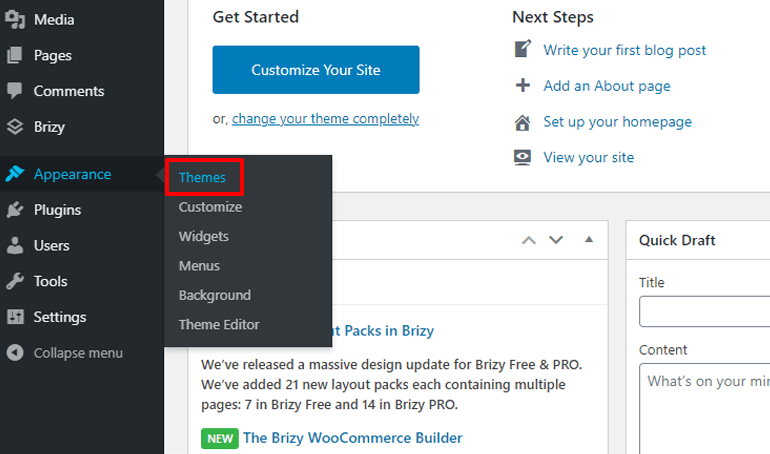
Après cela, vous atteindrez le ‘Les sujets’ page. Là, trouvez le ‘Ajouter nouveau’ et cliquez dessus.
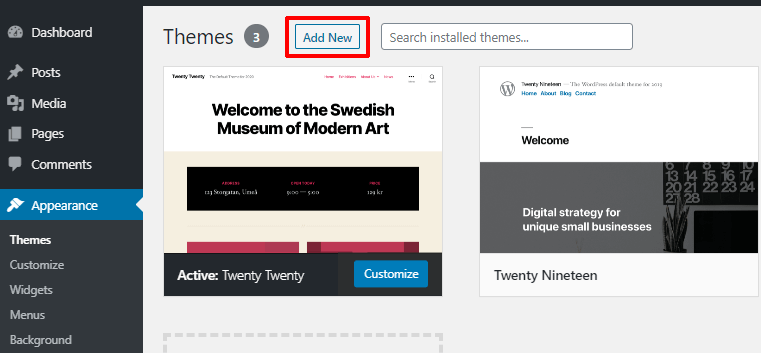
puis trouver ‘Zakra’ et cliquez sur le ‘Installer maintenant’ lorsqu’il apparaît dans les résultats de la recherche. Après cela, activez le thème en cliquant sur le ‘Activer’ bouton.

3. Importer les sites de départ
Lorsque vous aurez terminé le processus d’installation du thème Zakra, un avis apparaîtra sur votre tableau de bord vous rappelant de commencer avec le thème. Vous devez cliquer « Commencez par Zakra » après quoi le plugin ThemeGrill Demo Importer sera configuré automatiquement.

Après cela, vous serez dirigé vers la page de démonstration à partir de laquelle vous pourrez importer des sites de démarrage de thème Zakra. Vous pouvez sélectionner l’une des démos thématiques qui prend en charge ‘Brizy Builder’ et passez votre souris dessus. Maintenant tu verras ‘Importer’ et ‘Avance’ options là-bas. Cliquez sur ‘Importer’ pour importer le site de démonstration.

4. Ajustez les bases avec le personnalisateur WordPress
Après avoir importé un site de démarrage, vous pouvez le modifier à l’aide de WordPress Customizer. Cela inclut l’en-tête, le pied de page, les widgets et les paramètres de menu de votre site Web.
Pour cela, placez le curseur de la souris sur ‘Apparence’ et cliquez sur le ‘Personnaliser’ option.
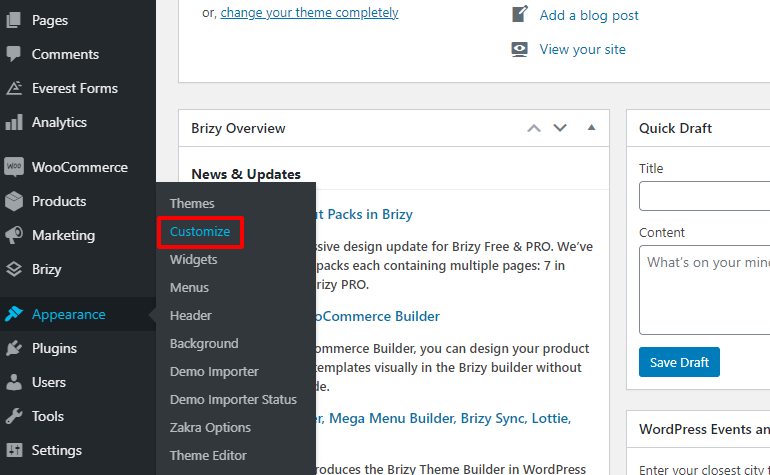
Maintenant, vous arriverez à une page avec diverses options de personnalisation. Avec ces options, vous pouvez modifier la couleur, la police et la mise en page du contenu de votre site Web.

Si vous voulez en savoir plus sur la façon de modifier votre site Web avec WordPress Customizer, consultez notre blog : Comment installer et personnaliser le thème Zakra pour créer un site web professionnel ?
5. Personnalisez les pages principales avec Brizy
Les pages principales des sites de démonstration Zakra, telles que la page d’accueil, à propos, etc., sont créées à l’aide des plugins de création de page. Vous ne pouvez pas le personnaliser avec WordPress Customizer. Vous devez donc le modifier à l’aide d’un plugin de création de page comme Brizy Builder.
Zakra vous permet également de créer chaque partie de votre site Web à partir de zéro en utilisant Brizy. Cependant, cela peut prendre un peu de temps.
Ainsi, dans ce tutoriel Brizy WordPress, nous allons vous montrer comment personnaliser les pages principales de votre site de démonstration importé.
Sur le côté gauche de l’écran, trouvez ‘Pages’ et passez votre souris dessus. Ensuite, dans la fenêtre contextuelle, cliquez sur ‘Toutes les pages’.

La recherche ‘Foyer’ et passez le pointeur de la souris dessus. Cliquez ensuite sur le « Modifier avec Brizy » option. Maintenant, une page apparaîtra où vous pourrez personnaliser votre page d’accueil à l’aide du générateur de glisser-déposer.

Comme nous l’avons mentionné précédemment, l’interface sans distraction de Brizy n’inclut que les options de menu qui sont absolument nécessaires. Ils sont soigneusement placés sur le côté gauche de votre page représentés sous forme d’icônes.
Clique sur le première icône en haut pour voir différentes options pour les éléments tels que le texte, le bouton, etc. Choisissez n’importe quel élément et faites-le simplement glisser à l’endroit où vous souhaitez l’ajouter.

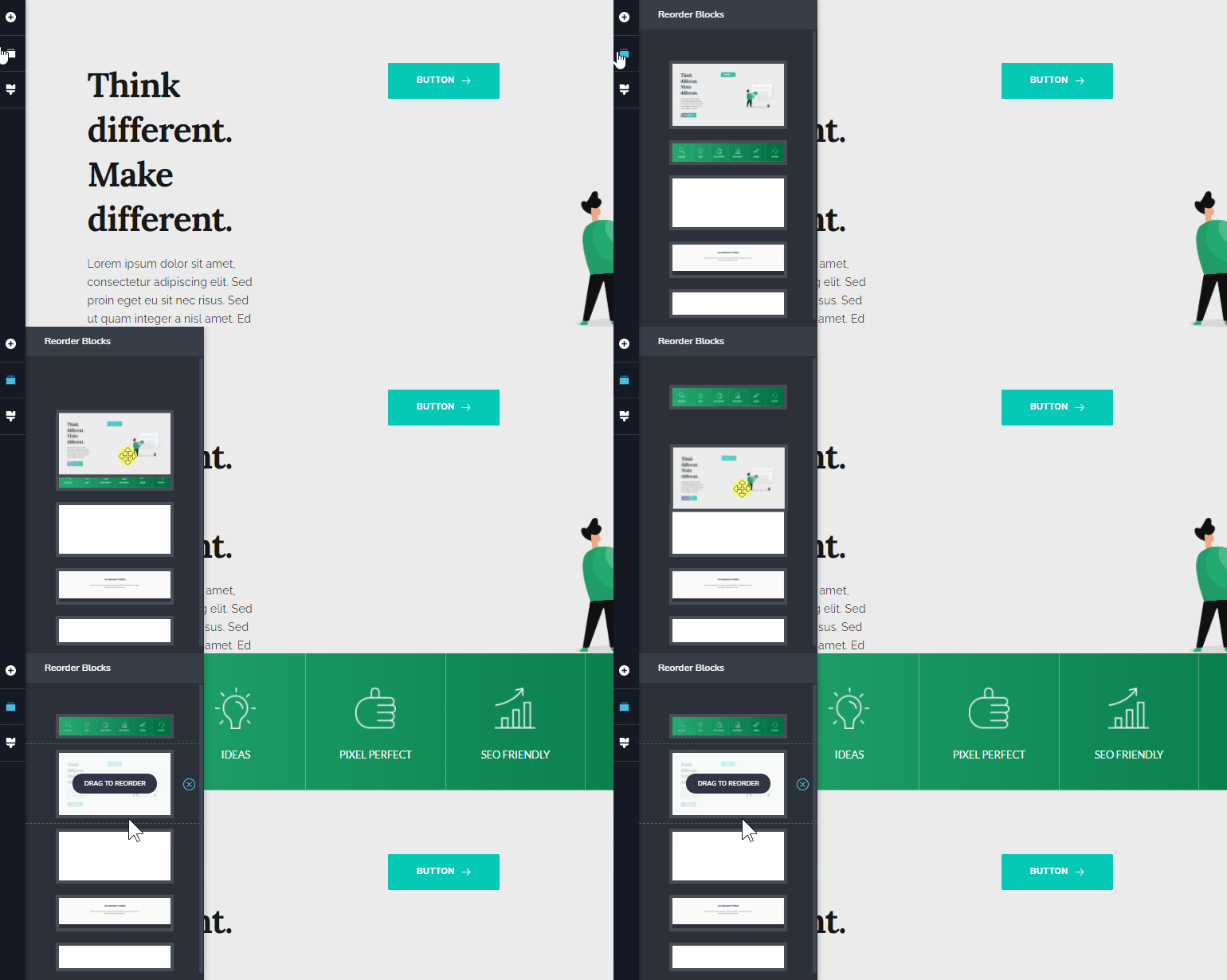
Encore une fois, cliquez sur le deuxième icône pour réorganiser les blocs sur votre site Web. Il vous suffit de glisser-déposer les blocs et de les disposer selon votre choix. Ce faisant, vous pouvez également voir les changements qui se produisent sur le côté droit de l’écran.
De même, en cliquant sur le troisième icône, différentes options de style apparaîtront. Vous pouvez modifier la police, la couleur et même décider de l’espacement des lettres de votre site Web.

Vous pouvez également afficher la page sur laquelle vous apportez des modifications en mode bureau, en mode tablette ou en mode mobile. Cela garantit que votre page fonctionne bien sur n’importe quel appareil.
De plus, vous pouvez même utiliser les options d’annulation et de rétablissement pour continuer à travailler sur vos modifications.

Avec l’option de prévisualisation, vous pourrez voir les modifications que vous avez apportées à votre site Web.
Une fois les modifications terminées, cliquez sur le bouton ‘Mettre à jour’ en bas à droite de la page. Maintenant, vous avez réussi à personnaliser vos pages principales avec Brizy Builder.

conclusion
Brizy Builder est une alternative parfaite aux constructeurs de pages populaires comme Elementor et Divi. C’est un outil simple pour créer votre site WordPress, sans avoir besoin de connaissances techniques.
Maintenant, vous pouvez facilement commencer à créer votre site Web à l’aide de ce didacticiel Brizy WordPress. Mais, si vous n’avez pas encore installé WordPress et que vous êtes toujours confus concernant l’hébergement Web et le nom de domaine, vous pouvez consulter notre article sur la création d’un site Web WordPress.
Nous espérons que votre requête sur la création d’un site WordPress avec Brizy a été bien traitée dans cet article. Si vous avez trouvé cet article utile, partagez-le sur votre réseau social.
Suivez-nous également sur Twitter et Facebook pour obtenir des mises à jour régulières sur les nouveaux articles.
partage maintenant
