
Récemment, un de nos lecteurs a demandé s’il était possible de sauvegarder les détails du formulaire de contact WordPress dans la base de données.
En règle générale, les plug-ins de formulaire WordPress les plus populaires enverront un e-mail de notification aux administrateurs après la soumission d’une entrée de formulaire sur le site Web.
Mais qu’advient-il de ces données après leur soumission? Dans cet article, nous partagerons comment enregistrer les données du formulaire de contact dans la base de données WordPress et ce que cela signifie vraiment.

Formulaire de contact et base de données WordPress (en coulisses)
Lorsqu’un visiteur soumet un formulaire de contact sur votre site WordPress, l’action visible la plus importante que vous verrez en tant que propriétaire de site Web est une notification par courrier électronique dans sa boîte de réception qui contient tous les détails qu’un visiteur spécifique a soumis.
Cependant, dans les coulisses, la plupart des plugins de formulaire WordPress stockent également ces données dans leur base de données WordPress.
Une base de données WordPress est un système organisé de stockage et de récupération de données. Cela permet aux développeurs de plug-ins de gérer les données par programmation.
En tant qu’utilisateur, si vous souhaitez afficher les données dans votre base de données WordPress, vous devrez vous connecter à votre compte d’hébergement WordPress et accéder à l’outil phpMyAdmin.
Par exemple, si vous utilisez Bluehost, le lien vers phpMyAdmin se trouve au bas du panneau de configuration sous Liens utiles »Avancé» phpMyAdmin.
Une fois dans phpMyAdmin, vous devrez sélectionner votre base de données WordPress, puis cliquer sur le tableau de base de données de votre plugin de formulaire WordPress respectif. Puisque nous utilisons WPForms, voici notre table de formulaire: wp_wpforms_entries.

Une fois que vous avez cliqué sur le tableau, vous trouverez toutes vos entrées de formulaire dans des champs colonne.

Donnant l’apparence, vous serez d’accord avec nous quand nous disons que ce n’est pas le moyen le plus simple de voir les données.
C’est pourquoi la plupart des plugins de formulaire WordPress premium sont livrés avec une solution de gestion des entrées facile à utiliser qui vous permet d’accéder aux entrées de formulaire dans votre tableau de bord WordPress.
Oui, toutes les données du formulaire de contact sont toujours stockées dans votre base de données WordPress, mais vous pouvez les visualiser dans une interface facile à utiliser en tant qu’administrateur WordPress au lieu de la capture d’écran ci-dessus.
Regardons un exemple de ce à quoi il ressemble lors de l’utilisation de WPForms, qui est le plugin premium WordPress à la croissance la plus rapide et qui est actuellement utilisé par plus de 3 millions de sites Web.
Comment gérer les entrées du formulaire de contact dans WordPress
Pour cet exemple, nous utiliserons WPForms car c’est le plugin créé par notre équipe, et c’est ce que nous utilisons dans WPBeginner. Cependant, il existe un processus similaire dans d’autres plugins de formulaire WordPress populaires comme Formidable Forms et autres.
Tout d’abord, bien sûr, vous devrez créer un formulaire de contact avec WPForms. Si vous avez besoin d’instructions pour cela, vous pouvez suivre notre guide étape par étape sur la façon de créer un formulaire de contact dans WordPress.
Une fois que vous avez ajouté le formulaire de contact sur votre site Web, vous devez continuer et soumettre une entrée de test. Voici un exemple de notre simple formulaire de contact:

Une fois que vous l’avez complété avec des exemples d’informations, cliquez sur Soumettre.
Cela entraînera deux choses. Tout d’abord, il vous enverra, à l’administrateur du site, un e-mail contenant toutes les informations du formulaire. Deuxièmement, il stockera les données du formulaire de contact dans sa base de données WordPress que vous pouvez voir dans le WPForms »Billets dans le tableau de bord WordPress.

À partir de cet écran, vous pouvez cliquer sur le nom de votre formulaire ou sur le nombre sous Tous les temps pour afficher votre entrée.
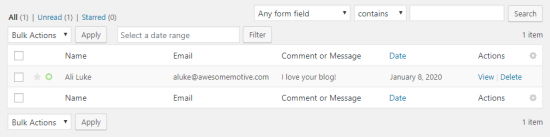
Les étiquettes de champ (dans ce cas, Nom, E-mail et Commentaire ou Message) sont répertoriées en haut et en bas du tableau.
L’écran de gestion des entrées vous permet également de mettre en surbrillance les entrées (favorites) dans le tableau, de les marquer comme lues ou même de les supprimer.
Vous pouvez cliquer sur le lien Afficher à côté de l’élément d’entrée pour voir plus de détails comme la date d’expédition, d’autres champs dans le formulaire de contact, etc.

Sur la page de détail de l’entrée WPForms, vous pouvez ajouter des notes sur l’entrée du formulaire de contact, l’imprimer ou l’exporter, la mettre en vedette, etc.

En tant qu’utilisateur, cette interface est un moyen beaucoup plus facile d’afficher les données du formulaire de contact stockées dans une base de données WordPress.
Astuce bonus: Comment désactiver le stockage des données de formulaire dans la base de données WordPress
Dans certains cas, vous pouvez ne pas vouloir stocker vos données de formulaire de contact dans une base de données WordPress. WPForms vous permet également de le faire. Tout ce que vous devez faire est de modifier le formulaire WordPress respectif, et le générateur de formulaire WPForms s’ouvrira.
Vous devez aller à Paramètres »Général onglet à l’intérieur du générateur et faites défiler vers le bas. Vous devez vous assurer de cocher l’option qui dit: Désactiver le stockage des informations d’entrée dans WordPress.

Après cela, cliquez simplement sur le bouton Enregistrer et vous avez terminé.
Vous devez maintenant revenir à ce formulaire et soumettre une entrée de test pour vous assurer de recevoir des notifications par e-mail. Ceci est très important car l’entrée du formulaire de contact ne sera PAS stockée dans la base de données lorsque vous aurez vérifié les paramètres ci-dessus.
Si vous rencontrez un problème WordPress qui n’envoie pas d’e-mail, vous devez installer et activer le plugin WP Mail SMTP. Il vous aide à améliorer la délivrabilité des e-mails WordPress en vous permettant de vous connecter avec les principaux fournisseurs SMTP comme Amazon SES, SendGrid, etc.
C’est tout. Nous espérons que cet article vous a aidé à apprendre à enregistrer vos données de formulaire de contact dans la base de données WordPress. Vous pouvez également consulter notre guide sur les meilleurs services de marketing par e-mail pour augmenter le trafic et les ventes de votre site Web.
Si vous avez aimé cet article, abonnez-vous à notre chaîne YouTube pour regarder des vidéos de didacticiel WordPress. Vous pouvez également nous trouver sur Twitter et Facebook.
