
Avez-vous déjà remarqué une erreur ping générale ? Apparemment, cette erreur est un problème très courant des utilisateurs de Windows 10. Ils ont affirmé avoir eu cette erreur générale lorsqu’ils ont essayé d’envoyer des commandes ping.
La commande ping est généralement utilisée pour mesurer le temps de réponse d’une adresse IP. Les utilisateurs Windows signalent que lorsqu’ils essaient d’envoyer un ping à partir d’une invite de commande, ils reçoivent souvent un message d’erreur général.
La raison principale est inconnue, car l’invite n’explique pas pourquoi elle n’a pas pu être exécutée.
Cela peut donc être pour n’importe quelle raison, mais il n’y a pas de problème grave car nous proposons des solutions pour corriger cette erreur.
Comment puis-je corriger l’erreur Ping générale ?
1. Louez un Windows Accept IPv4 au lieu d’IPv6

Windows 10 a ses propres stratégies prédéfinies qui, pour une raison inconnue, sont programmées pour sélectionner IPv6 au lieu d’IPv4. Cela peut entraîner un message d’erreur ping général lorsque vous essayez d’exécuter des commandes ping.
Voici quelques étapes sur la façon de définir ces directives de préfixe à votre avantage :
- Cliquez ici et Télécharger Préférer IPv4 à IPv6 dans les directives de préfixe à installer Microsoft Easy Fix 21066.
- Une fois le téléchargement terminé, installez le fichier téléchargé.
- Tu vas devoir suis les étapes Ils apparaîtront à l’écran pour terminer le processus.
- Après avoir terminé toutes les étapes, fermez le programme, redémarrez votre ordinateur et vérifiez que vous pouvez maintenant exécuter des commandes ping sans afficher de message d’erreur.
2. Désactivez toute technologie de transition IPv4 ou IPv6
Si la première solution n’a pas fonctionné pour vous, nous en avons d’autres qui pourraient vous aider à corriger l’erreur Ping générale.
Pour résoudre le problème, les utilisateurs recommandent de désactiver les technologies de transition Pv4 ou IPv6. Suivez ces étapes pour le désactiver :
- Aller Le menu Démarrer -> Se connecter cmd dans le champ de recherche.
- Clic-droit -> Appuyez sur la Exécuter en tant qu’administrateur.
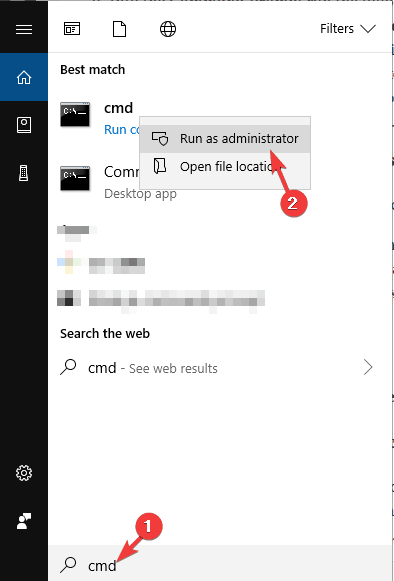
- Au symbole du système Exécutez les commandes suivantes :
- netsh int ipv6 ensemble d’états isatap désactivé
- netsh int ipv6 6to4 état de désactivation
- Désactiver l’état de l’ensemble d’interfaces Netsh Teredo
- Fermer après avoir exécuté ces commandes symbole du système et redémarrez votre ordinateur. Vérifiez que le problème est résolu et que vous pouvez exécuter la commande ping avec succès.
3. Réinitialisez le TCP/IP de votre ordinateur
S’il y a toujours une erreur ping générale, nous pouvons essayer de réinitialiser le catalogue TCP/IP et Winsock :
- Début symbole du système En tant qu’administrateur, nous allons vous montrer comment fonctionne la solution ci-dessus.
- Au symbole du système Exécutez les commandes suivantes :
- netsh irr
- netsh winsock réinitialiser
- si proche symbole du système et redémarrez votre ordinateur.
Vérifiez ensuite si le problème est résolu.
4. Désinstallez toute application qui interrompt le trafic HTTP

Tout programme qui interrompt le trafic HTTP vers ou depuis votre ordinateur peut être la raison pour laquelle vous obtenez une erreur ping générale.
Vous pouvez empêcher votre ordinateur d’envoyer un ping au site Web ou à l’adresse IP auquel vous souhaitez accéder. Pour cette raison, la meilleure solution consiste simplement à désinstaller toutes ces applications.
Les applications suivantes peuvent inclure Charles, Wireshark, Peerblock et le client de mobilité AnyConnect. Désinstallez-le immédiatement, redémarrez votre ordinateur et assurez-vous que tout va bien maintenant.
Nous espérons que l’erreur “General Ping Failure” n’apparaîtra plus. Alternativement, vous pouvez utiliser un programme de désinstallation tel que Programme de désinstallation IOBit.
Le logiciel de désinstallation supprime complètement l’application sélectionnée, ainsi que tous les fichiers et entrées de registre.
Nous espérons que ces solutions ont aidé à corriger l’erreur de ping générale sur votre PC. Si l’une de ces solutions a fonctionné pour vous, veuillez nous en informer dans la section commentaires ci-dessous.
Foire aux questions : plus d’informations sur les erreurs de ping/ping continu
Des paramètres TCP/IP incorrects peuvent provoquer une erreur de ping générale, tout comme les demandes de ping qui prennent beaucoup de temps provoquent souvent des erreurs de ping.
Une transmission ping générale échouée est un signe qu’il y a un problème physique avec la carte réseau de l’ordinateur ou avec le contrôleur. Mettez toujours à jour vos pilotes pour éviter que ces erreurs ne se reproduisent.
Vous pouvez taper pour envoyer un ping en continu -t ping en continu l’adresse IP. Alors appuyez simplement connexion pour lancer le ping.
De l’éditeur Remarque: Cet article a été initialement publié en avril 2019 et a depuis été renouvelé et mis à jour en avril 2020 pour garantir son actualité, son exactitude et son exhaustivité.
