
 L’ajout d’un formulaire de contact est très important pour collecter les demandes de clients potentiels et améliorer votre activité en ligne. Il nous met en relation avec les visiteurs et les transforme en vos clients réguliers grâce à une chaîne d’interactions et de négociations.
Ces formulaires sont utiles pour établir des relations solides avec des entreprises ou des professionnels pertinents et en tirer le meilleur parti. Mais d’un autre côté, ils ont aussi un inconvénient.
Tu sais ce que c’est?
Les robots spammeurs, conçus par des cybercriminels, peuvent utiliser des formulaires de contact pour l’injection de code malveillant ou des activités similaires. Ils travaillent dans différentes parties du monde et feront de nombreuses soumissions pour atteindre l’objectif.
La modération de tous ces commentaires est une tâche difficile et chronophage. Êtes-vous prêt à gérer le risque créé par les robots spammeurs ?
Sinon, vous aurez besoin de WPForms.
WPForms est une solution puissante pour empêcher la soumission de formulaires de spam sur les sites WordPress. Il est livré avec des fonctionnalités de sécurité avancées pour rendre vos formulaires de contact sans spam et productifs.
Aujourd’hui, nous allons vous montrer comment créer des formulaires de contact sans spam à l’aide de WPForms et reCAPTCHA.
Qu’est-ce que reCAPTCHA ?

reCAPTCHA est une version améliorée de l’outil CAPTCHA, développé par Google pour protéger les sites Web contre le spam. Il est capable d’analyser le comportement des utilisateurs pour déterminer leur identité, qu’il s’agisse d’un bot ou d’un humain.
Dans CAPTCHA, les utilisateurs doivent saisir du texte ou choisir des images pour vérification. Mais dans reCaptcha, il suffit de cocher la case « Je ne suis pas un robot » pour réussir le test. La méthode moderne ne nécessite aucune interaction dans la plupart des cas et vous pouvez même utiliser un CAPTCHA invisible pour détecter les spambots.
Cliquez ici pour activer l’offre et acheter des WPForms avec jusqu’à 50% de réduction
Créer des formulaires de contact avec une case à cocher reCAPTCHA
WPForms + reCAPTCHA = soumission de formulaire sans spam. Il est facile de créer un formulaire de contact sécurisé dans WordPress et d’empêcher les robots de laisser des commentaires.
Téléchargez WPForms depuis votre compte et installez-le sur le site Web. Copiez et collez la clé de licence (depuis l’onglet Général) dans les paramètres du plugin pour activer toutes les fonctionnalités. Rendez-vous dans l’onglet reCAPTCHA pour paramétrer les champs et intégrer le système Google dans vos formulaires.
WPForms prend en charge trois types de reCAPTCHA,
Choisissez un type reCAPTCHA et visitez la console d’administration pour enregistrer votre site avec reCAPTCHA.

Entrez le nom de votre site Web dans le champ de la balise pour l’identifier rapidement à l’avenir. Choisissez ensuite le type reCAPTCHA.

reCAPTCHA v2 propose des options supplémentaires pour configurer la case à cocher « Je ne suis pas un robot » ou le badge reCAPTCHA invisible pour les formulaires.
Entrez le nom de domaine et acceptez les conditions d’utilisation. Soumettre des changements.
Il générera la clé du site Web et la clé secrète de votre site Web. Copiez-les un par un pour les coller sur la carte plug-in et connectez-vous.
Vous pouvez désormais créer des formulaires avec un champ reCAPTCHA. Cliquez sur « Ajouter un nouveau » et choisissez un type de formulaire.
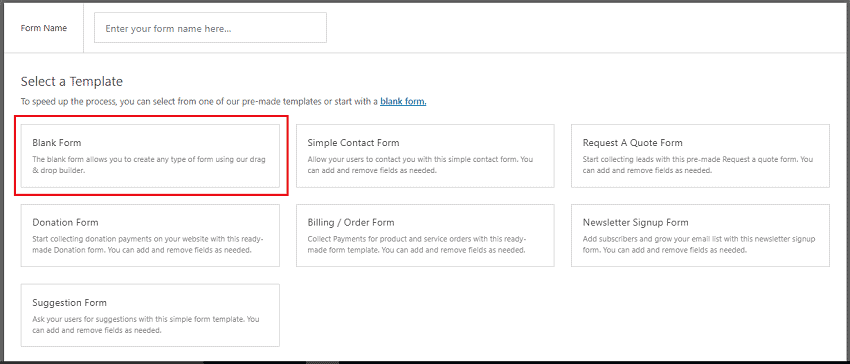
Sélectionnez un modèle de formulaire vierge ou un formulaire de contact simple et modifiez le formulaire si nécessaire. Allez dans Paramètres> Général pour voir ces types d’options,

Sélectionnez “Activer Google Checkbox v2 reCAPTCHA” et enregistrez. Recueillez le code d’intégration pour intégrer votre formulaire sur le site Web.
Vous recevrez un formulaire comme celui-ci,
Cliquez ici pour activer l’offre et acheter des WPForms avec jusqu’à 50% de réduction
Créez des formulaires de contact avec un reCAPTCHA invisible

Visitez WPForms sur le panneau de gauche de votre tableau de bord WordPress et ouvrez Paramètres. Choisissez “ReCAPTCHA invisible” comme type.
Accédez à la page de configuration de Google reCAPTCHA. Entrez le nom de votre site Web dans le champ de la balise.

Vous devez donc choisir un type reCAPTCHA. Dans cet exemple, nous avons sélectionné « Invisible Badge reCAPTCHA ». Cliquez sur Soumettre.
Copiez le site Web et les clés secrètes et collez-les dans les paramètres WPForms. Enregistrer .
Créez un nouveau formulaire où vous souhaitez activer ce badge de sécurité. Ouvrez vos paramètres > Général.

Sélectionnez le champ « Activer Google Invisible v2 reCAPTCHA » et enregistrez-le. Copiez le code d’intégration et collez-le dans l’éditeur de page WordPress.
C’est-à-dire. Vous allez créer un formulaire avec une case à cocher reCAPTCHA invisible. Google analysera le comportement des utilisateurs sur le backend pour déterminer s’il s’agit d’un spam bot ou non.
conclusion
Les formulaires de contact sans spam vous permettent d’empêcher les robots de faire de fausses soumissions et ainsi de gagner du temps de modération. Si vous êtes vraiment préoccupé par la sécurité de WordPress, n’oubliez pas d’activer reCAPTCHA sous quelque forme que ce soit. Par conséquent, WPForms devrait être votre premier choix pour créer des enregistrements, des contacts, des commandes et d’autres formulaires.
Cliquez ici pour activer l’offre et acheter des WPForms avec jusqu’à 50% de réduction
