
ApplePlatform macOS Enthält Terminal, das dem Windows-Betriebssystem entspricht oder dazu auffordert. Wie macOS und nicht auf UNIX basiert, kann es Vibrationen einer gefährlichen Ferramenta verursachen, da Sie möglicherweise oder ein falscher Befehl Ihr System beschädigen können. Natürlich ist es gültig, sobald ich einen bestimmten Punkt gebunden habe. Es gibt viele Befehle, mit denen Sie die Benutzeroberfläche und andere MacOS-Einstellungen anpassen können.
Am Ende ist es kein MacOS, sodass Sie Ihren Mac ändern oder ausführen können. Jetzt hängt es davon ab, was Sie erreichen möchten. Sie hatten Angst, es zu benutzen, Sie konnten sich immer mit harmlosen Tricks wohl fühlen. Dies sind die wichtigsten Terminalbefehls-Tricks, die Sie auf Ihrem Mac nicht erleben können.
1. Öffnen Sie für Nudeln
Uma das melhores maneiras, um sich mit Terminal vertraut zu machen und Archive und Pasta als Terminal zu öffnen. Ich weiß, dass Klick auf Finder Gesicht zu Mesma Coisa. Als Terminal können Sie jedoch bestimmte Pasten oder Dateien nicht öffnen, um Ihre Dateistruktur für jedermann zugänglich zu machen.
Angenommen, Sie möchten Ihren Dokumentzellstoff öffnen. Sie können den Befehl eingeben oder befolgen und die Eingabetaste drücken.
 Öffnen Sie ~ / Dokumente
Und isso öffnet Minha Paste von Dokumenten. Há um arquivo DOCX Nesta Pasta. Ich kann das Terminal auch zum Öffnen verwenden. Für fazer isso müssen Sie einen Befehl mit unterschiedlichen Anforderungen angeben:
Öffnen Sie -a “nome do aplicativo” / caminho / para / arquivo
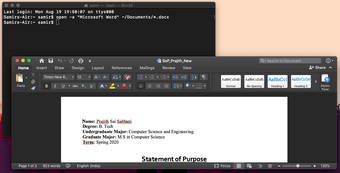
Um eine DOCX-Datei im Mac Paste “Documents do meu Mac” zu öffnen, müssen Sie diesen Befehl eingeben und die Eingabetaste drücken:
Öffnen Sie -a “Microsoft Word” ~ / Documents / SoP_Prajith_New.docx
Öffnen Sie bestimmte Dateien mit einem bestimmten Programm. Sie können auch Curinga-Zeichen (*. Erweiterung) anstelle der vollständigen Dateinamen verwenden. In der Zwischenzeit wurden Sie zum größten Teil einer Datei mit derselben Länge, oder Ihr Mac konnte für eine Weile einfrieren.
2. Ändern oder lokal, um Padrão Stofffang zu speichern
Tatsächlich speichert macOS Mojave Fabric-Captures im Mac-Arbeitsbereich. Dies lag an der Synchronisierung der iCloud, oder der Fall wird weiterhin auf seinem Konto weitergeführt. Auf diese Weise können Sie die Position der Stoffverschlüsse ändern, anstatt den Arbeitsbereich zu überlasten.
Dies sind die Befehle, die Sie eingeben müssen, bevor Sie die Eingabetaste drücken:
padrões gravar local com.apple.screencapture ~ / Downloads
Kein Befehl oben, Sie können einen bestimmten Dateispeicherort anstelle von ~ / Download angeben, wie gezeigt.
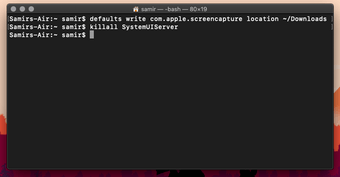
Sie können die Eingabetaste drücken, Sie müssen neu starten oder SystemUIServer, damit die Änderungen sofort wirksam werden. Dann wie folgt füttern.
killall SystemUIServer
Embora no seja obrigatório, ich empfehle einen Neustart oder Ihren Mac.
3. Ändern Sie die Stoffaufnahme des Bildtyps
Oder MacOS speichert die Nicht-JPG-Fabric-Screenshots von padrão. Sie können es auch ändern, um es nicht im PNG- oder PDF-Format zu speichern. Es funktioniert mit diesem speziellen Befehl:
Das Padrões Gravam oder PNG Typ com.apple.screencapture
Dann müssen Sie oder SystemUIServer erneut datieren. Ein Großteil von zwei Befehlen, die einige Änderungen erfordern, die nicht vom System stammen, sollte einen Befehl zum Entmutigen von SystemUIServer enthalten oder enthalten. Então faça isso schnell.
killall SystemUIServer
Agora sua nova Fabric Capture wird nicht im PNG-Format gespeichert. Beachten Sie, dass die PNG-Dateien im Allgemeinen kleiner sind als die JPG-Dateien. Achten Sie daher auf den Raum der Bewaffnung, den sie haben.
4. Versteckte Dateien anzeigen
Você já tentou beschafft opções do Finder, um versteckte Dateien anzuzeigen? Nun, es ist schwieriger als versteckte Windows-Dateien anzuzeigen. Ich sehe immer aus wie ein Bär. Glücklicherweise gibt es Befehle, die Sie in wenigen Sekunden ausführen können.
padrões escrever com.apple.finder AppleShowAllFiles -bool TRUE
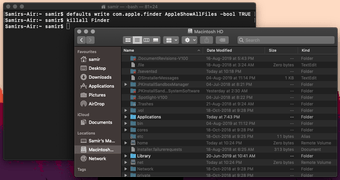
Então você deve forçar oder Finder bis heute.
Killall Locator
Jetzt sehen Sie viele versteckte Archive, keine Finder. Você clicou, ist aber immer noch sichtbar. Você desfazer essa alteção, müssen Sie den Befehl TRUE für FALSE ändern oder TRUE.
5. Schalten Sie Do Quadro
Apple fördert die Anzeige von Painel für den schnellen Zugriff auf Taschenrechner und Notizen. Ich bin sicher, dass Sie selten sprechen oder verwenden, um die Calculator-Anwendung oder die Sticky Notes-Anwendung als Mission Control of Spotlight zu starten. Angenommen, Sie können es lösen und müssen sich keine Sorgen über ein versehentliches Öffnen machen.
Dies é oder Befehl zum Aufheben der Verknüpfung oder Traço.
os padrões gravam com.apple.dashboard mcx-disabled -boolean TRUE
Sie müssen diese Station entfernen, damit die Änderungen korrekt sind.
Doca von Killall
Jetzt muss ich mir keine Sorgen mehr machen, dass ich versehentlich einen Weg öffne. Sie können es erneut aktivieren, ändern oder TRUE for FALSE befehlen.
6. ⇬ Fazer herunterladen do arquivo
Wussten Sie, dass Sie Arquivos durch das Terminal baixar können? Ja, Sie müssen nur keinen nesse-Dateibrowser ausführen. Oder die einzige Voraussetzung dafür ist, dass Sie einen Dateidownload-Link haben. Ein Syntax-Befehl é:
Link zum Download do rizo0
Stöbern Sie zuerst in Nudeln, die Baixar oder Arquivo wünschen. Für fazer isso müssen Sie das Verzeichnis oder Downloads umschalten.
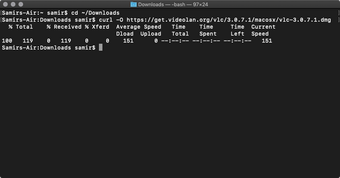
cd ~ / downloads
Depois disso, você können Sie in baixar oder VLC für macOS keine offizielle Seite einfügen oder befehlen. Es wird etwas assim erscheinen:
curl -O https://get.videolan.org/vlc/3.0.7.1/ macosx / vlc-3.0.7.1.dmg
Hinweis :: O Befehl contém um O e não 0 (Null).
7. Oder das Gleiche gilt für die Reservierung
Das Kopieren von Dateien und das Fazer-Backup von Nicht-MacOS ist dank SSD und Flash-Speicher sehr schnell. Kopieren Sie jedoch irgendwann große Mengen an Würfeln. Glücklicherweise bietet Terminal einen nützlichen Befehl zum Kopieren von Dateien. Daher können Sie dies tun, wenn Sie eine per Befehl kopierte Datei beobachten oder nicht kopieren.
idem -V / currentpath // novo / caminho /
Daher möchte ich im vorherigen Abschnitt für den Arbeitsbereich kopieren oder DMG.
idem -V ~ / Downloads / vlc-3.0.7.1.dmg ~ / desktop
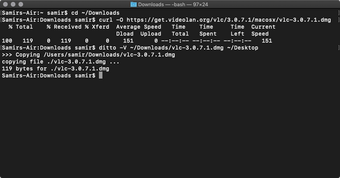
Isso muss so hässlich wie nötig sein. Sie möchten Dateien für eine externe Einheit kopieren, korrekt angeben oder den Zielpfad angeben.
8. Zeigen oder gehen Sie immer keine Archive Finder
Wenn Sie oder Windows verschoben haben, werden Sie feststellen, dass oder Finder MacOS die Datei in Windows nicht als Explorer anzeigt oder durchläuft. Mit diesem Befehl können Sie jedoch erzwingen oder mit dem Finder Dateipfade anzeigen:
os padrões gravam com.apple.finder _FXShowPosixPathInTitle -boolean true
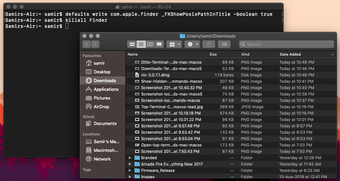
Sie können die Eingabetaste drücken, Sie müssen anhalten oder Finder.
Killall Locator
Möglicherweise müssen Sie die Eingabetaste drücken, oder der Finder wird erneut gestartet. Dann sehen Sie den Weg zur Spitze des Janela do Finder.
9. Sinal de ignição ao connect o carregador
Haben Sie ein MagSafe-Ladegerät an Ihren Mac angeschlossen, wollten aber flirten oder wechseln? Glücklicherweise habe ich diesen nützlichen Befehl erhalten, der Audio-Feedback lieferte, wenn Sie MagSafe verbunden oder heruntergeladen haben.
Geben Sie diesen nicht-terminalen Befehl ein und drücken Sie die Eingabetaste.
padrões escrever com.apple.PowerChime ChimeOnAllHardware -bool true; Öffnen Sie /System/Library/CoreServices/PowerChime.app
10. Verhindern Sie, dass Ihr Mac in den Ruhezustand wechselt
Früher haben Sie große Archive baixariert, und ich wollte nicht, dass Ihr Mac einschläft. Es wird eine temporäre Anforderung gestellt, die mit einem einfachen Befehl ausgeführt werden kann. Sie müssen nur den Befehl eingeben oder befolgen, die Eingabetaste drücken und er wird auf Ihrem Mac angezeigt.
Koffein -u-t 600
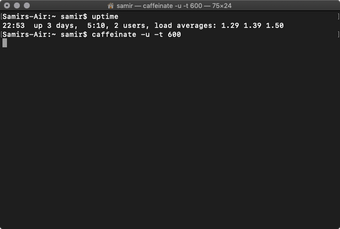
Dieser Befehl oder die Nummer 600 bedeutet oder Sekunde. Dieser Befehl funktioniert nicht oder Mac für 10 Minuten (600 Sekunden). Sie können die entsprechende Anzahl von Sekunden oder einfach das Wort “Koffein” eingeben, um zu verhindern, dass Ihr Mac einschlafen kann.
Ich starte nicht, wenn Sie sich mit janela do terminal verabreden oder den Befehl zum Ausführen des Macs nicht festgelegte Zeit schlafen.
11. Überprüfen Sie das Aktivitätstempo Ihres Mac
Möchten Sie wissen, wie viel Zeit seit dem Neustart oder Ihrem Mac vergangen ist? Durch einen einfachen Neustart können Sie festlegen, was auf Ihrem Mac ausgeführt oder ausgeführt werden soll. Sie können den Befehl entweder verwenden oder befolgen, um zu überprüfen, wie lange oder wie lange Ihr Mac ausgeführt wird, bevor Sie einen Neustart durchführen oder die Verknüpfung aufheben.
Aktivitätstempo
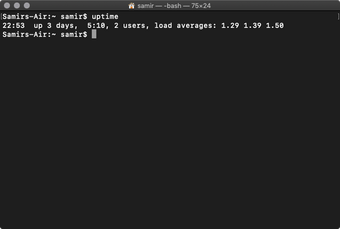
Isso liefert alle Details mit Datums- / Stundenangaben.
Oder es macht Spaß, dich zu benutzen
O Terminal ist ein absoluter Prazer, um macOS zu verwenden und nicht zu spielen. Wir empfehlen jedoch, keine zufälligen Bestellungen aus verifizierten Quellen oder von Dritten zu verwenden. Diese Befehle müssen auch in den neuesten MacOS Mojave-Updates für die neuesten Versionen ausgeführt werden.
Sie sollten immer die Terminalbefehle überprüfen, mit denen Dienste entfernt, ausgeschlossen oder deaktiviert werden. Sie bleiben auf unserer Liste, Sie werden Terminal sicherlich als Profi nutzen.
Fortsetzen: Müde von Mesma Block Stoff Antiga No Seu Mac? Abaixo ist eine Anleitung, die zeigt, wie Sie Ihren MacOS Mojave Lock Fabric mit Ihrem Mac anpassen können.
