
Haben Sie versucht, Ihre virtuellen VirtualBox-Maschinen zu kopieren, zu verschieben oder zu sichern und wiederherzustellen, und jetzt werden eine oder mehrere von ihnen aufgrund “einiger UUID-Probleme” nicht gestartet? Hier zeigen wir Ihnen, wie Sie die UUID in VirtualBox von HBox ändern können.
Bei der Konfiguration einer virtuellen Maschine in VirtualBox wurde eine universelle eindeutige Kennung zugewiesen [UUID]. Dies ist eine 128-Bit-Zahl, insbesondere für virtuelle Hardware. Hier ist das Problem: Die an die von uns erstellte virtuelle Maschine angeschlossene Festplatte verfügt auch über eine eigene UUID. Dies gilt auch als einzigartig. Ansonsten treten Probleme auf.
Der häufigste Fall kann nach dem Versuch sein, eine virtuelle Maschine zu kopieren oder zu sichern. Beim Versuch, die “zweite Version” der VM auszuführen, gibt VirtualBox möglicherweise an, dass die UUID der Festplatte nicht den Erwartungen entspricht.
In diesem Fall müssen Sie die UUID-Festplatte zurücksetzen und als neues Gerät erneut in die VM einsetzen. Dies ist einfach, erfordert jedoch die Verwendung von Befehlszeilentools und ein paar Klicks im wenig besuchten Teil der VirtualBox-GUI.

Treffen Sie VboxManage
VirtualBox wird mit Befehlszeilentools geliefert. Wie der Name schon sagt, hilft Ihnen VboxManage bei der Verwaltung Ihrer virtuellen Maschine.
VboxManage ist ein Schweizer Taschenmesser VirtualBox. Dies ist eine Befehlszeilenschnittstelle für das Programm, die viele Funktionen bietet, die in Anwendungen, die auf der “Haupt” -GUI basieren, nicht gefunden werden können.
Sie können damit eine neue virtuelle Maschine erstellen, ihre Parameter ändern, sie klonen oder die UUID der virtuellen Festplatte zurücksetzen. Und das Letzte, was wir hier brauchen.
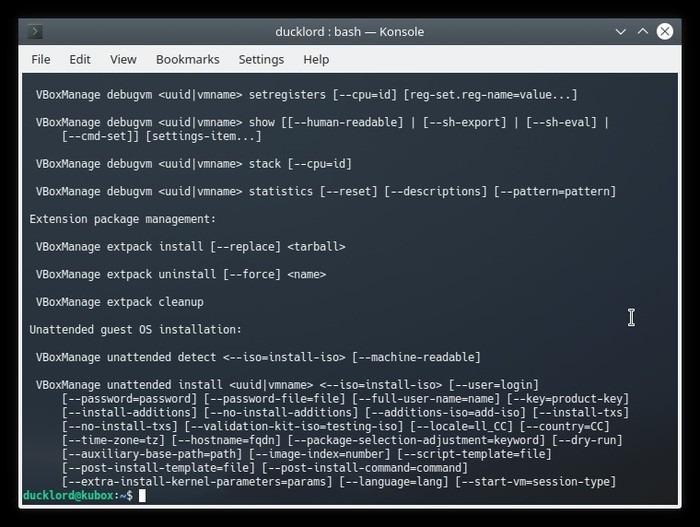
Wenn Sie über VirtualBox verfügen, ist VboxManage bereits installiert. Geben Sie ein Terminal ein, um Folgendes zu überprüfen:
Zwei Befehle, an die Sie sich erinnern sollten
Obwohl für diesen Artikel nicht erforderlich, sollten die beiden VboxManage-Befehle bei der Fehlerbehebung bei einer VM berücksichtigt werden:
vboxmanage showhdinfo DATEI
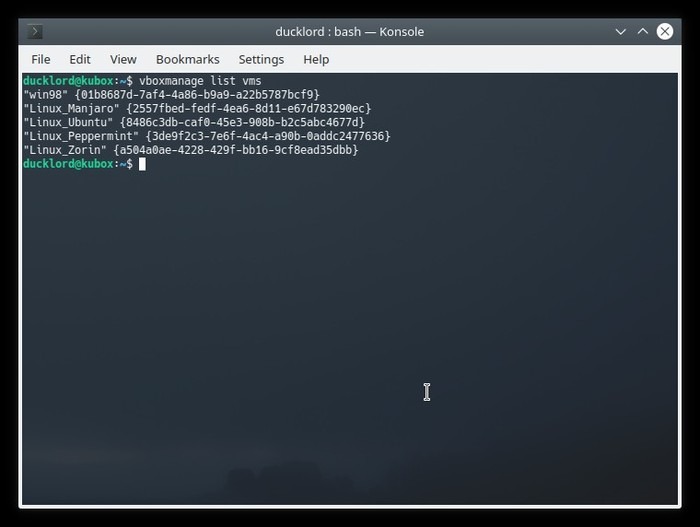
Die erste zeigt eine Liste aller Ihrer virtuellen Maschinen, die mit VirtualBox “verbunden” sind.
Die zweite kann Informationen über die Datei auf der virtuellen Festplatte anzeigen, die Sie füttern.
Obwohl der von uns verwendete Prozess nicht kompliziert oder kugelsicher ist, können Sie den zweiten in Ihrer virtuellen Festplattendatei vor und nach dem Prozess verwenden. Auf diese Weise können Sie sicher sein, dass die UUID geändert wurde.
Festplatte entfernen
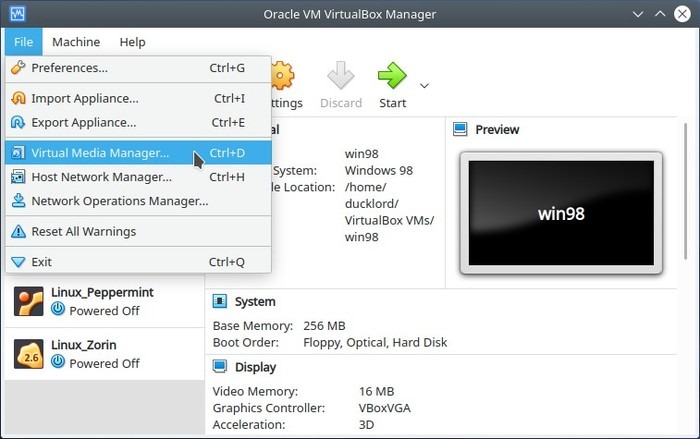
Wählen Sie im VirtualBox-Hauptfenster bei gestoppter VM “Datei -> Virtual Media Manager”.
Identifizieren Sie im angezeigten Fenster die Festplatte, auf der das Problem auftritt. Klicken Sie, um es auszuwählen. Klicken Sie anschließend auf die Schaltfläche “Freigeben”, um die ausgewählte VirtualBox-Festplatte freizugeben. Bestätigen Sie, dass Sie es freigeben möchten, wenn VirtualBox fragt, ob es sicher ist. Klicken Sie dann auf “Löschen”.
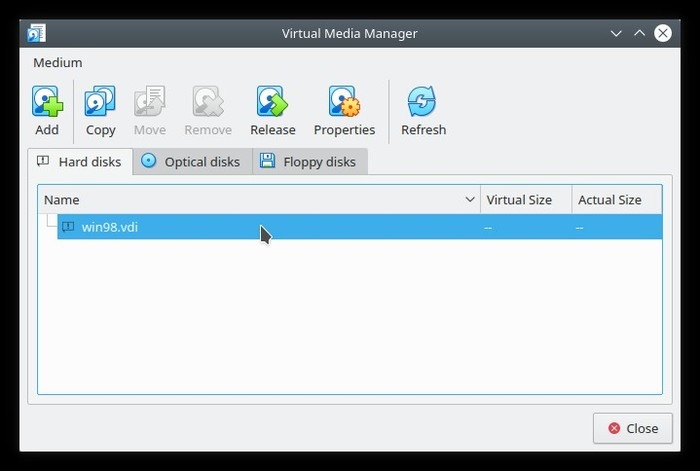
VirtualBox berichtet: “Da auf diese Festplatte nicht zugegriffen werden kann, kann die Image-Datei nicht gelöscht werden.” Klicken Sie auf “Löschen”. Wenn die Fehlermeldung anders ist, überspringen Sie diesen Schritt, um zu vermeiden, dass die virtuelle Festplatte vollständig gelöscht wird.
Ändern Sie die UUID
Gehen Sie zurück zu Ihrem Terminal und geben Sie Folgendes ein:
vboxmanage internalcommands sethduuid FILENAME
Ersetzen Sie “FILENAME” durch Ihre eigentliche virtuelle Festplattendatei.
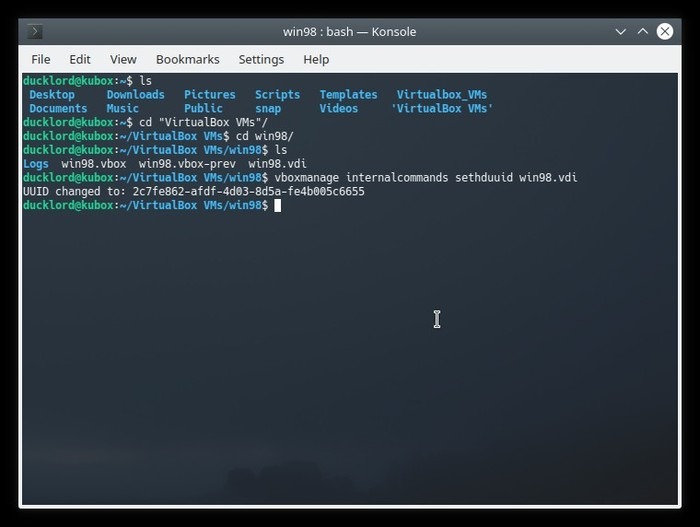
Das Programm sollte Sie über die neuen UUIDs informieren, die für virtuelle Festplattendateien konfiguriert sind.
Installieren Sie die virtuelle Festplatte neu
Kehren Sie zum Virtual Media Manager-Fenster zurück und klicken Sie auf “Hinzufügen”. Suchen Sie die aktualisierte Datei für die virtuelle Festplatte und wählen Sie sie aus, um eine Verknüpfung zu VirtualBox herzustellen.
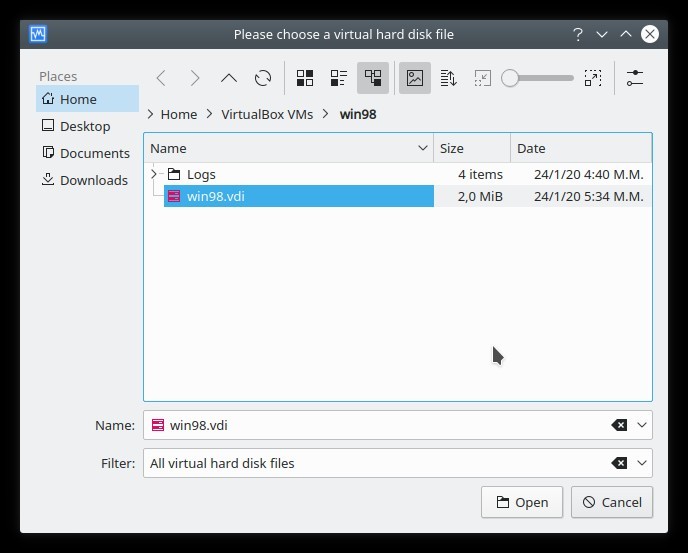
Schließen Sie das Virtual Media Manager-Fenster und überprüfen Sie die Einstellungen der vom Problem betroffenen virtuellen Maschine.
Gehen Sie zu den “Speicher” -Einstellungen Ihrer virtuellen Maschine und wählen Sie den entsprechenden Treiber aus. Klicken Sie auf das Symbol mit der Festplatte und dem Pluszeichen. Wählen Sie “Vorhandene Festplatte auswählen” und Ihre virtuelle Festplattendatei wird im angezeigten Fenster aktualisiert.
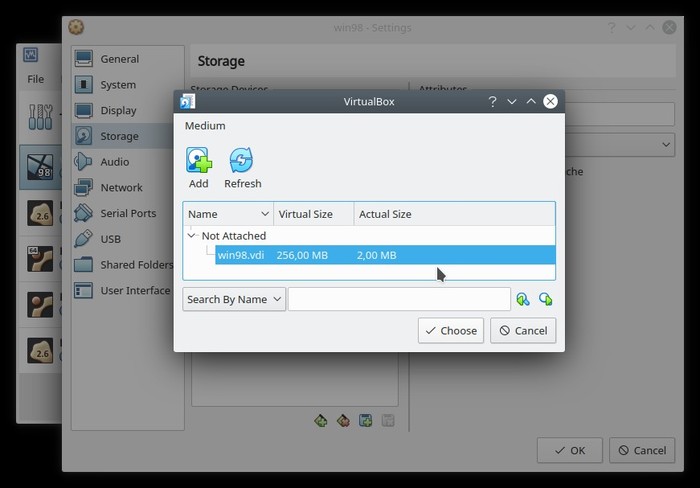
Klicken Sie auf OK, um Ihre Änderungen zu speichern und das Fenster zu schließen. Starten Sie Ihre virtuelle Maschine und wenn alles wie geplant läuft, sollte es reibungslos starten.
Relativ:
War dieser Artikel für Sie hilfreich, es sei denn
