
Kommunikation.
Es ist eine der vielen Stärken des Webs.
Und wenn Sie eine aktive Website haben, benötigen Sie eine Möglichkeit für Besucher, Sie zu kontaktieren.
Das Posten einer E-Mail-Adresse auf einer Kontaktseite funktioniert einwandfrei, es gibt jedoch einige Probleme mit diesem einfachen Ansatz.
Erstens erhalten Sie Unmengen von Spam-E-Mails von Spammern, die das Web nach E-Mail-Adressen durchsuchen.
Und zweitens wissen Sie nicht, wie neue Kontakte für Sie gefunden wurden. Das Kontaktformular enthält möglicherweise eine vordefinierte Betreffzeile, aus der hervorgeht, woher die E-Mail stammt.
Wie fügen Sie Ihrer WordPress-Site ein Kontaktformular hinzu?
Mit einer Ergänzung!
Außerdem stehen viele Plugins für Kontaktformulare zur Auswahl.
In diesem Tutorial werde ich mein bevorzugtes Kontaktformular-Plugin empfehlen und Ihnen zeigen, wie Sie es auf Ihrer Website einrichten.
So fügen Sie ein Kontaktformular hinzu
Wie bereits erwähnt, besteht der erste Schritt darin, ein Plugin zu installieren. Für Kontaktformulare empfehle ich WPForms.

WPForms bietet auch Premium-Optionen für zusätzliche Funktionen. Mit der kostenlosen Version können Sie jedoch problemlos ein einfaches Kontaktformular erstellen.
Sie können über das Plugins-Menü nach WPForms suchen (zuerst klicken), um es auf Ihrer Site zu installieren.
Nach der Installation können Sie Ihr erstes Formular erstellen.
Erstellen Sie ein Formular
Wenn WPForms installiert ist, wird Ihrem WordPress-Administrationsbereich ein neues Menü der obersten Ebene hinzugefügt.

Klicken Sie auf die Schaltfläche und Sie werden zum Ersteller des Formulars weitergeleitet.
WPForms erleichtert uns die Arbeit erheblich und bietet die Möglichkeit, mit der Einrichtung eines grundlegenden Kontaktformulars zu beginnen.
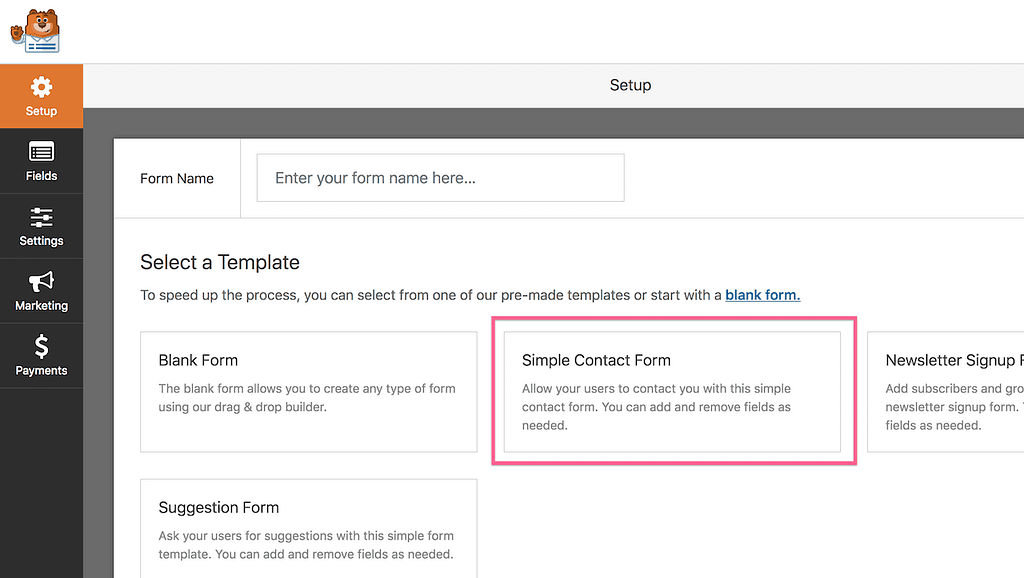
Nachdem Sie diese Option ausgewählt haben, wird auf der rechten Seite des Bildschirms die Formularvorschau mit zuvor hinzugefügten Feldern angezeigt.
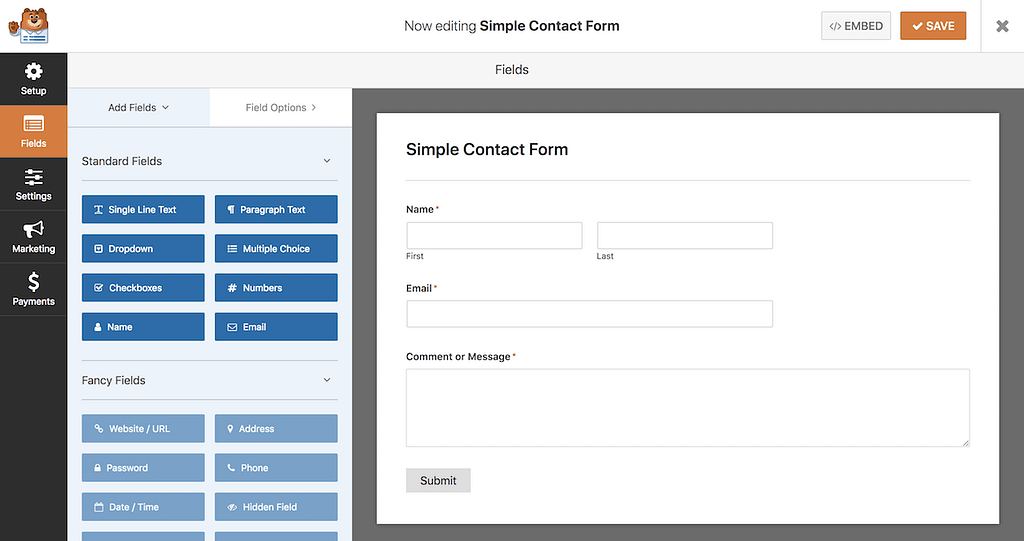
Sie können auf ein beliebiges Feld auf der rechten Seite klicken, um zusätzliche Einstellungen anzuzeigen. Auf der linken Seite sehen Sie alle Standardfelder, die zur Aufnahme verfügbar sind.
Es gibt auch einige Felder wie Adressfelder und Datumsauswahl, die jedoch nur in der Pro-Version verfügbar sind.
Sie können jedes gewünschte Feld hinzufügen / entfernen, aber diese Standardeinstellung ist für ein einfaches Kontaktformular in Ordnung.
Als nächstes sehen wir schnell einige der Konfigurationsoptionen des Formulars.
Konfigurieren Sie das Formular
Die wichtigsten Optionen sind Benachrichtigungen und Bestätigungen.
Auf dem Bedienfeld finden Sie drei verschiedene Menüs. Im Menü Benachrichtigungen können Sie die E-Mail konfigurieren, die Sie erhalten, wenn jemand das Formular sendet.

Ich liebe Flexibilität hier. Sie können die Betreffzeile dynamisch mit Informationen aus jedem Feld anpassen und die Antwort auf und von E-Mails basierend auf Besuchereingaben konfigurieren.
Das Bestätigungsmenü enthält dann die Optionen zum Konfigurieren der Nachricht, die Besucher nach dem Absenden Ihres Formulars sehen.

Sie können eine benutzerdefinierte Nachricht schreiben, eine vorhandene Seite auf Ihrer Website anzeigen oder den Besucher zu einer beliebigen URL (intern oder extern) umleiten. Diese Optionen bieten die Flexibilität, die Sie zum Erstellen einer benutzerdefinierten Formularbestätigungsnachricht benötigen.
Fügen Sie das Formular Ihrer Site hinzu
Der letzte Schritt besteht darin, das soeben erstellte Formular zu Ihrer Site hinzuzufügen.
WPForms bietet Shortcodes zum Hinzufügen von Formularen zu jedem Beitrag oder jeder Seite auf Ihrer Website. Es gibt einige Stellen, an denen Sie den Shortcode für Ihre Formulare finden können. Am einfachsten ist jedoch die Schaltfläche oben im Formulargenerator.

Durch Klicken auf wird ein kleines Popup-Fenster angezeigt, das den Shortcode und ein kurzes YouTube-Video enthält, in dem die Verwendung erläutert wird.
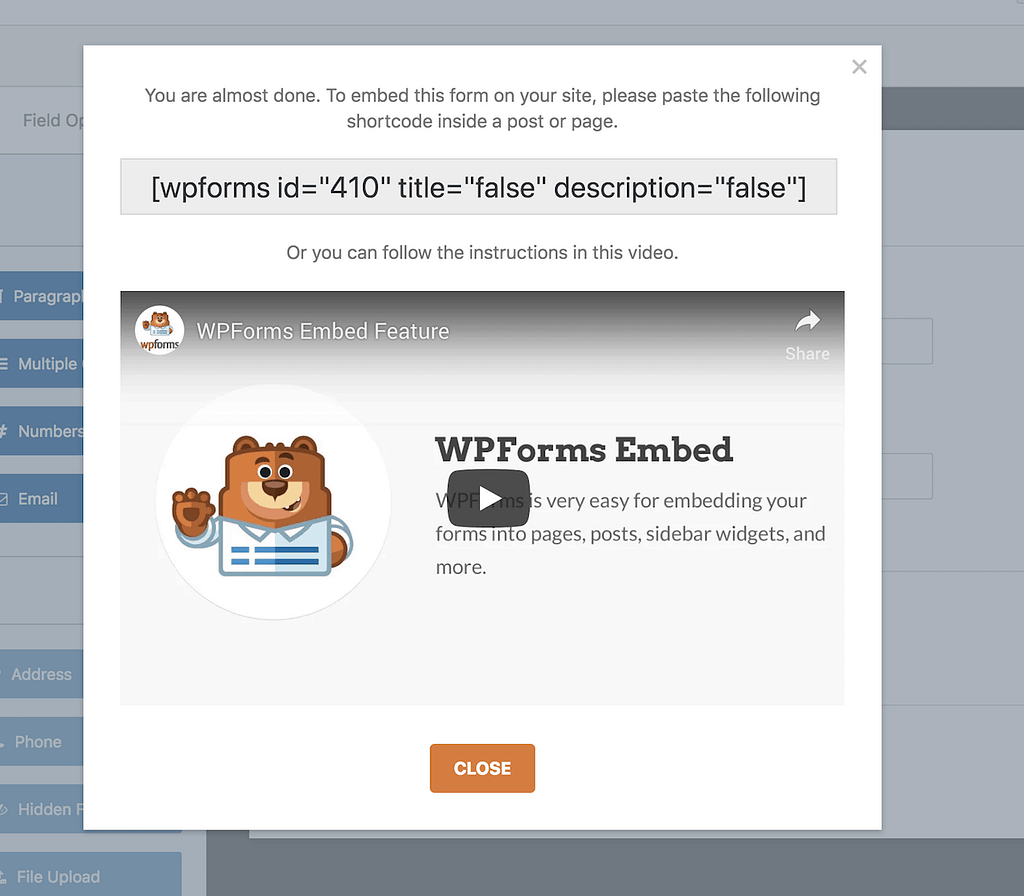
Alles was Sie tun müssen, ist den Shortcode zu kopieren und in einen Beitrag oder eine Seite einzufügen. Wenn Sie den Gutenberg-Editor verwenden, erstellt WordPress beim Einfügen automatisch einen kurzen Codeblock für Sie:

Sie werden das Formular im Editor nicht visuell sehen, aber es wird sehr gut angezeigt, wenn Sie den Beitrag im Front-End der Site anzeigen.

Fügen Sie Formulare mit WordPress hinzu
Wie bei den meisten WordPress-Funktionen können Sie ein Kontaktformular mit einem Plugin hinzufügen.
Es gibt viele Plugins für Kontaktformulare, aber WPForms ist mein Favorit. Wenn Sie die obigen Schritte ausführen, können Sie Ihrer eigenen Site problemlos ein einfaches Formular hinzufügen.
Haben Sie eine Frage zum Hinzufügen eines Kontaktformulars zu WordPress? Poste in den Kommentaren unten.
