
Wurden Sie jemals mit Gutscheinen, Rabatten und Angeboten in Ihrem Postfach bombardiert? Sie werfen schnell einen Blick auf den Papierstapel, um alle in Ihrem Papierkorb zu entfernen (hoffentlich den Papierkorb ♻️).
Dann fragen Sie sich: “Warum verschicken Unternehmen überhaupt all diese Werbeangebote?”
Wir haben die Antwort für Sie:
Weil sie funktionieren

Die unglückliche Wahrheit ist jedoch, dass die meisten Geschäftsinhaber Einkommen verlieren, weil sie nicht die richtige Art von Werbeaktionen für die richtige Art von Kunden anbieten.
Zum Glück kennen wir einen besseren Weg, dies zu tun (was auch keine Entwaldung für Broschüren beinhaltet). Im heutigen Beitrag werden wir es Ihnen zeigen So bieten Sie Besuchern Popup-Gutscheine an auf Ihrer Website.
Im Einzelnen werden wir Folgendes behandeln:
Am Ende dieses Artikels werden Sie verstehen, dass ein kleiner Rabatt bedeuten kann, dass Sie im Gegenzug viel Geld verdienen.
Wir werden eintreten
Es gibt viele Tools zum Erstellen generischer Coupon-Popups, aber nicht alle erzielen die gewünschten Ergebnisse.
Einige Ihrer Website-Besucher finden nervige aufdringliche Popups.
Wenn Sie potenzielle Kunden nicht verärgern möchten, ist es wichtig, Rabatte auf die richtige Weise anzubieten. Ein Popup-Gutschein zum richtigen Zeitpunkt kann Ihren Kunden das Gefühl geben, Teil einer exklusiven „Gruppe“ zu sein. Mit anderen Worten, eine gut durchgeführte Kampagne gibt den Nutzern das Gefühl, etwas Besonderes zu sein.
Mit OptinMonster können Sie Gutscheine zur richtigen Zeit zur richtigen Zeit an die richtigen Personen liefern – was schließlich der heilige Gral des Marketings ist.
Dies liegt daran, dass OptinMonster über erweiterte Targeting-Funktionen verfügt, mit denen Sie Gutscheine auf bestimmten Seiten, für bestimmte Besucher, zu bestimmten Zeiten und an bestimmten Orten anzeigen können.
Hallo heiliger Gral
Sie können Gutscheine nach Gerät ausrichten und bestimmte Popups basierend auf Besucheraktivität oder Inaktivität anzeigen. Ihre Popup-Gutscheine können auch als leistungsstarke Tools verwendet werden, um das Verlassen des Einkaufswagens zu reduzieren, wenn sie mit der exit-intent®-Technologie verwendet werden.
Und Sie können unsere erweiterten Targeting-Regeln kombinieren, um äußerst genau zu bestimmen, wer Ihren Popup-Gutschein sieht. Sie können Ihren Gutschein beispielsweise nur Käufern an einem bestimmten geografischen Ort oder Besuchern anzeigen, die auf eine bestimmte Anzeige geklickt haben.
Im Gegensatz zu einem WordPress-Gutschein-Plugin funktioniert OptinMonster überall, unabhängig davon, welches Content-Management-System Sie verwenden. Dazu gehören branchenführende E-Commerce-Lösungen wie WooCommerce, Shopify, Magento, BigCommerce und andere.
Aber hör auf zu reden. Lass uns zum Guten gehen. Funktioniert das so …
So erstellen Sie einen Popup-Gutschein
Im heutigen Tutorial werden wir OptinMonster verwenden. Wenn Sie dies noch nicht getan haben, melden Sie sich bei OptinMonster an, um Ihnen zu folgen.
Alle registriert? Bereit zu gehen?
Gut. Lasst uns beginnen.
Schritt 1: Erstellen Sie Ihre Kampagne
In diesem Tutorial erstellen wir einen Popup-Gutschein, der diesem von BaubleBar ähnelt. Verwenden Sie dies als Ausgangspunkt, um Ihre zu erstellen. Sie sollten jedoch auch wissen, dass es viele Möglichkeiten gibt, diesen Gutschein anzupassen. Zum Beispiel bieten wir einen Rabatt an, aber Sie können problemlos kostenlosen Versand anbieten.
Weitere inspirierende Beispiele finden Sie in allen Coupon-Popups in unserer Exit-Intent®-Popup-Galerie.

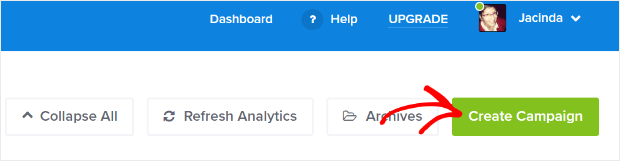
Melden Sie sich zunächst bei Ihrem OptinMonster-Dashboard an und klicken Sie auf Kampagne erstellen::
Wählen Sie einen Kampagnentyp. Für dieses Tutorial verwenden wir die Lightbox-Popup-Fenster::

Wählen Sie eine Vorlage für Ihr Popup-Fenster. Es stehen über 30 professionell gestaltete Vorlagen mit unterschiedlichen Designs und Farbschemata zur Auswahl.
Wir werden das benutzen Coupon Thema. Finden Sie es, indem Sie durch die verfügbaren Themen scrollen oder “Gutschein” in das Suchfeld eingeben, um es schnell zu finden:

Alle OptinMonster-Vorlagen sind flexibel und vollständig anpassbar. Wenn Sie lieber Ihr eigenes HTML-Formular entwerfen möchten, können Sie es mithilfe der OptinMonster Canvas-Technologie implementieren.
Geben Sie Ihrer Kampagne einen Namen, wählen Sie die Website aus, auf der Sie das Popup verwenden möchten, und drücken Sie die Taste Baue mit dem Bauen Taste:

Schritt 2: Passen Sie Ihren Popup-Gutschein an
Unabhängig von der Art der Kampagne, die Sie ausgewählt haben, besteht der nächste Schritt darin, das Layout anzupassen und zu kopieren, um es Ihren Anforderungen anzupassen.
Nach dem Drücken Baue mit dem BauenSie werden zu OptinMonsters erstaunlichem Drag & Drop-Kampagnenersteller weitergeleitet. Sie sehen eine Live-Vorschau des Standard-Coupon-Popups rechts und der Bearbeitungswerkzeuge links.
Beachten Sie besonders die speichern Taste in der oberen rechten Ecke des Generators. Verwenden Sie es oft. ?

Unser BaubleBar-Beispiel hat einen anderen Titel und Text und eine andere Farbe. Das ist wie man es macht.
Klicken Sie auf den Titel, um die Objektbearbeitungswerkzeuge links aufzurufen. Geben Sie dann Ihren neuen Text in das Textfeld ein. Sie können den Text mit den verfügbaren Werkzeugen formatieren.
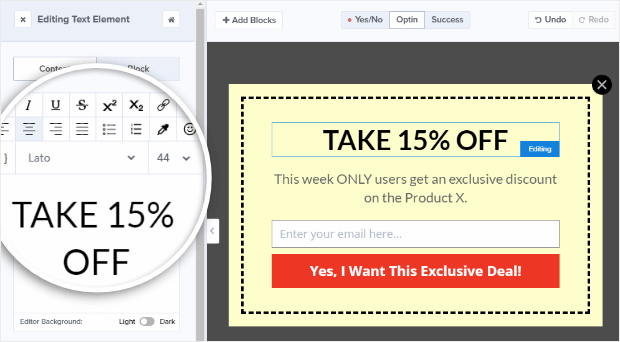
Ihre Überschrift ist das Tolle, was die Leute über Ihr Angebot wissen sollen, wie die Aussage „15% Rabatt“ im BaubleBar-Beispiel.
Verwenden Sie dieselbe Methode, um die Textkopie zu bearbeiten. Sie können weitere Details zum Angebot hinzufügen und angeben, was Besucher tun müssen, um es zu erhalten, z. B. die Eingabe ihrer E-Mail-Adresse.

Wir werden kein Bild in unserem Popup verwenden, aber das Hinzufügen eines Bildes zu Ihrer Auswahl ist wirklich einfach. Klicke auf + Blöcke hinzufügenZiehen Sie das Bildelement dann per Drag & Drop in die Live-Vorschau.

Bilder spiegeln im Allgemeinen Ihr Unternehmen, das Angebot, das Sie machen, oder beides wider.
Wenn Sie jedoch Schwierigkeiten haben, professionelle Fotos zu finden, gibt es auch viele Orte, an denen Sie kostenlos attraktive Bilder erhalten. Weitere Conversions finden Sie in unserer 39-stelligen Bildsuchanleitung.
Jetzt ändern wir die Hintergrundfarbe unseres Popups von gelb nach weiß, um es aufzuhellen. Das passiert in Optin-Einstellungen »Optin-Ansichtsstile.
Es gibt zwei Möglichkeiten, um schnell dorthin zu gelangen:
- Klicken Sie auf Haus Symbol im Konstruktor
- Klicken Sie auf Design Zunge

Dadurch gelangen Sie direkt zum Startmenü, in dem Sie problemlos auf die restlichen Bearbeitungswerkzeuge zugreifen können. Wieder wollen wir gehen Optin-Einstellungen »Optin-Ansichtsstile.
Dort werden wir unsere Hintergrundfarbe in den Hex-Code #ffffff ändern. Sie können auch viele andere Dinge tun, z. B. ein Bild, eine Überlagerungsfarbe oder einen Rahmen hinzufügen.

Klicken Sie in der Live-Vorschau auf die Schaltfläche Senden, um die Schaltfläche aufzurufen Feldelement bearbeiten Menü auf der linken Seite. Hier können Sie Ihre Anmeldefelder sowie das Format und die Aktionen der Schaltflächen bearbeiten.

Ändern Sie den Schaltflächentext, indem Sie auf klicken Taste Tab und schreiben Sie Ihren Text in die Textschaltfläche Feld (wir verwenden “Jetzt starten”). Dies ist der Aufruf zum Handeln. Dies ist das einzige, was Besucher tun sollen, um den nächsten Schritt zu tun.
Wenn Sie Probleme beim Schreiben einer Kopie haben (auch für Schaltflächen), lesen Sie unseren Leitfaden zum Schreiben des perfekten Aufrufs zum Handeln, um weitere Inspirationen zu erhalten.

Schritt 3: Richten Sie die Lieferung Ihres Gutscheincodes ein
Sobald Sie das grundlegende Design fertiggestellt haben, ist es Zeit darüber nachzudenken, wie Ihre Kunden ihre Gutscheine erhalten, nachdem Sie auf die Schaltfläche “Senden” geklickt haben. Es gibt verschiedene Möglichkeiten, dies zu tun.
Bei OptinMonster empfehlen wir, dass Sie es sofort über unsere liefern Erfolg anzeigen und auch per E-Mail. Sie müssen die Integration Ihres E-Mail-Dienstanbieters aktivieren, damit dies automatisch erfolgt.

Sie können auch die verwenden Erfolg V.iew zu:
- Geben Sie den Gutscheincode wie oben gezeigt in die Erfolgsansicht ein. Sie können dies auf die gleiche Weise wie die anderen Teile Ihrer Kampagne bearbeiten.
- Alternativ können Sie Besucher auf eine neue Seite umleiten, auf der sie den Gutschein einlösen können.
Die Erfolgsansicht ist bereits als Standardschaltflächenaktion konfiguriert. Dies bedeutet, dass Sie an der Schaltflächenaktion nichts ändern müssen und Ihre Option den Besuchern alles anzeigt Erfolg Nachricht, die Sie in Ihrem entwerfen Erfolgsansicht.
Wenn Sie die Schaltflächenaktion ändern möchten, um etwas anderes zu tun, z. B. Besucher nach dem Klicken auf eine andere Seite zu senden, müssen Sie die Schaltflächenaktion ändern.
Mach dir keine Sorgen, es ist wirklich einfach.
Klicken Sie nach dem Bearbeiten des Schaltflächentextes auf Aktion Sektion.

Klicken Sie auf das Dropdown-Menü unten Bilden Sie eine Erfolgsaktion Um die verfügbaren Aktionen zu sehen, gibt es einige!
Wählen Zu einer URL umleiten und schreibe deine URL in die URL umleiten Landschaft. Dies ist sehr nützlich, um Benutzer zurück zu einer Checkout-Seite zu schicken, um den Gutschein zu verwenden, den Sie ihnen geben.

Sie können auch einen Coupon-Link als Weiterleitungs-URL verwenden, der den Coupon automatisch anwendet, wenn Besucher die Zielwebsite erreichen. So erstellen Sie sie über Shopify- und WooCommerce-Gutschein-Plugins. Weitere Informationen finden Sie in unserer Liste der besten WordPress-Plugins und -Tools oder der besten Shopify-Apps.
Schritt 4. Veröffentlichen Sie Ihren Popup-Gutschein
Der letzte Schritt besteht darin, die Änderungen zu speichern und dann Ihre Kampagne zu veröffentlichen. Um den Veröffentlichungsprozess zu starten, klicken Sie auf Zu posten Klicken Sie auf die Registerkarte, um die Veröffentlichungsoptionen anzuzeigen, und aktivieren Sie dann die Statusschaltfläche, um sie zu aktivieren.

Sie müssen unser WordPress-Plugin installieren, um Ihren WordPress-Popup-Gutschein zu erhalten. Gehen Sie anschließend zum Abschnitt OptinMonster des WordPress-Dashboards und klicken Sie auf Optionen aktualisieren. Sie sehen den Namen Ihrer neuen Kampagne und können auch sehen, ob sie aktiv ist.
Sie können auch den Site-weiten Einbettungscode verwenden, den Sie durch Klicken auf eine Schaltfläche erhalten. Geben Sie dies Ihrem Webentwickler, um Ihre OptinMonster-Integration zu aktivieren, oder befolgen Sie diese Anleitung selbst.
Mit dem kampagnenspezifischen Einbettungscode können Sie nur Ihren Popup-Gutschein einfügen.
So sieht Ihr endgültiger Gutschein aus:

Dies ist ein guter Anfang. Aber lassen Sie uns die Dinge vergrößern, indem wir uns auf bestimmte Kundenverhalten konzentrieren.
Wählen Sie Regeln anzeigen, um neue Besucher willkommen zu heißen oder sich von Besuchern zu verabschieden
Sie haben jetzt ein Coupon-Popup auf Ihrer Website veröffentlicht. Derzeit ist jedoch der Standardwert festgelegt Monitor die Einstellungen
Während diese für die meisten Menschen sehr gut funktionieren, gehen andere Geschäftsinhaber gerne die Extrameile für ihre Kunden. Sie bevorzugen es, neue Kunden mit einem Willkommensangebot zu begrüßen oder Kunden zu binden, die abreisen. Lassen Sie uns einen kurzen Blick darauf werfen, wie einer (oder beide!) Tun kann.
Wenn Sie mit dem Aussehen Ihres Popup-Gutscheins zufrieden sind, können Sie auswählen, wann und wo Besucher ihn sehen möchten.
Gehen Sie dazu zu Ihrem Kampagnenfenster und klicken Sie auf Regeln anzeigen Zunge:

Sie haben mehrere Möglichkeiten, Ihren Popup-Gutschein anzuzeigen. Zunächst machen wir Ihren Gästen den Willkommensgutschein:
So begrüßen Sie Gäste mit einem Popup-Gutschein
Sie können sehen, dass der Standardwert Ihrer Popup-Kampagne ist Nach X Sekunden Regel, die sicherstellt, dass Besucher Ihre Kampagne immer sehen, nachdem sie eine Weile auf Ihrer Website waren. Aber vielleicht möchten Sie aggressiver sein und Ihre Werbung sofort liefern.
Glücklicherweise erfordern die Standardeinstellungen nur wenige Änderungen.
Im ersten Feld möchten Sie die Bedingung beibehalten Zeit auf Seite. Im nächsten Feld steht, wo es steht MindestensKlicken Sie auf die Option ist sofort::

Anschließend möchten Sie die Regeln für die Neuausrichtung Ihrer Website ändern, um sicherzustellen, dass Sie nur mit Ihrem Gutschein neue Kunden erhalten:

Sie haben jetzt zwei festgelegte Regeln:
- Besucher erhalten sofort ihre Popup-Gutschein-Aktion, wenn sie auf Ihrer Website ankommen
- Nur neue Besucher sehen dieses Popup
Dies ist eine wunderbare Möglichkeit, kalte neue Leads in lebenslange Kunden zu verwandeln, die regelmäßig auf Ihre Website zurückkehren.
Oh, und noch eine letzte Sache: Vergiss nicht zu schlagen speichern.
Möglicherweise möchten Sie jedoch einen anderen Ansatz wählen. Anstatt neue Gäste mit einem Gutschein zu begrüßen, um sie länger auf Ihrer Website zu halten, können Sie Ihren Rabatt nutzen, um zu verhindern, dass Personen Ihre Website verlassen.
So erfassen Sie Kunden, die Ihre Website verlassen, mit einem Popup-Gutschein
Eine unserer höheren Konvertierungsoptionen ist ein Popup mit exit-intent®. Dadurch wird sichergestellt, dass Ihr Popup-Gutschein angezeigt wird, wenn Besucher Ihre Website verlassen. Es hat sich gezeigt, dass diese Strategie die Abwanderung reduziert, was mehr Einkommen für Sie bedeutet.
Und das Beste daran? Es ist super einfach. Wie … es ist fast lächerlich, wie einfach es ist.
Schau dir das an:
Zu dir zurück kommen Regeln anzeigen Bedienfeld und ändern Sie die erste Einstellung auf Ausgang erkannt::

Sie werden rechts feststellen, dass Sie die Empfindlichkeit Ihrer Exit-Intent®-Kampagne ändern können. Die meisten Kampagnen sind erfolgreich mit Mittel, mittel, aber vielleicht möchten Sie mit dieser Funktion herumspielen, bis sie für Sie richtig ist.
Von dort willst du … warte … nein. Das ist. Du bist fertig!
Wie gesagt, es ist lächerlich einfach.
Aber denken Sie nicht, dass Sie sich darauf beschränken sollten. Sie können kreativ werden und Ihren Besuchern mehrere Anzeigeregeln hinzufügen. Du könntest:
- Bewerben Sie den Gutschein ausschließlich für Besucher von Mobilgeräten
- Rufen Sie das Popup auf, wenn Ihre Gäste einen bestimmten Prozentsatz Ihrer Seite gescrollt haben
- Coupon-Popup nur an einem bestimmten Datum oder zu einer bestimmten Uhrzeit anzeigen
- Platzieren Sie das Popup auf bestimmten Seiten Ihrer Website und schließen Sie andere aus
- Teilen Sie Ihr Coupon-Popup mit Ihrer E-Mail-Liste, indem Sie MonsterLinks ™ zum Teilen verwenden
Und vieles mehr.
Wenn es darum geht, Ihre Zielgruppe mit einer Popup-Coupon-Aktion anzusprechen, ist der Himmel wirklich die Grenze. Es dauert nur ein paar Minuten und ein wenig Kreativität, um zu sehen, wie mehr Umsatz generiert wird.
So erstellen Sie einen Gutscheincode mit WooCommerce und Shopify
Wie bereits erwähnt, gibt es unzählige E-Commerce-Plattformen, mit denen Sie arbeiten können. In diesem Tutorial möchten wir Ihnen zeigen, wie Sie einen Gutscheincode mit den beiden wichtigsten Spielern auf dem Markt erstellen: WooCommerce und Shopify.
Erstellen Sie mit WooCommerce eine Gutscheincode-URL
Zunächst möchten Sie sich mit Ihrem WordPress-Konto bei WooCommerce anmelden. Dies erleichtert den Einstieg erheblich.
Sie müssen auch sicherstellen, dass Sie Ihr WooCommerce-Plugin installiert und aktiviert haben. Und von diesem Moment an möchten Sie gehen WooCommerce in Ihrem WordPress-Dashboard und klicken Sie auf Erweiterungen::

Dann suchen URL-Gutscheine::

Sobald Sie diese Erweiterung gekauft haben, können Sie eine eindeutige Gutschein-URL erstellen. Gehen WooCommerce in Ihrem WordPress-Dashboard und klicken Sie auf Gutscheine::

Klicken Sie nun auf Neuen Gutschein hinzufügen::

In den Übersichtsfeldern können Sie Ihre benutzerdefinierte Gutschein-URL erstellen:

Dies ist die URL, die Sie in das Popup-Fenster Ihres Gutscheins einfügen möchten. Kehren Sie dazu in OptinMonster zu Ihrem Kampagnen-Dashboard zurück und geben Sie Ihre Coupon-URL in das Feld ein URL umleiten für Ihren Aufruf zum Handeln (den wir weiter oben in diesem Tutorial behandelt haben):

Und das ist! Angenommen, Sie haben Erstbesuchern 30% Rabatt auf einen Marketingkurs angeboten. Ihre Kampagne sieht folgendermaßen aus:

Wenn Ihre Benutzer auf Ihren Aufruf zum Handeln klicken (Jetzt anfangen), wird mit dem Gutscheincode an die Box weitergeleitet automatisch angewendet.
Nachdem wir uns mit WooCommerce befasst haben, wiederholen wir den Vorgang für unsere Shopify-Benutzer.
Erstellen Sie mit Shopify eine Gutscheincode-URL
Mit Shopify ist das Teilen Ihrer Gutschein-URLs unglaublich einfach. Tatsächlich müssen Sie dafür nichts mit Ihrer WordPress-Site tun. Gehen Sie einfach zu Ihrem Shopify-Shop-Dashboard:

Klicken Rabatte::

UND Rabatt erstellen::

Sie werden aufgefordert, zwischen dem Erstellen eines Rabattcode oder ein Automatischer Rabatt. Klicken Sie für dieses Tutorial auf Rabattcode::

Dann können Sie die Bedingungen Ihres Rabattcodes ändern:

Wenn Sie fertig sind, scrollen Sie nach unten und klicken Sie auf Rabattcode speichern::

Scrollen Sie nach oben, um Ihre Bestätigungsmeldung anzuzeigen. In dieser Nachricht sehen Sie eine Option für Get Share Link::

Klicken Sie darauf, um Ihre neue Coupon-Popup-URL anzuzeigen:

Jetzt können Sie diesen Link in Ihre Popup-Kampagne in Ihrem OptinMonster-Dashboard einfügen, genau wie wir es zuvor mit WooCommerce getan haben:
Und genau wie zuvor leitet Ihr Aufruf zum Handeln Ihre Benutzer jetzt in Ihren Warenkorb weiter. und automatisch den Rabatt anwenden. ?
Einige abschließende Worte
Das ist! Glücklicherweise haben Sie eine Vorstellung davon, wie Sie Ihre Popup-Coupon-Kampagnen für Ihr Unternehmen einsetzen können.
Wenn Ihnen dieses Tutorial gefallen hat, lesen Sie unseren Leitfaden zur Interaktion mit AdBlock-Nutzern, um verlorene Werbeeinnahmen freizuschalten, und lesen Sie unseren E-Mail-Marketing-Leitfaden, um weitere Tipps zur Verwendung von E-Mail für die Verbindung mit Ihren Kunden zu erhalten.
Diese behandeln einige verwandte Themen, die Ihnen bei der Interaktion mit aktuellen und potenziellen Kunden helfen.
Aber glauben Sie, wir haben in diesem Tutorial für Popup-Gutscheine etwas verpasst? Wenn ja, lassen Sie es uns bitte unter wissen Facebook oder Twitter. Wir würden uns über Ihr Feedback freuen!
Weitere Killer-Tutorials finden Sie in unserem YouTube-Kanal.
Verwenden Sie OptinMonster immer noch nicht? Starten Sie noch heute und wandeln Sie noch heute mehr Besucher in Kunden um!
