
Kürzlich fragte einer unserer Leser, ob es möglich sei, die Details des WordPress-Kontaktformulars in der Datenbank zu speichern.
In der Regel senden die beliebtesten WordPress-Formular-Plugins eine Benachrichtigungs-E-Mail an Administratoren, nachdem ein Formulareintrag auf der Website gesendet wurde.
Aber was passiert mit diesen Daten, nachdem sie übermittelt wurden? In diesem Artikel erfahren Sie, wie Sie Kontaktformulardaten in der WordPress-Datenbank speichern und was dies wirklich bedeutet.

Kontaktformular und WordPress-Datenbank (hinter den Kulissen)
Wenn ein Besucher ein Kontaktformular auf Ihrer WordPress-Site einreicht, ist die auffälligste sichtbare Aktion, die Sie als Websitebesitzer sehen, eine E-Mail-Benachrichtigung in seinem Posteingang, die alle Details enthält, die ein bestimmter Besucher übermittelt hat.
Hinter den Kulissen speichern die meisten WordPress-Formular-Plugins diese Daten jedoch auch in ihrer WordPress-Datenbank.
Eine WordPress-Datenbank ist ein organisiertes System zum Speichern und Abrufen von Daten. Dadurch können Plug-In-Entwickler Daten programmgesteuert verwalten.
Wenn Sie als Benutzer die Daten in Ihrer WordPress-Datenbank anzeigen möchten, müssen Sie sich bei Ihrem WordPress-Hosting-Konto anmelden und das Tool phpMyAdmin aufrufen.
Wenn Sie beispielsweise Bluehost verwenden, befindet sich der Link zu phpMyAdmin unten in der Systemsteuerung unter Nützliche Links »Erweitert» phpMyAdmin.
Sobald Sie in phpMyAdmin sind, müssen Sie Ihre WordPress-Datenbank auswählen und dann auf die Datenbanktabelle Ihres jeweiligen WordPress-Formular-Plugins klicken. Da wir WPForms verwenden, ist dies unsere Formulartabelle: wp_wpforms_entries.

Sobald Sie auf die Tabelle geklickt haben, finden Sie alle Ihre Formulareinträge in Felder Säule.

Wenn Sie das Erscheinungsbild angeben, werden Sie uns zustimmen, wenn wir sagen, dass dies nicht der einfachste Weg ist, die Daten anzuzeigen.
Aus diesem Grund verfügen die meisten Premium-WordPress-Formular-Plugins über eine benutzerfreundliche Post-Management-Lösung, mit der Sie auf Formulareingaben in Ihrem WordPress-Dashboard zugreifen können.
Ja, alle Kontaktformulardaten werden weiterhin in Ihrer WordPress-Datenbank gespeichert. Sie können sie jedoch anstelle des obigen Screenshots in einer benutzerfreundlichen Oberfläche als WordPress-Administrator anzeigen.
Schauen wir uns ein Beispiel an, wie es aussieht, wenn WPForms verwendet wird, das am schnellsten wachsende Premium-Plugin für WordPress-Formulare, das derzeit von über 3 Millionen Websites verwendet wird.
So verwalten Sie Kontaktformulareinträge in WordPress
In diesem Beispiel verwenden wir WPForms, da dies das von unserem Team erstellte Plugin ist und wir es in WPBeginner verwenden. Es gibt jedoch einen ähnlichen Prozess in anderen gängigen WordPress-Formular-Plugins wie Formidable Forms und anderen.
Zunächst müssen Sie natürlich ein Kontaktformular mit WPForms erstellen. Wenn Sie dazu Anweisungen benötigen, können Sie unserer Schritt-für-Schritt-Anleitung zum Erstellen eines Kontaktformulars in WordPress folgen.
Sobald Sie das Kontaktformular auf Ihrer Website hinzugefügt haben, sollten Sie einen Testeintrag einreichen. Hier ist ein Beispiel für unser einfaches Kontaktformular:

Wenn Sie die Beispielinformationen ausgefüllt haben, klicken Sie auf Senden.
Dies führt dazu, dass zwei Dinge passieren. Zunächst erhalten Sie als Site-Administrator eine E-Mail mit allen Informationen auf dem Formular. Zweitens speichert es die Kontaktformulardaten in seiner WordPress-Datenbank, die Sie in der sehen können WPForms »Tickets Abschnitt im WordPress-Dashboard.

In diesem Bildschirm können Sie auf den Namen Ihres Formulars oder die Anzahl unter Alle Zeiten klicken, um Ihren Eintrag anzuzeigen.
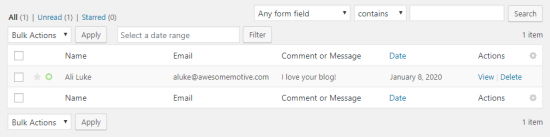
Die Feldbezeichnungen (in diesem Fall Name, E-Mail und Kommentar oder Nachricht) werden oben und unten in der Tabelle aufgelistet.
Auf dem Eintragsverwaltungsbildschirm können Sie auch (Lieblings-) Einträge in der Tabelle markieren, als gelesen markieren oder sogar löschen.
Sie können auf den Link Ansicht neben dem Eingabeelement klicken, um weitere Details wie das Versanddatum, andere Felder im Kontaktformular usw. anzuzeigen.

Auf der Detailseite des WPForms-Eintrags können Sie Notizen zum Kontaktformulareintrag hinzufügen, drucken oder exportieren, markieren und vieles mehr.

Als Benutzer ist diese Oberfläche eine viel einfachere Möglichkeit, Kontaktformulardaten anzuzeigen, die in einer WordPress-Datenbank gespeichert sind.
Bonus-Tipp: So deaktivieren Sie die Speicherung von Formulardaten in der WordPress-Datenbank
In einigen Fällen möchten Sie Ihre Kontaktformulardaten möglicherweise nicht in einer WordPress-Datenbank speichern. Mit WPForms können Sie dies auch tun. Sie müssen lediglich das entsprechende WordPress-Formular bearbeiten, und der WPForms-Formular-Builder wird geöffnet.
Du musst gehen zu Einstellungen »Allgemein Registerkarte im Generator und scrollen Sie nach unten. Sie sollten sicherstellen, dass die Option aktiviert ist: Speichern von Eingabeinformationen in WordPress deaktivieren.

Danach klicken Sie einfach auf die Schaltfläche Speichern und Sie sind fertig.
Jetzt müssen Sie zu diesem Formular zurückkehren und einen Testeintrag senden, um sicherzustellen, dass Sie E-Mail-Benachrichtigungen erhalten. Dies ist sehr wichtig, da der Kontaktformulareintrag NICHT in der Datenbank gespeichert wird, wenn Sie die obigen Einstellungen überprüft haben.
Wenn Sie auf ein WordPress-Problem stoßen, bei dem keine E-Mails gesendet werden, müssen Sie das WP Mail SMTP-Plugin installieren und aktivieren. Es hilft Ihnen dabei, die Zustellbarkeit von WordPress-E-Mails zu verbessern, indem Sie sich mit wichtigen SMTP-Anbietern wie Amazon SES, SendGrid usw. verbinden können.
Das ist alles. Wir hoffen, dieser Artikel hat Ihnen geholfen zu lernen, wie Sie Ihre Kontaktformulardaten in der WordPress-Datenbank speichern. Sie können auch unseren Leitfaden zu den besten E-Mail-Marketing-Services lesen, um den Traffic und den Umsatz Ihrer Website zu steigern.
Wenn dir dieser Artikel gefallen hat, abonniere unseren YouTube-Kanal, um WordPress-Tutorial-Videos anzusehen. Sie finden uns auch unter Twitter und Facebook.
