
So erstellen Sie eine Website oder ein Blog im Jahr 2020 - Kostenlose und einfache Anleitung zum Erstellen einer Website

UPDATE: Der Download von Minha Paste reagiert nicht auf Windows 10º

Oder welcher Fazer reagiert Ihre Download-Paste nicht?

  1. Führen Sie eine Überprüfung der Systemdatei durch
  2. Dateien von Downloads ausschließen
  3. Otimize eine Download-Paste für itens gerais
  4. Wählen Sie opção Semper show icon
  5. Deaktivieren Sie die automatische Erkennung von Nudeltypen

Oder laden Sie das Verzeichnis herunter und aktivieren Sie die Archive, die Sie mit den Browsern erstellen. In der Zwischenzeit kann das Öffnen einer Download-Paste nicht Jahre dauern. Einige Benutzer geben an, dass sie Downloads nicht öffnen können. Wenn dieses Einfügen nicht reagiert oder der Datei-Explorer nicht mehr funktioniert. Auf diese Weise können Sie eine Download-Paste korrigieren, die nicht darauf reagiert, dass das Öffnen einige Zeit gedauert hat oder nicht geöffnet wurde.

BEHOBEN: Eine Download-Paste wird nicht geöffnet

1. Führen Sie eine Überprüfung der Systemdatei durch

Es war você não, Paste-Downloads öffnen zu können, die Archive des Systems konnten beschädigt werden. O System File Checker korrigiert die beschädigten Systemdateien. Daher ist es auch möglich, das Verzeichnis zu korrigieren oder herunterzuladen. Sie können den SFC ohne folgende Eingabeaufforderung verwenden oder verwenden.
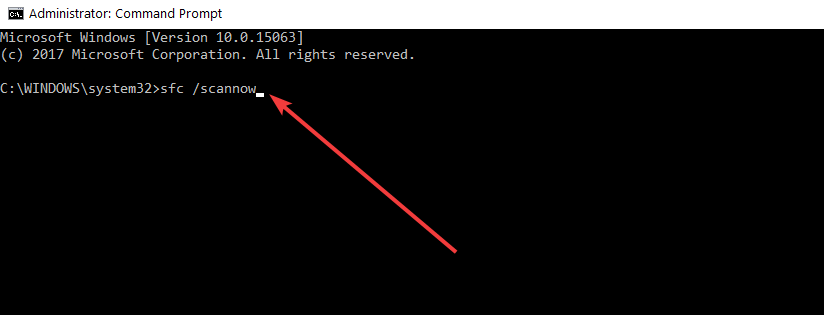
  • Öffnen oder verwenden Sie den SFC, indem Sie die Windows-Taste + X-Taste zur Auswahl drücken Eingabeaufforderung (Administrator) kein Menü.
  • Geben Sie “DISM.exe / Online / Cleanup-Image / Restorehealth” ein und drücken Sie die Eingabetaste, bevor Sie eine SFC-Prüfung starten.
  • Geben Sie als Nächstes ohne Eingabeaufforderung “sfc / scannow” ein und drücken Sie die Eingabetaste. Eine Provavelmente dauert eine Stunde.
  • SFC-Digitalisierung

  • Starten Sie Windows nach der Analyse neu, wenn oder WRP beschädigte Dateien repariert.
  • 2. Schließen Sie Dateien von Downloads aus

    Wenn Sie mehr Nudeln öffnen, finden Sie viele Arquivos Muitos. Einige Dateien in Downloads können blockiert werden oder der Explorer, wenn Sie versuchen, sie zum Einfügen zu öffnen. Mit Ausnahme von Download-Dateien wird dieses Verzeichnis sicherlich beschleunigt und kann so stark korrigiert werden, wie dies nicht der Fall ist.

    Das Einfügen Ihres Download-Contivers besteht hauptsächlich aus Software-Installationsprogrammen und anderen Dateien, die Sie nicht benötigen. Sie können diese schnell als Cyber-D Autodelete ausschließen oder enthalten. Dies ist eine Software, mit der Benutzer alte Dateien in einem Verzeichnis mit Datenfiltern schnell ausschließen können. Sie können ausführen oder automatisch löschen, um Dateien in einer Einfügung automatisch auszuschließen, die in Downloads länger als einen vordefinierten Zeitraum gespeichert wird. Es wird davon ausgegangen, dass Sie Dateien wie Autodelete ausschließen können.

  • Klicken Sie auf em Transfers auf dieser Softwareseite. Wenn Sie Ihr Download-Pad nicht öffnen können, müssen Sie auch ein alternatives Download-Verzeichnis mit den Einstellungen Ihres Browsers auswählen.
  • Öffnen Sie oder Autodetecção Configuration Assistant, um oder Windows-Software hinzuzufügen.
  • Öffnen Sie Janela Cyber-D Autodelete direkt unten.
  • UPDATE: Minha Download Paste reagiert nicht auf Windows 10º 1

  • Klicken Sie auf em Nudeln hinzufügen Verzeichnis auswählen oder herunterladen.
  • Dann klick Datenfilter um die direkt unten gezeigten Filtereinstellungen zu öffnen.
  • UPDATE: Der Download von Minha Paste reagiert nicht auf Windows 10º 2

  • Sie können konfigurieren oder automatisch löschen, um Dateien auszuschließen, bei denen mehr als eine Datei 30 Tage lang in die Tagesleiste gezogen wird. Ein Autodetecção schließt alle Archive aus, die von foram salvos em heruntergeladen werden.
  • hinzufügen oder sparen Botão e depois Clique sim Dateien ausschließen
  • Sie können die Archive auch ausschließen, indem Sie auf den Arbeitsbereich Executar AutoRemoção Agora klicken.
  • – CONEXÃO: Komplettlösung: Windows Os jogos da loja não são baixados Windows 10º

    3. Otimisieren Sie eine Download-Paste für itens gerais

    Eine Download-Paste, die im Allgemeinen nicht auf die automatische Erkennung von Pastatypen reagiert und Verzeichnisse für bestimmte Dateitypen automatisch optimiert. Oder Pasta Reconhecimento ist ideal für Video-, Bild- und Musikpasten, die einen bestimmten Dateityp enthalten. Es funktioniert jedoch nicht für Sie oder das Download-Verzeichnis, das mehr verschiedene Dateien enthält. Daher kann es beim Erkennen von Nudeln ein Fehler sein, dass Diminui oder Tempo de Carregamento Nudeln herunterladen.

    Oder der Datei-Explorer ist keine Option, um die Erkennung von Nudeln zu verhindern. In der Zwischenzeit können Sie keine Otimizam-Dateien für Downloads anpassen. Um Downloads für häufig verwendete Elemente herunterzuladen, können Sie diese Paste korrigieren. Mit Isso können Sie Ihre Nudelerkennungseinstellungen personalisieren.

  • Klicken Sie auf keine Schaltfläche. Datei-Explorer Windows 10 Tarefas-Leiste.
  • Klicken Sie auf die Schaltfläche, um die Maus in das Download-Verzeichnis zu senden. Eigenschaften.
  • UPDATE: Der Download von Minha Paste reagiert nicht auf Windows 10 3

  • Ich gehe nicht sofort runter, sondern wähle die Anleitung zum Anpassen.
  • UPDATE: Der Download von Minha Paste reagiert nicht auf Windows 10º 4

  • Escolher Artigos Gerais kein spannungsmenü.
  • Bitte klicken Sie auf em Auch anwenden Dieses Modell für alle Unterpasten Bestätigungsfeld
  • Escolher Anwenden Option und klicken Sie auf Ist bem Datum zu Janela
  • 4. Wählen Sie opção Semper show icon
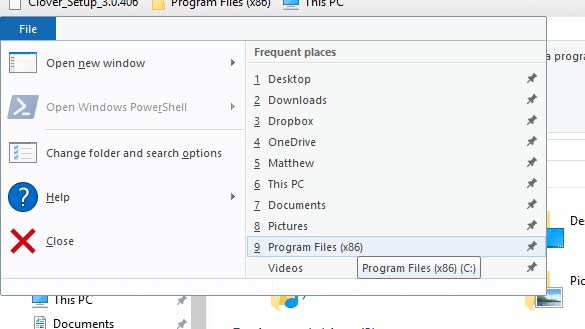
  • Ein Paste Downloads können nicht mit beschädigten Miniaturen geöffnet werden. Sie können den Explorer so konfigurieren, dass Symbole angezeigt werden, indem Sie einfach auf die Dateiführung klicken und diese auswählen Ändern Sie die Pasta- und Forschungsoptionen.
  • UPDATE: Der Download von Minha Paste reagiert nicht auf Windows 10 5

  • Klicken Sie auf die Anleitung Visualisieren direkt darunter.
  • UPDATE: Der Download von Minha Paste reagiert nicht auf Windows 10 6

  • Escolher Zeigen Sie immer Symbole an, niemals Miniaturansichten Möglichkeit.
  • hinzufügen oder Anwenden Botão.
  • Klicken Sie auf em Ist bem bis heute zu janela Opções von Nudeln.
  • – RELATED: Ändern oder lokal herunterladen für Windows 10, 8, 7

    5. Deaktivieren Sie die automatische Erkennung von Nudeltypen

    Wie oben erwähnt, können Sie die automatische Erkennung von Pastatypen mit einer Datei-Explorer-Option nicht verhindern. Die Personalisierungssoftware von Winaero Tweaker enthielt jedoch eine automatische Konfiguration, um zwei Arten von Paste mit Verlust zu erkennen. Daher können Sie diese Option auswählen, um sicherzustellen, dass die Erkennung von Nudeln das Download-Verzeichnis nicht mehr verzögert.
  • Klicken Sie auf em Baixar Winaero Tweaker neste Seite.
  • Öffnen Sie oder WinAero ZIP nicht Datei-Explorer.
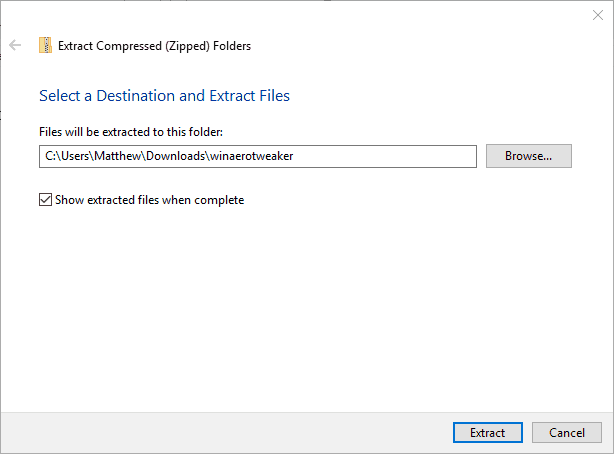
  • Klicken Sie auf nesse Alles extrahieren Klicken Sie auf die Schaltfläche Nein und wählen Sie einen Pfad aus, um ihn zu extrahieren.
  • UPDATE: Der Download von Minha Paste reagiert nicht auf Windows 10º 7

  • hinzufügen oder Ich fasse zusammen Botão.
  • Öffnen Sie oder installieren Sie Software, um extrahierte zu installieren oder Winaero einzufügen.
  • Datum oder Explorer vor dem Start oder Winaero.
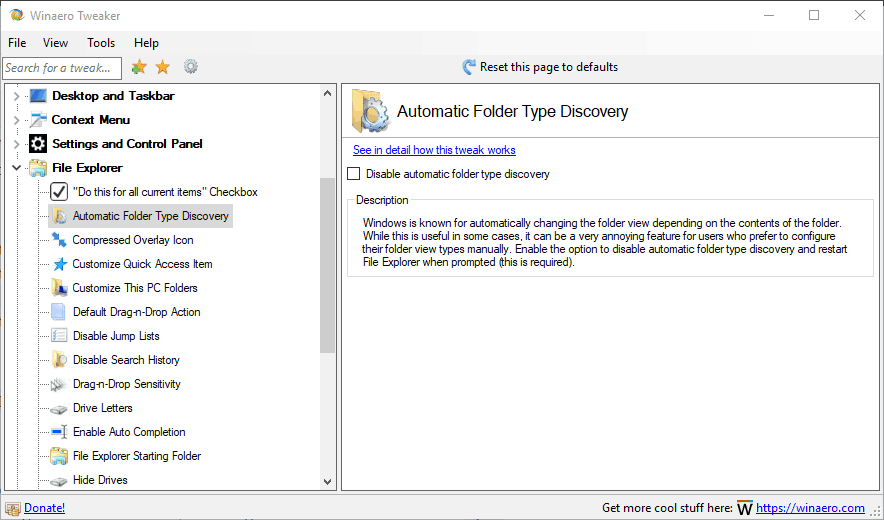
  • Offen für Janela Winaero Tweaker (siehe unten).
  • UPDATE: Der Download von Minha Paste reagiert nicht auf Windows 10 8

  • Klicken Sie auf Dateimanager nicht auf der linken Seite, um andere Optionen zu erweitern.
  • Wählen Sie Automatische Erkennung der Nudelsorte nicht auf der linken Seite und klicken Sie darauf. Deaktivieren Sie die automatische Erkennung von Nudeltypen Bestätigungsfeld
  • Einige dieser Auflösungen werden wahrscheinlich durch ein Download-Einfügen korrigiert, und es ist möglich, dass es schneller geöffnet und geladen werden kann. Einige Ärzte dieses Postagems können auch verwendet werden, um datierte Download-Pasten zu korrigieren.

    KOM-VERWANDTE GESCHICHTEN ZU SEHEN: