
ApplePlatform macOS Contains Terminal, yang sesuai dengan atau memerintahkan prompt Sistem Operasi Windows. Baik berbasis macOS atau non-UNIX, ini dapat menyebabkan getaran ferrament yang berbahaya, karena perintah Anda yang salah atau salah dapat merusak sistem Anda. Tentu saja itu valid begitu saya mengikat suatu titik tertentu. Ada banyak perintah yang dapat Anda gunakan untuk menyesuaikan antarmuka pengguna dan pengaturan MacOS lainnya.
Anda akhirnya bukan macOS, jadi Anda dapat digunakan untuk mengubah atau menjalankan Mac Anda. Sekarang tergantung pada apa yang ingin Anda capai. Anda takut menggunakannya, Anda selalu bisa merasa nyaman dengan trik yang tidak berbahaya. Ini adalah trik perintah terminal utama yang bisa Anda alami bukan di Mac Anda.
1. Buka untuk pasta
Uma das melhores maneiras untuk menjadi akrab dengan Terminal dan membuka arsip dan pasta sebagai Terminal. Saya tahu bahwa klik pada Finder face to mesma coisa. Namun, sebagai Terminal, Anda tidak dapat membuka pasta atau file tertentu untuk mengubah struktur file yang dapat diakses oleh siapa pun.
Misalkan Anda ingin membuka pulp dokumen Anda. Anda dapat mengetik atau mengikuti perintah dan tekan Enter.
 Buka ~ / Dokumen
Dan isso membuka minha paste dokumen. Bagaimana dengan pasta nesta DOCX. Saya juga bisa menggunakan Terminal untuk membukanya. Untuk fazer isso, Anda perlu menentukan perintah dengan persyaratan yang berbeda:
Buka -a “nome do aplicativo” / caminho / para / arquivo
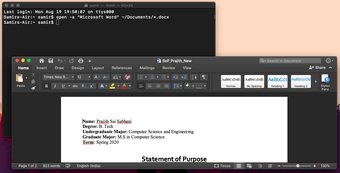
Untuk membuka file DOCX di Documents do meu Mac paste, Anda harus mengetik perintah ini dan tekan Enter:
Buka -a “Microsoft Word” ~ / Documents / SoP_Prajith_New.docx
Buka file tertentu dengan program tertentu. Anda juga dapat menggunakan karakter curinga (*. Extension) alih-alih nama file lengkap. Sementara itu, Anda menjadi mayoritas file dengan panjang yang sama, atau Mac Anda dapat membeku untuk sementara waktu.
2. Ubah atau lokal untuk menyimpan tangkapan kain padrão
Faktanya, macOS Mojave menyimpan tangkapan kain di area kerja Mac.Itu karena sinkronisasi iCloud, atau bahwa, pada kenyataannya, kasing akan terus dibawa pada akunnya. Dengan cara ini, Anda dapat mengubah lokasi tangkapan kain alih-alih membebani area kerja.
Ini adalah perintah yang harus Anda ketik sebelum menekan Enter:
padrões gravar com.apple.screencapture lokal ~ / Unduhan
Tidak ada perintah di atas, Anda dapat menentukan lokasi file tertentu daripada ~ / Unduh, seperti yang ditunjukkan.
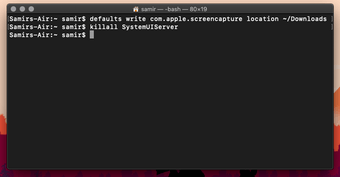
Anda dapat menekan Enter, Anda harus memulai ulang atau SystemUIServer sehingga perubahan akan segera berlaku. Kemudian beri makan sebagai perintah berikut.
killall SystemUIServer
Embora no seja obrigatório, saya sarankan memulai kembali atau Mac Anda.
3. Ubah tangkapan kain dari jenis gambar
Atau MacOS menyimpan tangkapan layar fabric non-JPG oleh padrão. Anda juga dapat mengubahnya untuk menyimpannya bukan dalam format PNG atau PDF. Ini bekerja dengan perintah khusus ini:
Gravity padam atau PNG ketik com.apple.screencapture
Maka Anda perlu berkencan atau SystemUIServer lagi. Mayoritas dari dua perintah yang memerlukan beberapa perubahan tidak harus dimasukkan atau diperintahkan oleh sistem untuk mencegah atau SystemUIServer. Então faça juga cepat.
killall SystemUIServer
Tangkapan kain Agora sua nova akan disimpan tidak dalam format PNG. Perhatikan bahwa file PNG umumnya kurang dari file JPG. Karena itu, perhatikan ruang persenjataan yang mereka miliki.
4. Tampilkan file tersembunyi
Bagaimana cara mendapatkan opcões do Finder untuk menampilkan file tersembunyi? Yah, ini lebih sulit daripada memilih untuk menampilkan file Windows yang tersembunyi. Saya selalu terlihat seperti beruang. Syukurlah, ada perintah yang bisa Anda buat dalam beberapa detik.
padrões escrever com.apple.finder AppleShowAllFiles -baik BENAR
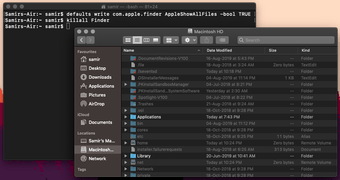
Entri voc forvear atau Finder hingga saat ini.
killall locator
Sekarang Anda akan melihat banyak arsip tersembunyi, bukan Pencari. Você clicou, tetapi masih terlihat. Sebelumnya, Anda harus mengubah atau perintah TRUE untuk FALSE.
5. Ganti Do quadro
Apple mempromosikan tampilan painel untuk akses cepat ke kalkulator dan catatan. Saya yakin Anda jarang berbicara atau menggunakannya untuk memulai aplikasi Kalkulator atau aplikasi Sticky Notes sebagai Mission Control of Spotlight. Assim, Anda bisa melepaskannya dan Anda tidak perlu khawatir tentang pembukaan yang tidak disengaja.
Ini atau perintah untuk memutuskan tautan atau traço.
os padrões gravam com.apple.dashboard mcx-disable -boolean TRUE
Anda harus menghapus stasiun ini agar perubahannya benar.
Doca of killall
Sekarang saya tidak perlu khawatir tentang membuka jalan secara tidak sengaja. Anda dapat mengaktifkannya kembali, mengubahnya atau memerintahkan TRUE untuk FALSE.
6. ⇬ Fazer unduh do arquivo
Tahukah Anda bahwa Anda dapat menggunakan baixar arquivos melalui Terminal? Ya, Anda tidak perlu menjalankan browser file nesse. Atau satu-satunya syarat untuk itu adalah Anda memiliki tautan unduhan file. Sintaks lakukan perintah é:
tautan untuk mengunduh do rizo0
Pertama, telusuri diikat ke pasta mereka yang menginginkan baixar atau arquivo. Untuk fazer isso, Anda perlu beralih ke atau direktori Unduhan.
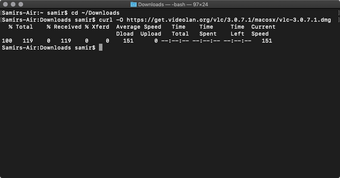
cd ~ / unduhan
Jadi, Anda dapat memasukkan atau memerintahkan untuk baixar atau VLC untuk macOS tidak ada situs resmi. Ini akan terlihat agak asim:
curl -O https://get.videolan.org/vlc/3.0.7.1/ macosx / vlc-3.0.7.1.dmg
Catatan :: O perintah contem um O e não 0 (Nol).
7. Atau hal yang sama berlaku untuk reservasi
Menyalin cadangan file dan fazer dari non macOS sangat cepat, berkat SSD dan memori flash. Namun, menyalin dadu dalam jumlah besar pada suatu waktu. Untungnya, Terminal menawarkan perintah yang berguna untuk menyalin file. Oleh karena itu, Anda dapat melakukannya jika Anda mengamati atau tidak menyalin file yang disalin dengan perintah.
idem -V / currentpath // novo / caminho /
Oleh karena itu, saya ingin menyalin atau DMG di bagian sebelumnya untuk area kerja.
idem -V ~ / Downloads / vlc-3.0.7.1.dmg ~ / desktop
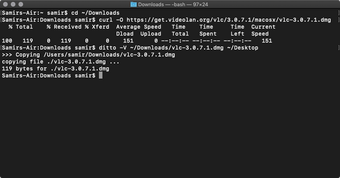
Isso harus jelek seperlunya. Anda ingin menyalin file untuk unit eksternal, tentukan dengan benar atau jalur tujuan.
8. Selalu tampilkan atau berjalan tidak ada arsip Finder
Jika Anda pindah atau Windows, Anda akan melihat bahwa atau Finder tidak macOS tidak menampilkan atau menjalankan file sebagai Explorer di Windows. Namun, Anda dapat menggunakan perintah ini untuk memaksa atau Finder untuk menampilkan jalur file:
os padrões gravam com.apple.finder _FXShowPosixPathInTitle -boolean true
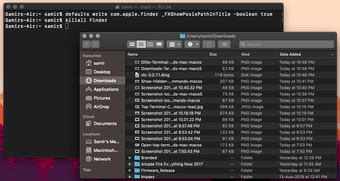
Anda dapat menekan Enter, Anda harus berhenti atau Finder.
killall locator
Anda mungkin harus menekan tombol Enter, atau Finder mulai lagi. Kemudian Anda akan melihat jalan ke atas janela do Finder.
9. Sinal de ignição ao menghubungkan o carregador
Apakah Anda menghubungkan pengisi daya MagSafe ke Mac Anda, tetapi apakah Anda ingin menggoda atau beralih? Untungnya, saya mendapat perintah yang bermanfaat ini, yang memberikan umpan balik audio setiap kali Anda terhubung atau mengunduh MagSafe.
Ketikkan perintah non-terminal ini dan tekan Enter.
padrões escrever com.apple.PowerChime ChimeOnAllHardware -bool true; buka /System/Library/CoreServices/PowerChime.app
10. Mencegah Mac Anda dari tidur
Anda dulu baixar arsip besar dan saya tidak ingin Mac Anda tertidur. Permintaan sementara dibuat, itu bisa dilakukan dengan perintah sederhana. Anda cukup mengetik atau mengikuti perintah, tekan enter dan itu akan ada di Mac Anda.
kafein -u -t 600
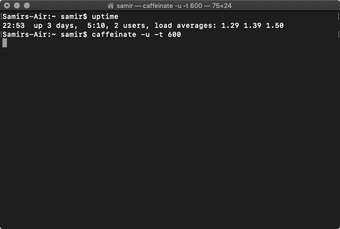
Perintah ini, atau angka 600 berarti atau detik. Perintah ini tidak berfungsi atau Mac selama 10 menit (600 detik). Anda dapat memasukkan jumlah detik yang tepat atau cukup kata “kafein” untuk mencegah Mac Anda tertidur.
Saya tidak memulai, ketika Anda berkencan dengan janela melakukan terminal, atau perintah untuk mengeksekusi Mac tidur tidak ditentukan waktu.
11. Periksa atau tempo aktivitas Mac Anda
Apakah Anda ingin tahu berapa banyak waktu telah berlalu sejak Anda me-restart atau Mac Anda? Reboot sederhana dapat mengatur hal-hal yang harus dilakukan atau dilakukan pada Mac Anda. Anda dapat menggunakan atau mengikuti perintah untuk memverifikasi berapa lama atau berapa lama Mac Anda berjalan sebelum reboot atau melepaskan tautan.
tempo aktivitas
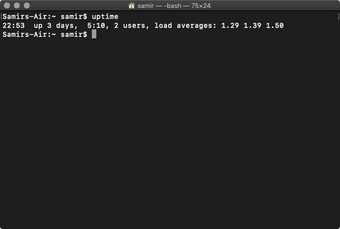
Isso memberikan semua detail dengan data tanggal / jam.
Atau penggunaan Anda itu menyenangkan
O Terminal adalah prazer mutlak untuk digunakan dan tidak bermain macOS. Namun, kami menyarankan Anda tidak menggunakan pesanan acak dari sumber yang diverifikasi atau pihak ketiga. Perintah-perintah ini juga harus dieksekusi di pembaruan MacOS Mojave terbaru untuk versi terbaru.
Anda harus selalu meninjau perintah terminal yang menghapus, mengecualikan, atau menonaktifkan layanan. Anda akan tetap di daftar kami, Anda pasti akan menggunakan Terminal sebagai profesional.
Terus: Bosan dengan kain blok mesma antiga no seu Mac? Abaixo adalah panduan yang menunjukkan cara menyesuaikan kain kunci MacOS Mojave Anda dengan Mac Anda.
