
Apakah Anda mencoba menyalin, memindahkan, mencadangkan, dan memulihkan mesin virtual VirtualBox Anda dan sekarang satu atau lebih dari itu tidak dimulai karena “beberapa masalah UUID”? Di sini, kami menunjukkan kepada Anda bagaimana Anda dapat mengubah UUID di VirtualBox HBox.
Saat mengonfigurasi mesin virtual di VirtualBox, pengidentifikasi unik universal diberikan [UUID]. Ini adalah angka 128-bit, terutama untuk perangkat keras virtual. Inilah masalahnya: Hard drive yang terpasang pada mesin virtual yang kami buat juga memiliki UUID sendiri. Ini juga dianggap unik. Kalau tidak, timbul masalah.
Kasus yang paling umum mungkin setelah mencoba menyalin atau membuat cadangan mesin virtual. Ketika mencoba menjalankan “versi kedua” dari VM, VirtualBox dapat mengumumkan bahwa UUID disk tidak seperti yang diharapkan.
Dalam hal ini, Anda perlu mengatur ulang hard drive UUID dan memasukkannya kembali ke VM sebagai perangkat baru. Ini mudah, tetapi membutuhkan penggunaan alat baris perintah dan beberapa klik di bagian yang jarang dikunjungi dari GUI VirtualBox.

Temui VboxManage
VirtualBox dilengkapi dengan alat baris perintah. VboxManage, seperti namanya, membantu Anda mengelola mesin virtual Anda.
VboxManage adalah pisau VirtualBox tentara Swiss. Ini adalah antarmuka baris perintah untuk program, yang menawarkan banyak fungsi yang tidak dapat ditemukan dalam aplikasi berdasarkan GUI “utama”.
Anda dapat menggunakannya untuk membuat mesin virtual baru, mengubah parameternya, mengkloningnya, atau mereset UUID disk virtual. Dan hal terakhir yang kita butuhkan di sini.
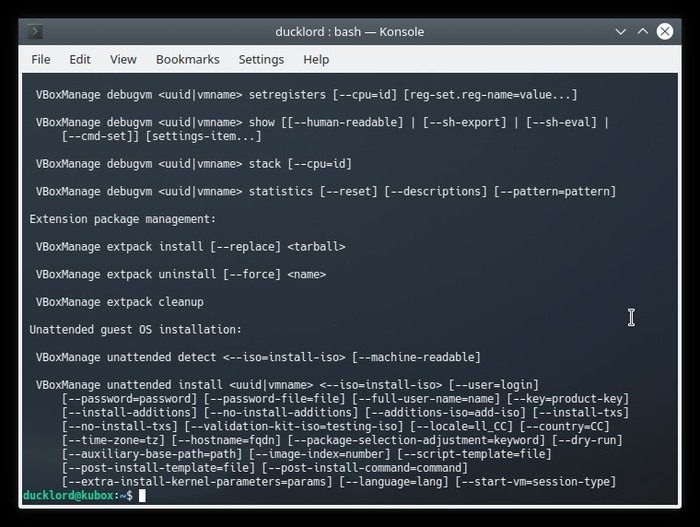
Jika Anda memiliki VirtualBox, VboxManage sudah diinstal. Masukkan terminal untuk memverifikasi:
Dua perintah untuk diingat
Meskipun tidak diperlukan untuk artikel ini, kedua perintah VboxManage harus diingat ketika memecahkan masalah VM:
vboxmanage showhdinfo FILE
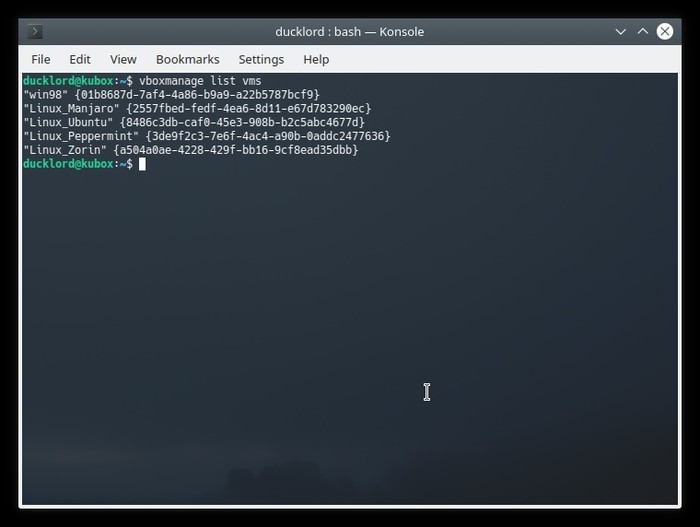
Yang pertama menunjukkan daftar semua mesin virtual Anda yang “terhubung” ke VirtualBox.
Yang kedua dapat menampilkan informasi tentang file di hard drive virtual yang Anda makan.
Meskipun proses yang kami gunakan tidak rumit atau antipeluru, Anda dapat menggunakan yang kedua di file hard drive virtual Anda sebelum dan sesudah proses. Dengan begitu, Anda dapat yakin bahwa UUID telah diubah.
Hapus hard drive
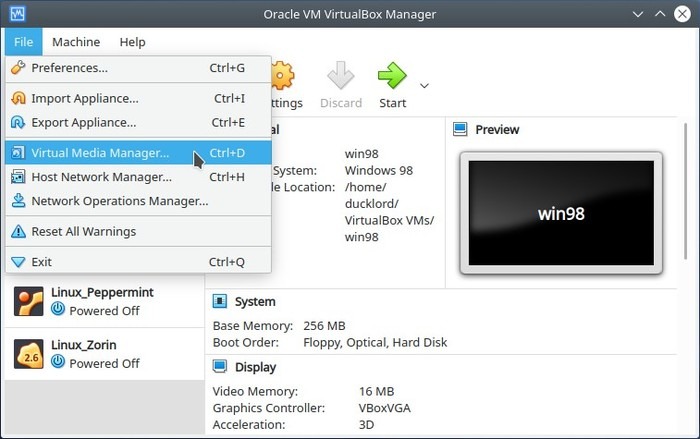
Di jendela VirtualBox utama dengan VM berhenti, pilih “File -> Virtual Media Manager”.
Di jendela yang muncul di layar, identifikasi hard drive yang mengalami masalah. Klik untuk memilihnya. Kemudian klik tombol “Bagikan” untuk berbagi hard drive VirtualBox yang dipilih. Konfirmasikan bahwa Anda ingin melepaskannya ketika VirtualBox bertanya apakah itu aman. Kemudian klik “Hapus.”
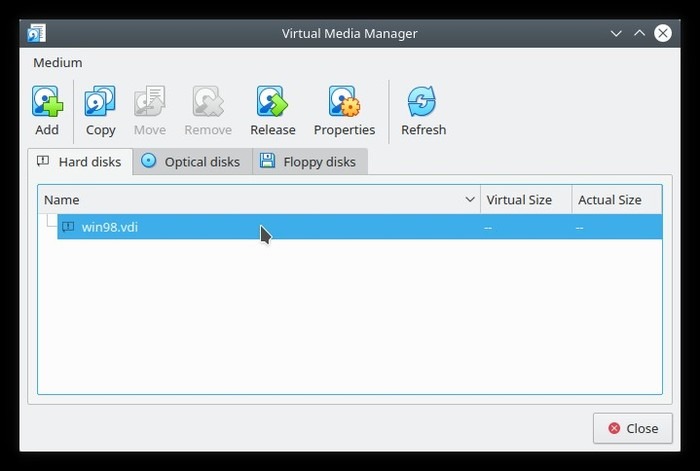
Laporan VirtualBox: “Karena hard drive ini tidak dapat diakses, file gambar tidak dapat dihapus.” Klik “Hapus.” Jika pesan kesalahan berbeda, lewati langkah ini untuk menghindari menghapus hard disk virtual sepenuhnya.
Ubah UUID
Kembali ke terminal Anda dan ketikkan yang berikut:
vboxmanage internalcommands sethduuid FILENAME
Ganti “FILENAME” dengan file hard drive virtual Anda yang sebenarnya.
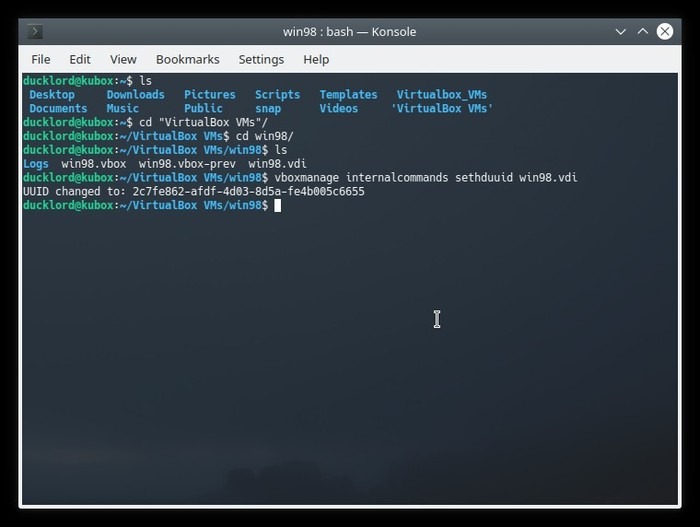
Program harus memberi tahu Anda tentang UUID baru yang dikonfigurasi untuk file hard disk virtual.
Pasang kembali hard drive virtual
Kembali ke jendela Virtual Media Manager dan klik “Tambah.” Temukan dan pilih file disk virtual yang diperbarui untuk menautkan kembali ke VirtualBox.
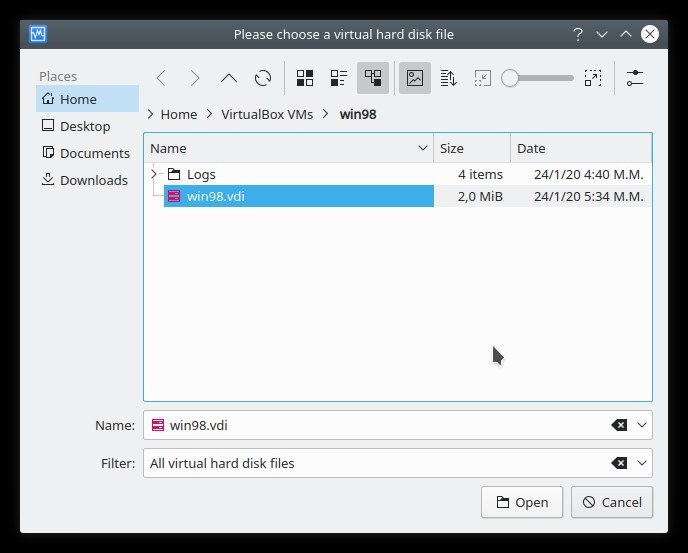
Tutup jendela Virtual Media Manager dan periksa pengaturan mesin virtual yang terkena masalah.
Buka pengaturan “Penyimpanan” mesin virtual Anda dan pilih driver yang sesuai. Klik pada ikon dengan hard drive dan tanda plus. Pilih “Pilih Hard Drive Yang Ada” dan file hard drive virtual Anda akan diperbarui di jendela yang ditampilkan.
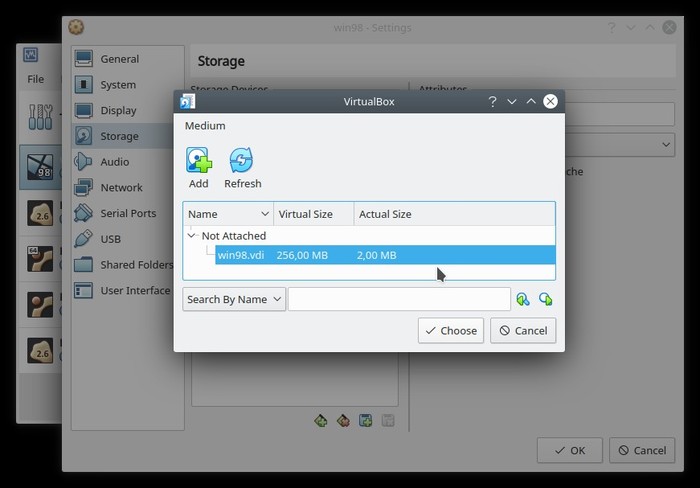
Klik OK untuk menyimpan perubahan Anda dan tutup jendela. Mulai mesin virtual Anda dan jika semuanya berjalan seperti yang direncanakan itu harus dimulai dengan lancar.
Relatif:
Apakah artikel ini membantu Anda, Kecuali
