
Ketika datang ke kolaborasi tanpa batas, atau berbagi pasta, ini berguna karena menawarkan lebih banyak fleksibilitas sehingga semua orang dapat bekerja bersama sebagai sebuah proyek. Sayangnya, atau iCloud Drive bukan sumber daya untuk beberapa waktu, atau terhadap rival besar seperti Dropbox, OneDrive dan Google Drive. Atau mungkin itu adalah kabar baik yang diharapkan untuk dibagikan dengan informasi baru, bukan untuk pengalaman kolaboratif, Apple akhirnya meluncurkan sumber ini bukan iOS 13.4. Você é um deles, deixe-me menunjukkan bagaimana Anda dapat berbagi pasta dengan iCloud, bukan iPhone dan iPad Anda.
Bagikan ke pasta iCloud bukan iOS 13 dan iPadOS 13
Mari kita pertimbangkan beberapa poin penting sebelum memulai tahapan!
Apakah aman untuk membagikan pasta iCloud?
Biasanya Apple Além disso, atau iOS menawarkan beberapa cara untuk menyesuaikan pedoman akses ke cookie bersama dari iCloud. Misalnya, Anda bisa Ini memungkinkan Anda untuk menimbang atau membatasi perubahan pada dokumen Anda sehingga Anda hanya dapat melihatnya. Kapan saja, Anda mungkin tidak yakin atau ingin memecahkan atau berbagi banyak pasta, itu mungkin masalah.
Selain itu, opç compes de compartilhamento secara otomatis menyinkronkan kami iDevices sehingga Anda memiliki fleksibilitas untuk mengontrol izin akses dari dua perangkat. Graça a essas funções úteis, atau compartilhamento de uma pasta do iCloud tampaknya cukup aman. Jika Anda mengharuskan semua perangkat menjalankan atau iOS 13.4 atau lebih baru-baru ini Portanto, periksa apakah semua perangkat Anda sepenuhnya terintegrasi sebelum mencoba.
1. Buka Minta file bukan iPhone dan iPad Anda.
2. Agora memiliki kepastian Mencari panduan yang dipilih. Lalu pergi ke iCloud Drive di bawah Lokasi selain

3. Além disso, sentuh dan amankan pasta Anda ingin berbagi dan menyentuh mereka Opsi kompartemen tidak ada menu

4. Lalu sentuh Tambahkan bobot na planilha de compartilhamento.

5. Anda memiliki opsi untuk menyesuaikan opsi berbagi sesuai dengan kebutuhan Anda. Untuk fazer isso, ketuk em Opsi kompartemen

Personalisasi yang dapat diakses dengan tempel bersama dari iCloud
Pilih opsi yang diinginkan sesuai dengan kebutuhan Anda.
Menyesuaikan tunjangan pasta bersama dari iCloud

Lebih dari sekali, Anda memilih opsi izin berdasarkan kebutuhan Anda. Depois disso, sentuh jamur untuk tidak tepi atas kain untuk kembali ke kain kompartemen.
6. Além disso, pilih media untuk di mana Anda ingin mengirim hadiah. E entao faça atau yang tepat sebagai kostum. Eu farei isso melalui iMessage.
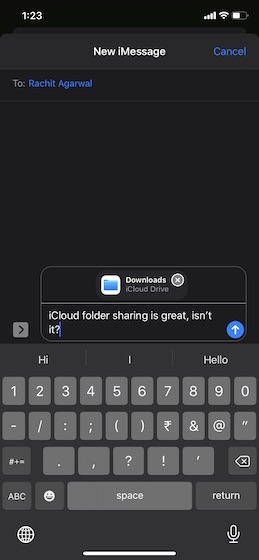
Bergantung pada metode scolhido untuk berbagi pasta, atau aplikasi yang sesuai akan membuka atau menautkan dan memungkinkan penerima untuk mengakses pasta.
Ubah izin untuk membagikan pasta dari iCloud
Seperti yang saya katakan sebelumnya, Anda dapat mengubah izin pemegang saham iCloud kapan pun Anda mau. Anda dapat melihat pasta iCloud, Anda akan melihat “Tampilkan bobot” ke opção alih-alih “Tambah berat”. Cukup sentuh untuk mengetahui bahwa Anda memiliki akses ke pasta Anda. Selain itu, silakan klik di sini “Berhenti berbagi” untuk pasta. Kamu bisa ketuk daftar seseorang Anda mengubah izin sepenuhnya dari mesmo Kecualikan akses.
Bagikan pasta dengan mudah dari iCloud, bukan iOS dan iPadOS
Entri é assim bahwa Anda dapat berbagi pasta iCloud dengan iDevices Anda. Pertahankan sumber daya yang bermanfaat ini untuk saat-saat ketika Anda ingin bekerja secara serempak dengan semua orang untuk melengkapi proyek Anda. Yah, itu juga bisa terjadi ketika Anda merencanakan suatu acara atau membuat catatan untuk pameran bersama teman-teman Anda. Atau bagaimana dengan dua sumber daya iOS? 13 novo ini? Poste su opiniões mengomentari kami abaixo.
