Baca selengkapnya menggunakan Windows 10, 7, 8 atau lalu atau Vista dan XP dengan tempo lebih. Maka Anda perlu menentukan yang mana atau meminta. Bom Ini adalah terminal yang memberikan baris perintah sistem Operasi Windows untuk mengeluarkan beberapa perintah ketika Anda selalu ingin menggunakan GUI. Di sini, di tutorial ini, kami akan menunjukkan kepada Anda metode paling penting untuk membuka prompt perintah dengan alamat administrator atau kemungkinan tercepat. Bersama-sama dengan byte di properti mereka untuk mengubah ke cor, font dan konfigurasi CMD.
Pindahkan Penampil Perintah Inti Windows 10
Cara membuka atau meminta prompt tanpa Windows 10º
Atas permintaan “CMD”. Anda dapat membukanya menggunakan metode berikut.
metode 1: Gunakan pintasan keyboard untuk membuka atau meminta prompt Windows 10, 7, 8, Vista dan XP.
Tekan kombinasi tombol Windows + R. untuk membuka kotak dialog Executar.
Tuliskan cmd dan tekan Masuk.
Atalho untuk membuka prompt perintah
Isso membuka prompt perintah dengan alamat administrator.
Anda ingin mengeksekusi atau memerintahkan dengan alamat administrator aktif. CMD Kemudian, mulai atau minta perintah sebagai administrator. Jadi, sebelum Anda memukulnya Masuk Botão Tahap 2 Menekan dan Menghapus Botao Pindah dan Ctrl Tekan e Masuk.
Konfirmasikan dengan opsi SIM.
Untuk mengonfirmasi bahwa Anda masuk atau menggunakan sebagai administrator, lihat bilah judul.
Prompt memerintahkan alamat administrator kami
Metode 2: Buka atau CMD Langsung Tidak Ada Menu Mulai
Buka atau Mulai menu.
Tuliskan cmd.
Klik tanpa tautan Simbol sistem masuk.
Buka atau Start Menu Windows CMD
Akses sebagai konfigurasi lakukan command prompt
Mengakses CMD Pengaturan, buka dan klik pada bilah judul di bilah menu Properti Selecao.
Buka pengaturan prompt perintah
Opsi konfigurasi CMD
Dengan panduan ini, Anda dapat mengubah ukuran kursor, atau perintah untuk menghentikan riwayat buffer. Anda dapat mengaktifkan atau mengaktifkan mode Edição, mode Colar, menggunakan keyboard Ctrl, memfilter atau memuat area transfer atau regangan, Ctrl + Shift + C / V seperti salin / regangan dan banyak lagi …
Konfigurasi CMD
Pengaturan font
Di sini kita dapat mengubah atau mengukur wajah font.
Ubah fonte lakukan command prompt
Sesuaikan tata letak CMD
Jadi konfigurasi dapat diakses di sini hanya dengan ukuran buffer kain, output teks untuk mengubah ukuran pada Windows atau posting.
Desain CMD
Minta pengaturan inti
Anda disuarakan sebagai CMD sebelumnya, cukup gunakan panduan Cor dan yang sebelumnya tersedia atau yang dipersonalisasi dengan opsi “Konfigurasi inti yang dipilih”.
Kami juga dapat mengubah berbagai elemen CMS, seperti “teks pada kanvas, gambar latar belakang, teks pop-up dan latar belakang pop-up”. Bersama dengan opacidade
Alter cor da janela melakukan CMD
terminal
Cores do terminal e outras configurações melakukan cursor …

 Prompt memerintahkan alamat administrator kami
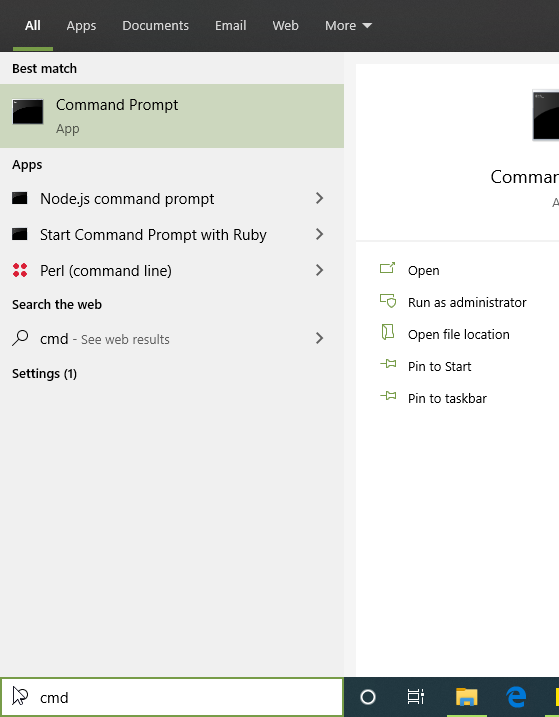 Buka atau Start Menu Windows CMD
 Buka pengaturan prompt perintah
 Konfigurasi CMD
 Ubah fonte lakukan command prompt
 Desain CMD
 Alter cor da janela melakukan CMD
 Konfigurasi terminal CMD