Как ΡΠΎΠ·Π΄Π°Ρ‚ΡŒ сайт ΠΈΠ»ΠΈ Π±Π»ΠΎΠ³ Π² 2020 Π³ΠΎΠ΄Ρƒ - бСсплатноС ΠΈ простоС руководство ΠΏΠΎ созданию сайта

Как ΠΈΡΠΊΠ»ΡŽΡ‡ΠΈΡ‚ΡŒ ΠΈΠ»ΠΈ Π½Π΅Π·Π½Π°Ρ‡ΠΈΡ‚Π΅Π»ΡŒΠ½Ρ‹ΠΉ ΠΊΠΎΠ΄ Apple Watch

Π•Ρ‰Π΅ Ρ€Π°Π·, Π½Π΅ Π±ΠΎΠ»Π΅Π΅ Π΄Π²ΡƒΡ… случаСв, Ρƒ нас Π΅ΡΡ‚ΡŒ воспоминания, ΠΊΠΎΡ‚ΠΎΡ€Ρ‹Π΅ ΠΌΡ‹ ΠΌΠΎΠΆΠ΅ΠΌ ΠΎΠ±ΠΌΠ°Π½ΡƒΡ‚ΡŒ, ΠΈ ΠΌΡ‹ Π½Π΅ ΠΏΠΎΠΌΠ½ΠΈΠΌ ΠΊΠΎΠ΄-ΠΊΠ»ΡŽΡ‡, ΠΊΠΎΡ‚ΠΎΡ€Ρ‹ΠΉ Ρƒ нас Π΅ΡΡ‚ΡŒ Apple Watch. Π’ этой гипотСтичСской ситуации это СдинствСнный способ ΡƒΠ΄Π°Π»ΠΈΡ‚ΡŒ ΠΊΠΎΠ΄ Apple Watch. Π§Ρ‚ΠΎΠ±Ρ‹ ΠΏΡ€ΠΎΠ΄ΠΎΠ»ΠΆΠΈΡ‚ΡŒ ΠΈΡΠΏΠΎΠ»ΡŒΠ·ΠΎΠ²Π°Ρ‚ΡŒ Π΅Π³ΠΎ, Π½Π΅ΠΎΠ±Ρ…ΠΎΠ΄ΠΈΠΌΠΎ ΠΎΡ‚Ρ„ΠΎΡ€ΠΌΠ°Ρ‚ΠΈΡ€ΠΎΠ²Π°Ρ‚ΡŒ ΠΈΠ»ΠΈ ΠΈΡΠΏΠΎΠ»ΡŒΠ·ΠΎΠ²Π°Ρ‚ΡŒ ΠΊΠΎΠΌΠΏΡŒΡŽΡ‚Π΅Ρ€. ВосстановлСниС ΠΈΠ»ΠΈ послСдняя рСзСрвная копия, которая Ρƒ нас Π΅ΡΡ‚ΡŒ Π½Π° носса Π½ΡƒΠ²Π΅ΠΌ

Π’ этой ΡΡ‚Π°Ρ‚ΡŒΠ΅ ΠΌΡ‹ расскаТСм, ΠΊΠ°ΠΊ ΠΌΠΎΠΆΠ½ΠΎ Ρ€Π°ΡΡΠ»Π°Π±ΠΈΡ‚ΡŒΡΡ. Apple Watch Π›Π΅Π³ΠΊΠΎ ΠΏΠΎΠ»Π½ΠΎΡΡ‚ΡŒΡŽ ΡƒΠ΄Π°Π»ΠΈΡ‚ΡŒ ΠΈΠ»ΠΈ Ρ€Π°Π·Π±Π»ΠΎΠΊΠΈΡ€ΠΎΠ²Π°Ρ‚ΡŒ ΠΊΠΎΠ΄ с iPhone ΠΈ ΡƒΠΌΠ½Ρ‹Ρ… часов.

Π˜ΡΠΊΠ»ΡŽΡ‡Π΅Π½Π½Ρ‹ΠΉ ΠΈΠ»ΠΈ ΠΎΠ·Π²ΡƒΡ‡Π΅Π½Π½Ρ‹ΠΉ ΠΊΠΎΠ΄ Apple Watch Π±Π΅Π· iPhone Π² ΠΏΠ°Ρ€Π΅

Π‘ΡƒΠ΄Π΅Ρ‚ ΡƒΠ΄ΠΎΠ±Π½Π΅Π΅ Π²ΠΎΡΡΡ‚Π°Π½ΠΎΠ²ΠΈΡ‚ΡŒ свои ΡƒΠΌΠ½Ρ‹Π΅ часы ΠΈ Π·Π°ΠΏΡƒΡΡ‚ΠΈΡ‚ΡŒ ΠΈΡ… с ΠΏΠΎΠ΄ΠΊΠ»ΡŽΡ‡Π΅Π½Π½Ρ‹ΠΌ ΠΊ Π½Π΅ΠΌΡƒ iPhone. Π’Π°ΠΌ просто Π½ΡƒΠΆΠ½ΠΎ ΡΠ΄Π΅Π»Π°Ρ‚ΡŒ ΡΠ»Π΅Π΄ΡƒΡŽΡ‰Π΅Π΅:

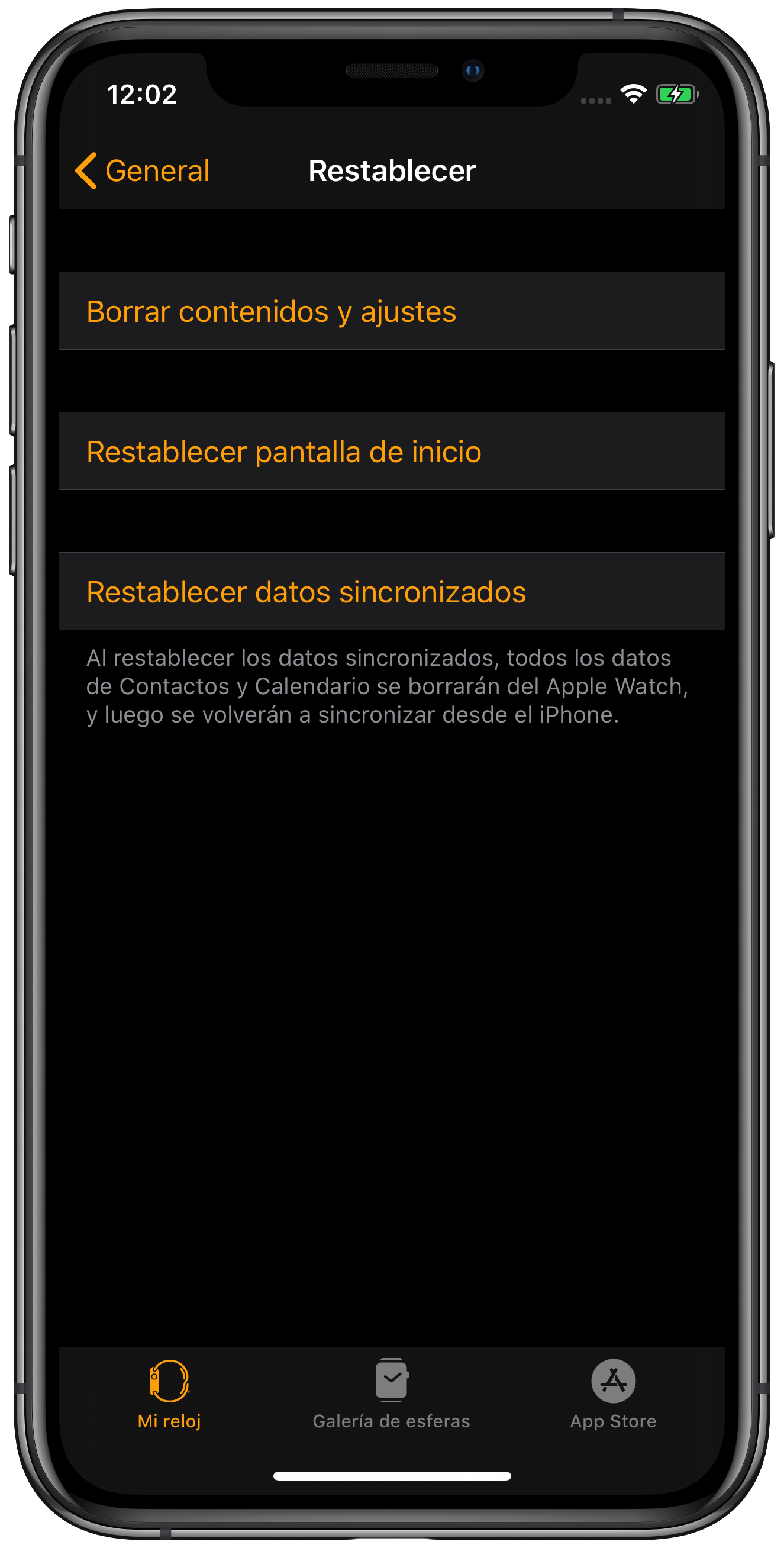
  • ΠœΡ‹ ΠΎΡ‚ΠΊΡ€Ρ‹Π²Π°Π΅ΠΌ ΠΏΡ€ΠΈΠ»ΠΎΠΆΠ΅Π½ΠΈΠ΅ Apple Watch, ΠΈ ΠΌΡ‹ ΠΏΠΎΠΉΠ΄Π΅ΠΌ Olhe останавливаСтся Π½Π° meu relΓ³gio “ Abaixo
  • Π’Π΅ΠΏΠ΅Ρ€ΡŒ Π΄Π°Π²Π°ΠΉΡ‚Π΅ Π½Π°ΠΆΠΌΠ΅ΠΌ Geral> ΠŸΠ΅Ρ€Π΅ΠΎΠΏΡ€Π΅Π΄Π΅Π»ΠΈΡ‚ΡŒ ΠΌΠΎΠΆΠ½ΠΎ Π½Π°ΠΉΡ‚ΠΈ Π² ΠΊΠΎΠ½Ρ†Π΅ этого мСню.Π”Π»ΠΈΠ½Π° = 300
  • Π’Π°ΠΌ просто Π½ΡƒΠΆΠ½ΠΎ Π½Π°ΠΆΠ°Ρ‚ΡŒ здСсь Π˜ΡΠΊΠ»ΡŽΡ‡ΠΈΡ‚ΡŒ ΠΊΠΎΠ½Ρ‚Π΅Π½Ρ‚ ΠΈ настройки. “ Π― Π±Ρ‹Π» Π² состоянии ΡΠΏΡ€ΠΎΡΠΈΡ‚ΡŒ вас, ΠΏΡ€Π΅ΠΆΠ΄Π΅ Ρ‡Π΅ΠΌ Apple, ΠΈ ваш сСнха. Π’Ρ‹ Π²Ρ‹Π±Ρ€Π°Π»ΠΈ модСль LTE, Ρƒ вас Ρ‚Π°ΠΊΠΆΠ΅ Π΅ΡΡ‚ΡŒ Π²ΠΎΠ·ΠΌΠΎΠΆΠ½ΠΎΡΡ‚ΡŒ ΠΈΡΠΊΠ»ΡŽΡ‡ΠΈΡ‚ΡŒ ΠΊΠ°Ρ€Ρ‚Ρƒ двиТущихся костСй. ΠœΡ‹ Ρ€Π΅ΠΊΠΎΠΌΠ΅Π½Π΄ΡƒΠ΅ΠΌ Π²Π°ΠΌ ΠΏΠΎΠ·Π²ΠΎΠ½ΠΈΡ‚ΡŒ ΠΈΠ»ΠΈ ΡΠΎΡ…Ρ€Π°Π½ΠΈΡ‚ΡŒ, ΠΎΡ‚ΠΌΠ΅Π½ΠΈΡ‚ΡŒ связь Apple Watch Com Π½Π° этом iPhone
  • Π’Ρ‹ ΠΌΠΎΠΆΠ΅Ρ‚Π΅ Π²ΡΡ‚Π°Π²ΠΈΡ‚ΡŒ Apple ID. Π”Π°Π²Π°ΠΉΡ‚Π΅ посмотрим, ΠΊΠ°ΠΊ ΠΈΠ»ΠΈ Π²ΠΎΡΡΡ‚Π°Π½ΠΎΠ²ΠΈΡ‚ΡŒ Π΅Π³ΠΎ, ΠΈ ΠΌΡ‹ ΠΌΠΎΠΆΠ΅ΠΌ ΠΏΠ΅Ρ€Π΅Π½Π°ΡΡ‚Ρ€ΠΎΠΈΡ‚ΡŒ Π΅Π³ΠΎ ΠΈΠ· Ρ€Π΅Π·Π΅Ρ€Π²Π½ΠΎΠΉ ΠΊΠΎΠΏΠΈΠΈ.
  • Π’Π°ΠΊΠΆΠ΅ ΠΌΠΎΠΆΠ½ΠΎ ΡƒΠ΄Π°Π»ΠΈΡ‚ΡŒ ΠΈΠ»ΠΈ Π·Π°ΠΊΠΎΠ΄ΠΈΡ€ΠΎΠ²Π°Ρ‚ΡŒ ΠΏΡ€ΠΈΠ»ΠΎΠΆΠ΅Π½ΠΈΠ΅ Watch Watch.

    Se voΓͺΓͺ nΓ£o puder acessar ΠΈΠ»ΠΈ iPhone, связанный с этой ссылкой Apple ΠœΡ‹ ΠΌΠΎΠΆΠ΅ΠΌ ΡΠ»Π΅Π΄ΠΎΠ²Π°Ρ‚ΡŒ шагам, Π° Π½Π΅ ΠΏΠΎ своСй Π»ΠΎΠ³ΠΈΠΊΠ΅:

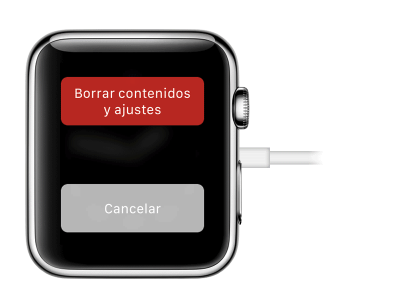
  • Place or relogio na estaΓ§Γ£o de carregamento.
  • НаТмитС ΠΈΠ»ΠΈ Π±ΠΎΠΊΠΎΠ²ΡƒΡŽ ΠΊΠ½ΠΎΠΏΠΊΡƒ, ΠΏΡ€ΠΈΠΊΡ€Π΅ΠΏΠ»Π΅Π½Π½ΡƒΡŽ ΠΊ ΠΎΠΏΡ†ΠΈΠΈ, Ρ‡Ρ‚ΠΎΠ±Ρ‹ ΠΎΡ‚ΡΠΎΠ΅Π΄ΠΈΠ½ΠΈΡ‚ΡŒ Π΅Π΅, отобраТаСтся.
  • Бильно Π½Π°ΠΆΠΌΠΈΡ‚Π΅ ΠΈΠ»ΠΈ ΡƒΠ±Π΅ΠΉΡ‚Π΅ символ.
  • Π”Π»ΠΈΠ½Π° = 405Fonte: Apple
  • ΠœΡ‹ ΡƒΠ²ΠΈΠ΄ΠΈΠΌ Π²Π°Ρ€ΠΈΠ°Π½Ρ‚Ρ‹ «Чистый ΠΊΠΎΠ½Ρ‚Π΅Π½Ρ‚ ΠΈ настройки». ΠŸΡ€ΠΎΡΡ‚ΠΎ Π½Π°ΠΆΠΌΠΈΡ‚Π΅ eo relΓ³gio для восстановлСния автоматичСски. ΠŸΡ€ΠΎΡ†Π΅ΡΡ Π±ΡƒΠ΄Π΅Ρ‚ Π·Π°Π²Π΅Ρ€ΡˆΠ΅Π½ Ρ‡Π΅Ρ€Π΅Π· нСсколько ΠΌΠΈΠ½ΡƒΡ‚. Π’ΠΎΠ³Π΄Π° ΠΌΡ‹ ΠΌΠΎΠΆΠ΅ΠΌ ΡƒΡΡ‚Π°Π½ΠΎΠ²ΠΈΡ‚ΡŒ Π΅Π³ΠΎ с Ρ€Π΅Π·Π΅Ρ€Π²Π½ΠΎΠΉ ΠΊΠΎΠΏΠΈΠ΅ΠΉ.
  • Π­Ρ‚ΠΎ Π±ΡƒΠ΄Π΅Ρ‚ просто, ΠΌΠΎΠΆΠ½ΠΎ ΡƒΠ΄Π°Π»ΠΈΡ‚ΡŒ Π΅Π³ΠΎ ΠΈΠ»ΠΈ ΠΊΠΎΠ΄ Apple Watch, Ρ‡Ρ‚ΠΎΠ±Ρ‹ Π²Ρ‹ ΠΌΠΎΠ³Π»ΠΈ ΠΏΡ€ΠΎΠ΄ΠΎΠ»ΠΆΠ°Ρ‚ΡŒ ΠΈΡΠΏΠΎΠ»ΡŒΠ·ΠΎΠ²Π°Ρ‚ΡŒ Π΅Π³ΠΎ Π²ΠΎ всСх Ρ€Π΅Π·Π΅Ρ€Π²Π½Ρ‹Ρ… копиях.

    Deixe-nos na caixa de comentΓ‘rios, Π²Π°ΠΌ Π½Π΅ΠΎΠ±Ρ…ΠΎΠ΄ΠΈΠΌΠΎ ΠΈΡΠΏΠΎΠ»ΡŒΠ·ΠΎΠ²Π°Ρ‚ΡŒ это руководство ΠΈ Π²ΠΎΠ·Π½ΠΈΠΊΠ»ΠΈ ΠΏΡ€ΠΎΠ±Π»Π΅ΠΌΡ‹ с процСссом.