

Вы полагаетесь на джейлбрейк Pwn20wnd, который не использовался для того, чтобы полностью использовать возможности iOS 11.0-12.4.1 на вашем iPhone или iPad (Ate A12 (X)), и в то же время вы можете оказаться в трудном положении, когда или на другом загруженный с приложением джейлбрейка, он не самый убитый, и у вас нет доступа к компьютеру или приложению боковой загрузки, которое работает для вас.
Благодаря бесконечному количеству сторонних вспомогательных сервисов можно установить неограниченный джейлбрейк на компьютере, когда это произойдет, в этом уроке мы покажем, как вы пользуетесь популярной утилитой Ninja Ninja.
Как установить unc0ver com или iOS Ninja
Sem mais delongas, выполните следующие действия для установки или джейлбрейка unc0ver com или iOS Ninja
один) Приложение Open or Safari – это не ваше устройство iOS, а посетите или следуйте по URL:
https://iosninja.io
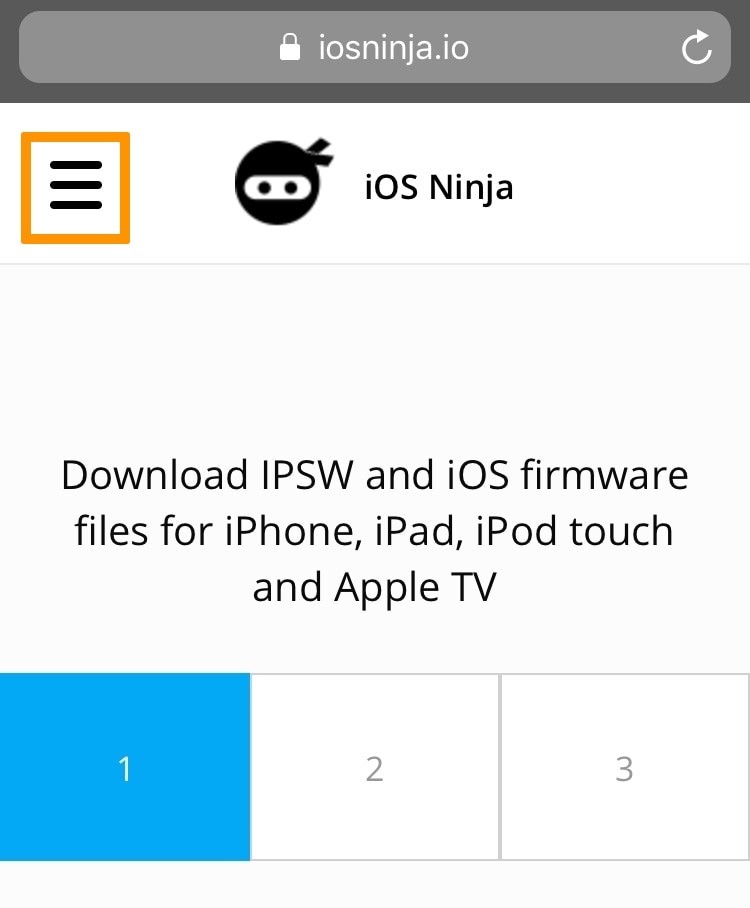
два) Touch не голодный стиль кнопка меню нет стороны страницы:
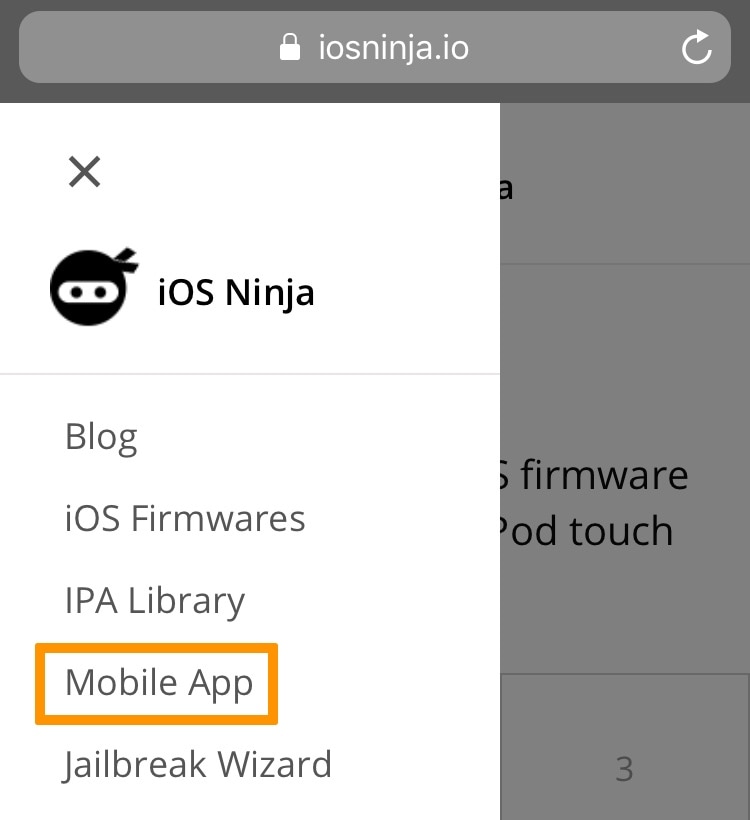
3) Коснуться их Сотовое приложение опции меню:
4) На следующей странице нажмите на Vermelho установить агора botão:
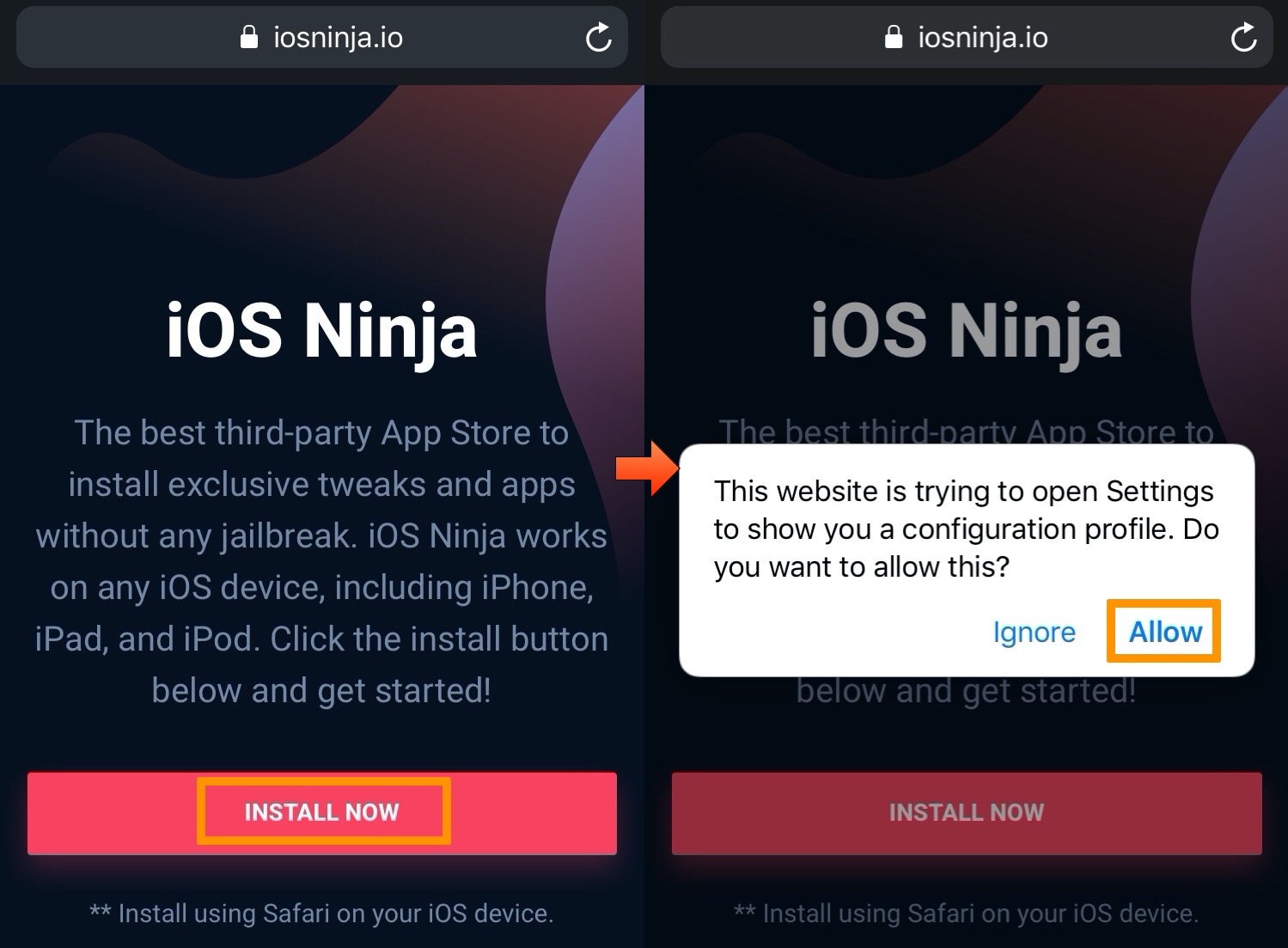
5) Коснуться их Позволять Когда попросили установить профиль конфигурации.
6) Запустится приложение Configuration, запрашивающее установку профиля. Touch o blue Установить-о botão:
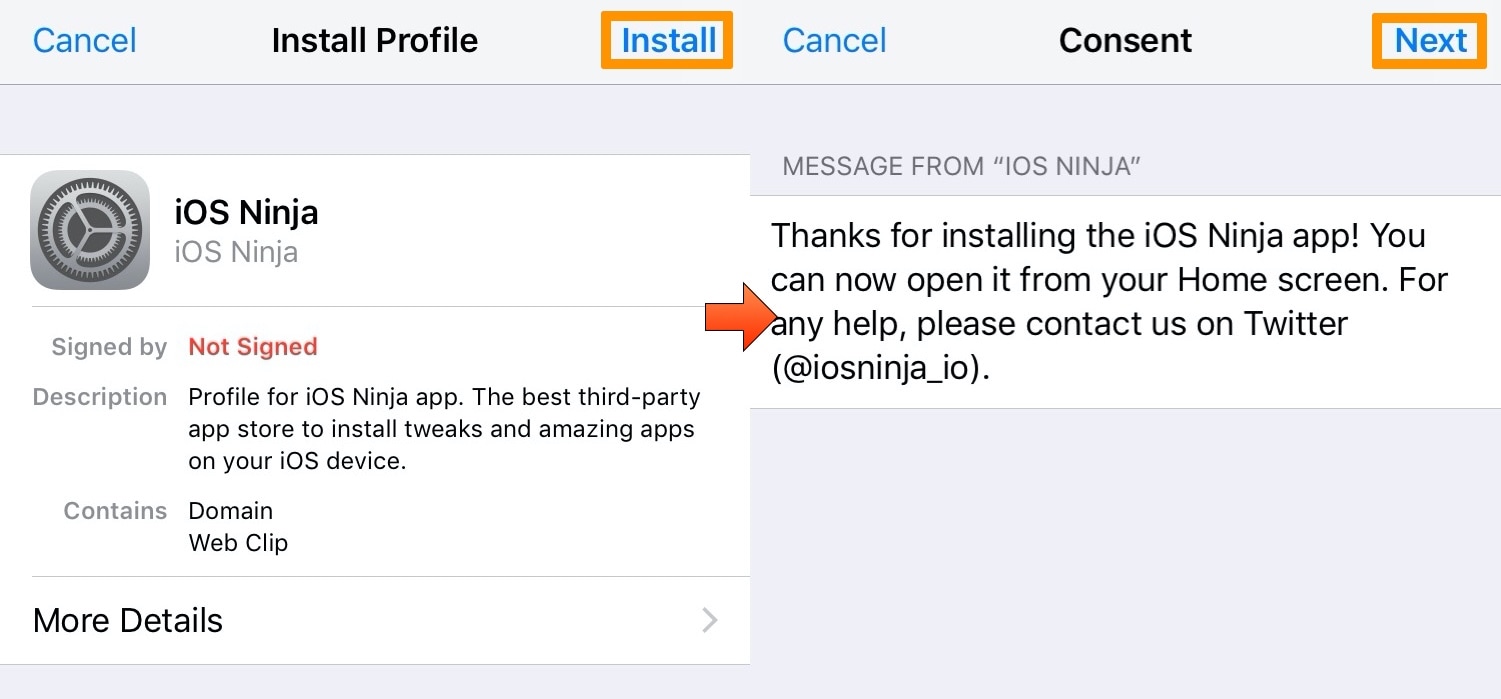
7) Введите код доступа запрашивается, не синяя Mow или ботан
8) На следующий Джанела, коснись синего Установить-о Botão no canto превосходный интерфейс direito da:
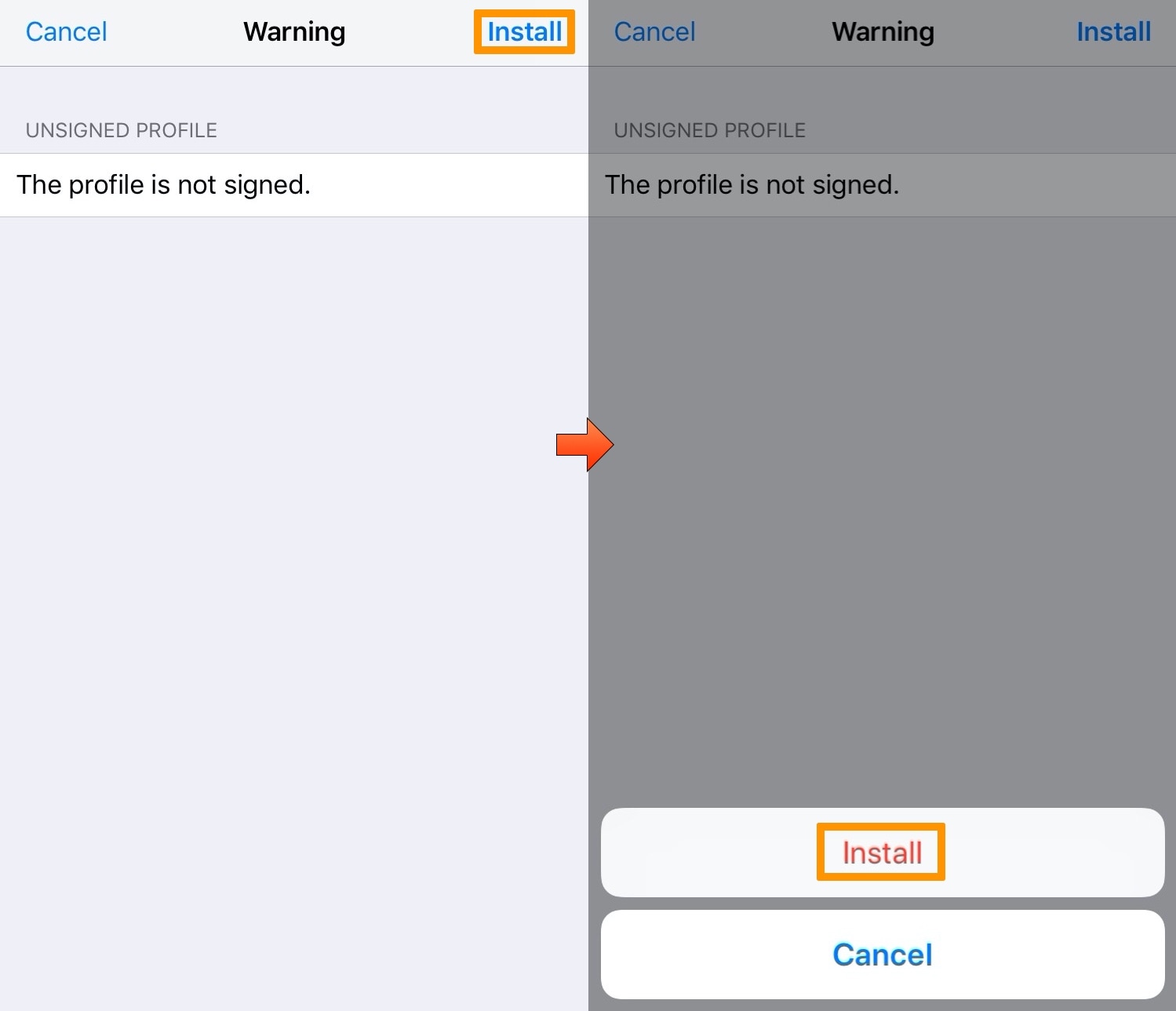
9) Когда появится следующее сообщение, коснитесь em vermelho Установить-о или ботан
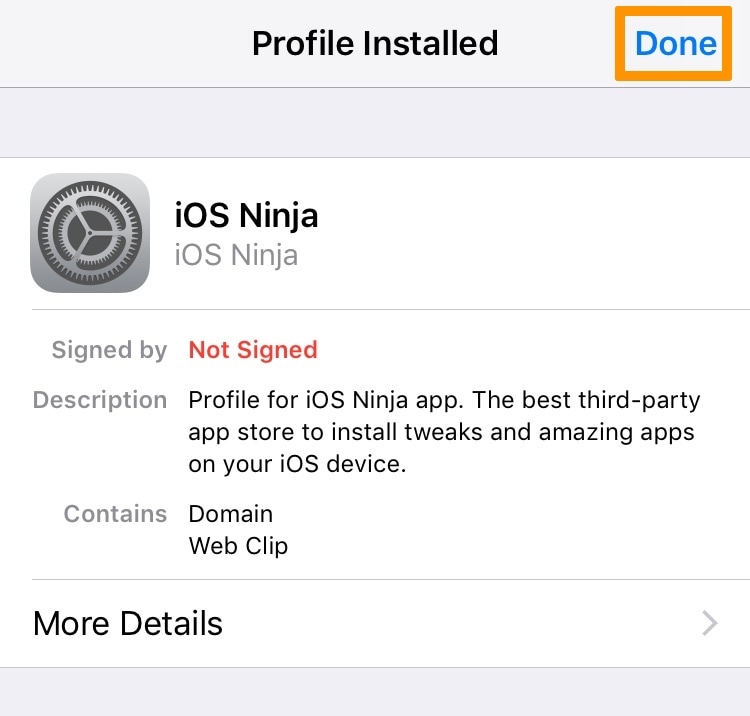
10) Вы можете установить или iOS Ninja, вы можете коснуться не синий Feito botão:
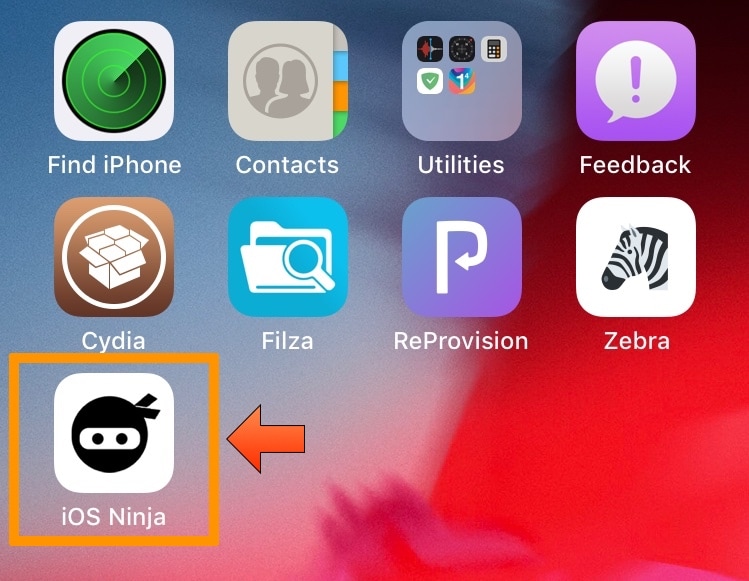
одиннадцать) Обратимся к исходной ткани и запуск или приложение iOS Ninja:
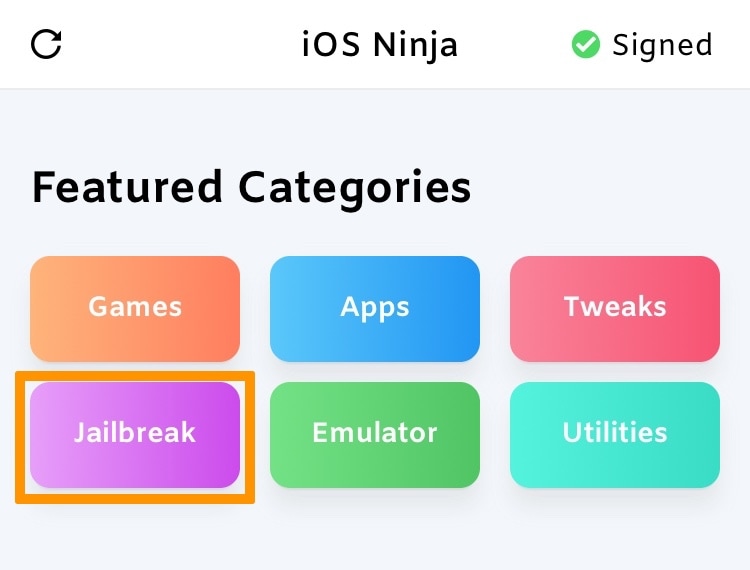
12) Нет приложения для iOS Ninja, нажмите em roxo Vazamento botão:
13) Роль для baixo até найти unc0ver e toque em вставить botão:
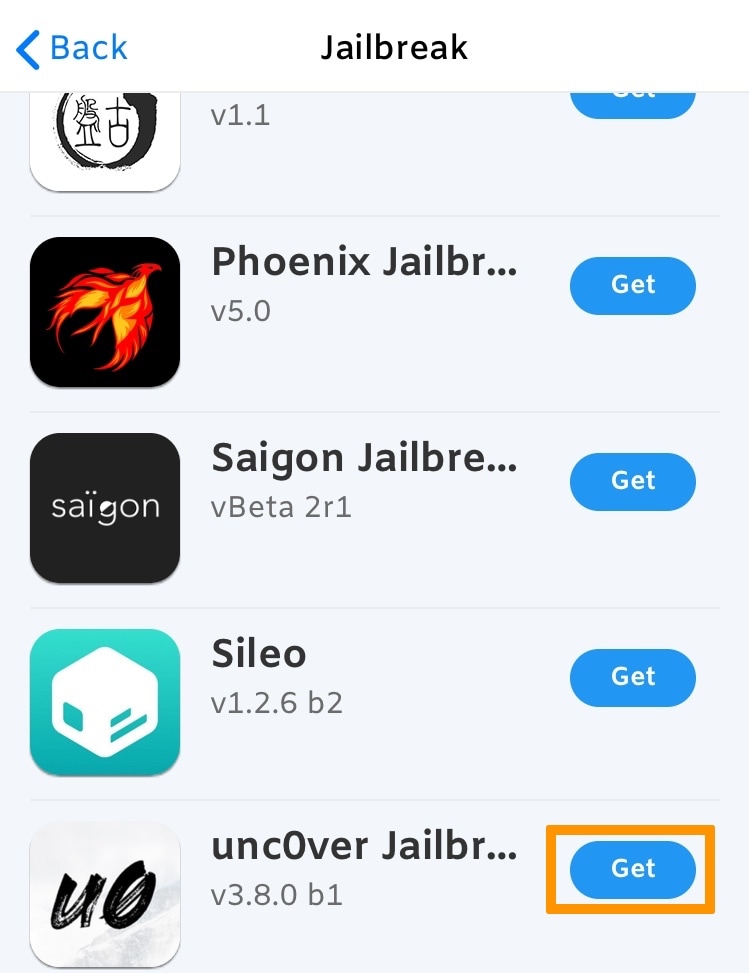
14) Depois touch em green Установить v3.8.0 b1 (Вы можете запросить новую версию):
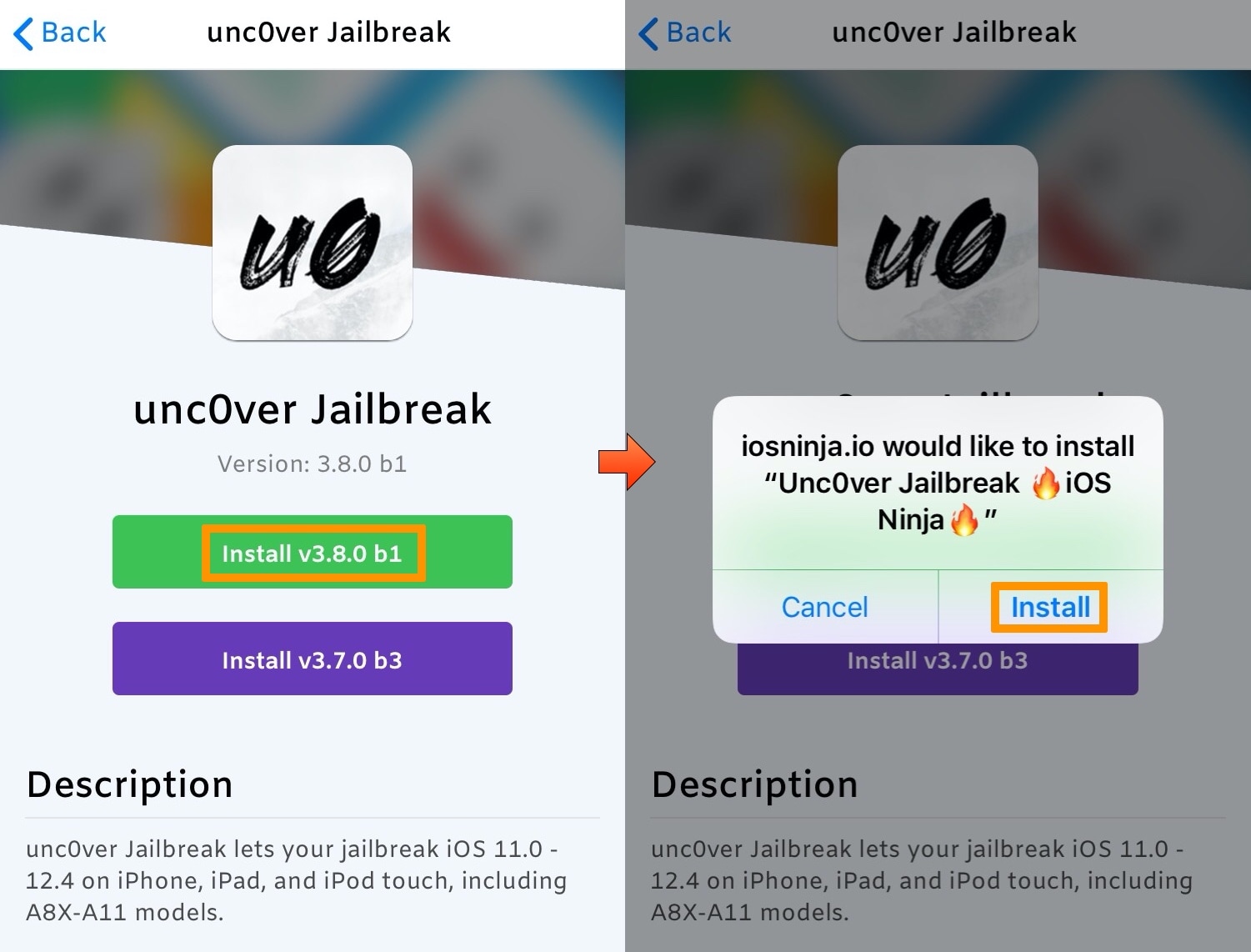
15) Коснуться их Установить-о на следующее сообщение.
Приложение для джейлбрейка теперь будет установлено на начальном экране. Поскольку вы не можете использовать его, продолжайте с шагами ниже:
16) Обзор для Конфигурации -> Общие -> Администрирование профилей и устройств:
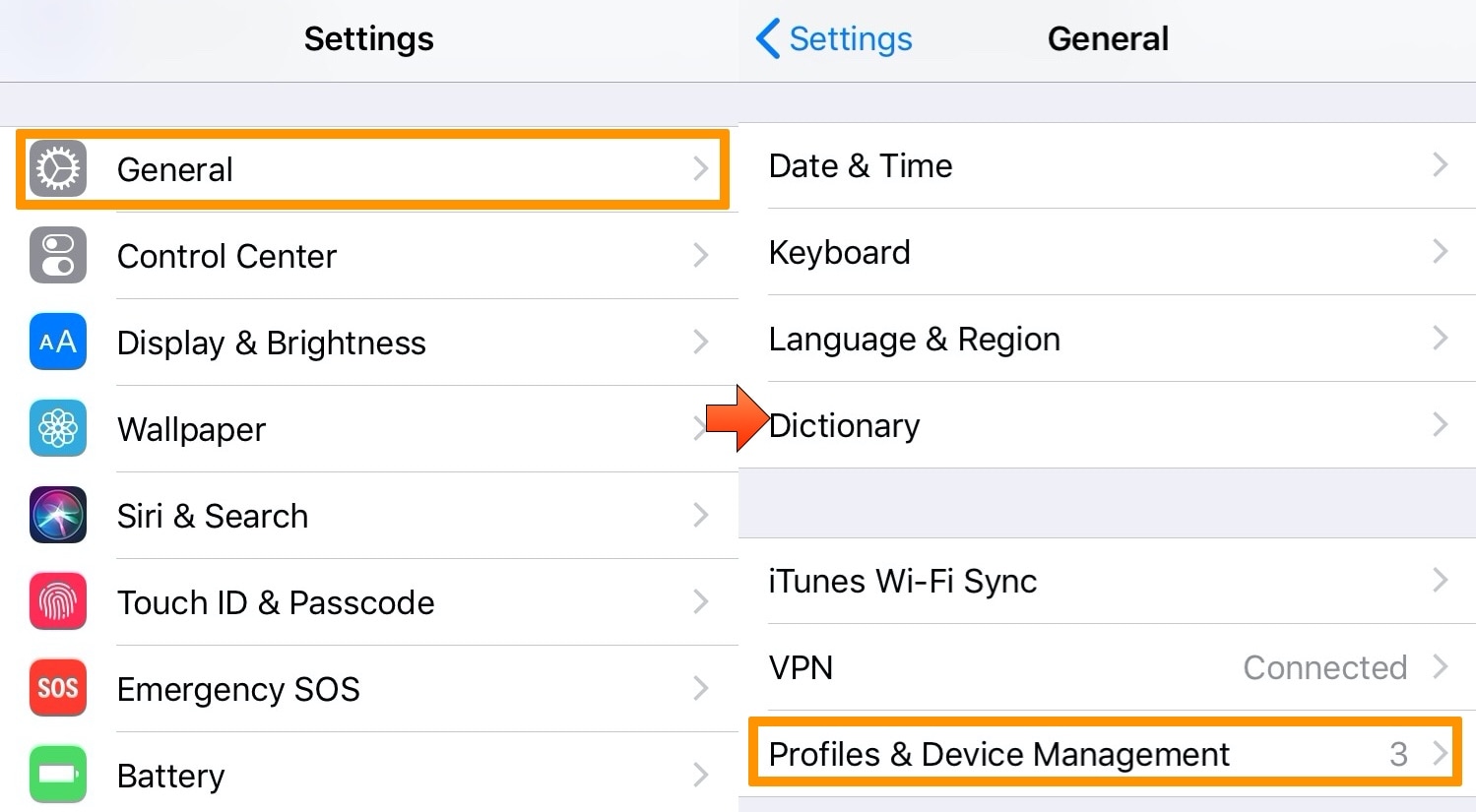
17) Коснуться их Заказ компании Профиль:
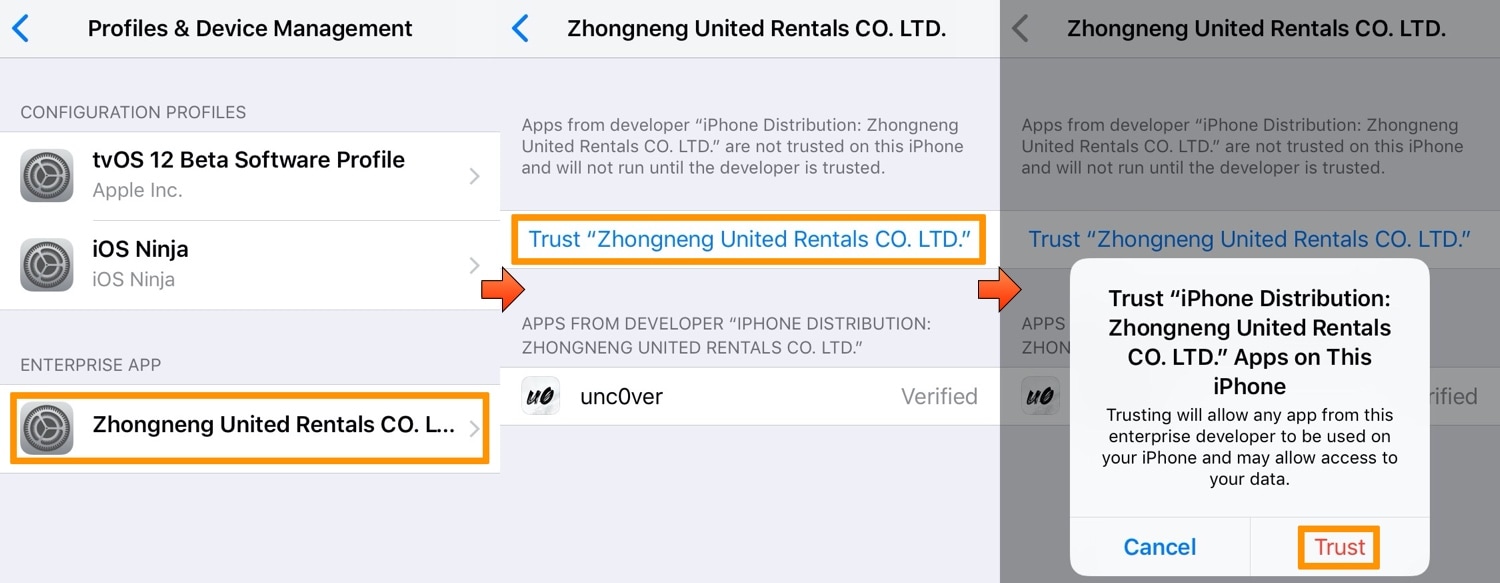
18) Затем нажмите не синюю кнопку. Не доверяйте профилю приложения компании.
19) Toque no botão vermelho confiável, который появляется в сообщении для подписки.
20) Приложение для джейлбрейка Unc0ver agora будет надежным:
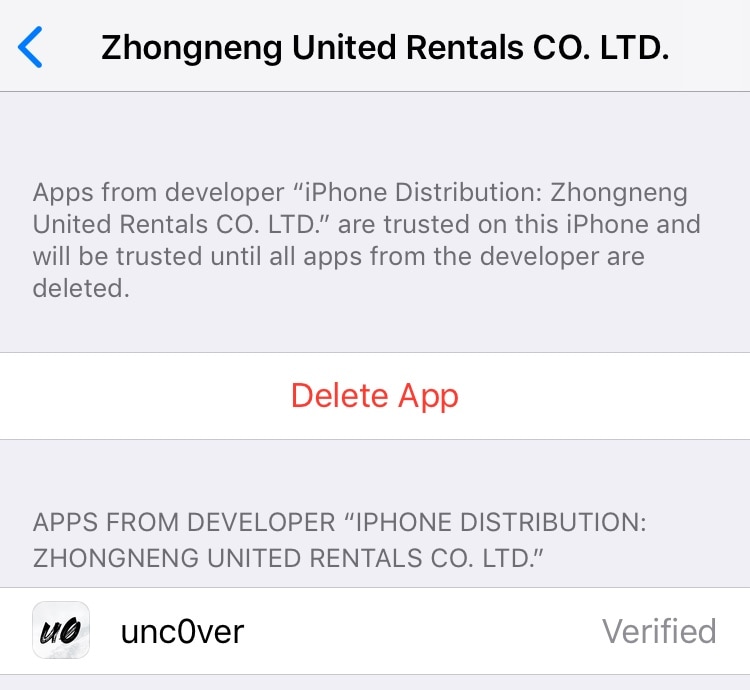
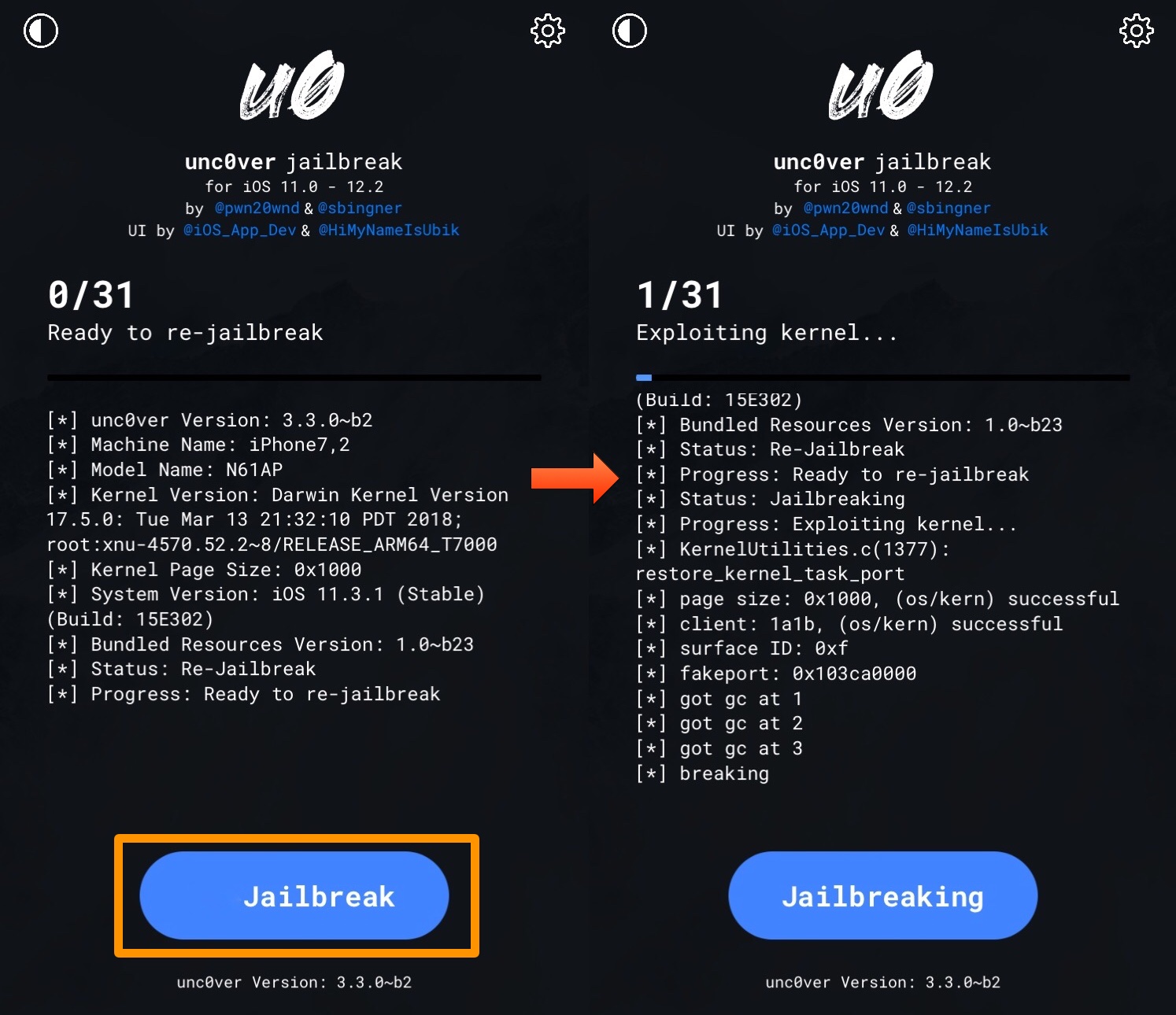
Вы должны закончить описанные выше этапы, вы можете зайти на начальный веб-сайт, чтобы запустить приложение для джейлбрейка, которое не рассматривается, и продолжить как обычный джейлбрейк:
вывод
Сервисы Assistura, такие как iOS Ninja, очень удобны, когда вы не находитесь за компьютером, и это может быть спасительным моментом, когда официальное приложение Cydia Impactor не работает для одновременного переноса приложений. Оу, вы также можете использовать Ignition для достижения тех же целей, которые мы демонстрируем с iOS Ninja в этом руководстве.
Você já tentou или iOS Ninja для установки или джейлбрейк unc0ver? Расскажите нам, как результаты для вас и расскажите нам.
