
Или какой fazer ваша загрузка паста не отвечает?
- Выполните проверку системного файла
- Исключить файлы из загрузок
- Оптимизируйте загрузочную пасту для itens gerais
- Выберите опцию Semper show icons
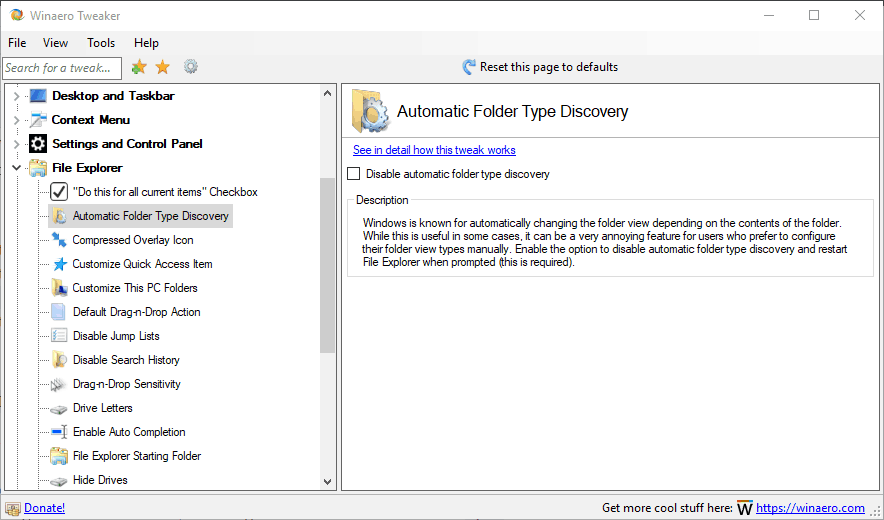
- Отключить автоматическое определение типов макарон
Или загрузите каталог с архивами, которые вы загрузили в браузеры. Тем не менее, открытие пасты загрузки невозможно в течение многих лет. Некоторые пользователи будут указывать, что они не могут открыть загрузки. Если эта вставка не отвечает, или File Explorer сможет перестать работать. Таким образом, вы можете исправить загрузочную пасту, которая не отвечает, что открывание заняло некоторое время или не открывается.
РЕШЕНО: загрузка пасты не открывается
1. Выполните проверку системного файла
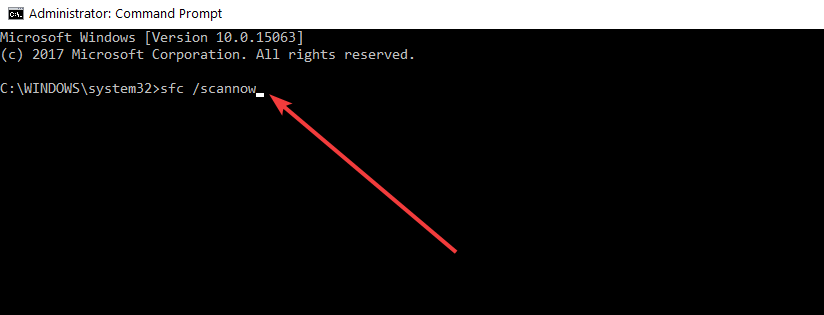
Было открыто, чтобы иметь возможность открывать Вставить загрузки, архивы системы могли быть повреждены. O System File Checker исправляет поврежденные системные файлы. Таким образом, также возможно исправить или скачать каталог. Вы можете использовать или использовать SFC без следующей командной строки.
2. Исключить файлы из загрузок
Когда вы откроете больше пасты, вы найдете много arquivos muitos. Некоторые файлы в загрузках могут быть заблокированы или Explorer, когда вы пытаетесь открыть для вставки. За исключением загрузки файлов, он, безусловно, ускорит этот каталог и сможет исправить его так же, как и он.
Ваша загрузка contiver – это, в основном, установщики программного обеспечения и другие файлы, которые вам не нужны, и их можно быстро исключить или содержать как Autodelete Cyber-D. Это программное обеспечение, которое позволяет пользователям быстро исключать старые файлы из каталога с фильтрами данных. Вы можете запустить или Автоудаление, чтобы автоматически исключать файлы из пасты, которые сохраняются в загрузках более чем на заранее определенный период. Предполагается, что вы можете исключить файлы, такие как Autodelete.


– CONEXÃO: комплексное решение: Windows OS jogos da loja não são baixados Windows 10º
3. Оптимизируйте загрузочную пасту для itens gerais
Паста загрузки, которая обычно не реагирует на автоматическое определение типов пасты, которая автоматически оптимизирует каталоги для определенных типов файлов. Или pasta reconhecimento идеально подходит для видео, изображений и музыкальных паст, которые содержат файлы определенного типа. Тем не менее, он не работает для вас или каталога загрузки, который содержит более различные файлы. Следовательно, при обнаружении макаронных изделий может быть ошибкой то, что diminui или tempo de carregamento выдает макароны для загрузки.
Или File Explorer не вариант, чтобы препятствовать обнаружению макаронных изделий. В то же время, вы все еще можете настроить любые файлы otimizam для загрузки. Чтобы загрузить загрузки для общих элементов, вы можете исправить эту вставку. Isso позволяет персонализировать настройки обнаружения макаронных изделий.


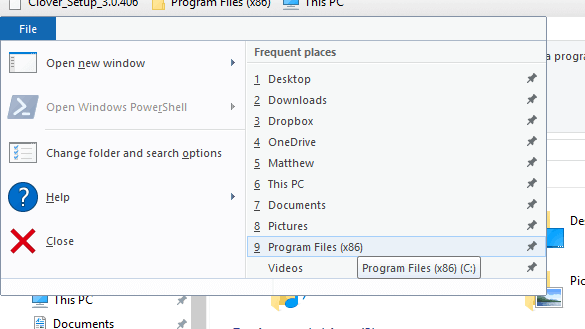
4. Выберите опцию Semper show icons

– СВЯЗАННЫЕ: Как изменить или локально сделать скачать для Windows 10, 8, 7
5. Отключить автоматическое определение типов макарон
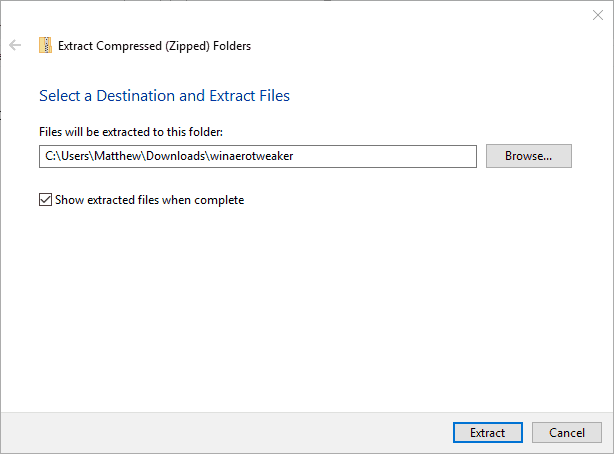
Как упоминалось выше, вы не можете препятствовать автоматическому определению типа пасты с помощью опции «Проводник». Однако программное обеспечение для персонализации Winaero Tweaker включало автоматическую настройку для обнаружения двух типов пасты в убыток. Таким образом, вы можете выбрать эту опцию, чтобы убедиться, что обнаружение макаронных изделий не задерживает больше или каталог загрузки.
Некоторые из этих разрешений, вероятно, будут исправлены загрузочной вставкой, и возможно, что ее можно будет открыть и загрузить быстрее. Некоторые доктора этой почтовой оплаты могут также использоваться, чтобы исправить датированные загружающие пасты.
ЧТОБЫ ВИДЕТЬ СООБЩЕННЫЕ ИСТОРИИ
