
Жесткий диск должен быть отформатирован перед установкой операционной системы. Новые флэш-накопители также должны быть отформатированы, прежде чем их можно будет использовать для сохранения файлов. Цель этого формата состоит в том, чтобы подготовить носитель данных таким образом, чтобы операционная система могла использовать его наиболее эффективным способом на основе выбранного метода размещения файлов.
Форматирование обычно выполняется для быстрого удаления всех файлов с носителя. Если вы хотите продать или утилизировать носитель, рекомендуется запустить полный формат вместе с использованием программного обеспечения для удаления файлов, которое может выполнять измельчение.
Если вы используете только полный формат, вы можете восстановить удаленные файлы с помощью программного обеспечения для восстановления файлов. Во время уничтожения удаленные файлы будут заменены серией случайных двоичных данных так много раз, что восстановить их невозможно.
Как правило, доступны два метода форматирования: быстрый формат и полный формат. Быстрый формат удаляет только ссылки на данные, поэтому данные не видны операционной системе. Пока полный формат стирает все данные и проверяет наличие плохих секторов. Если вы планируете использовать флэш-диск после форматирования, лучший формат – быстрый, если только вы не хотите проверять наличие поврежденных секторов на флэш-диске.
Как побить Windows Формат не может быть завершен
При форматировании жесткого диска, флэш-памяти или SD-карты могут возникнуть некоторые проблемы. Пользователи часто находят сбои форматирования из-за «Windows не может завершить форматирование». Эта проблема может возникать на защищенных от записи, зараженных вредоносным ПО или поврежденных дисках. Мы приложили следующие советы о том, как решить эту Windows, не в состоянии завершить формат.
1. Ниже приведено уведомление об ошибке Windows, которое не может завершить формат, который иногда появляется при форматировании диска (например, флэш-диск).

2. Выберите флэш-диск, который вы хотите отформатировать, а затем выберите Справляться,
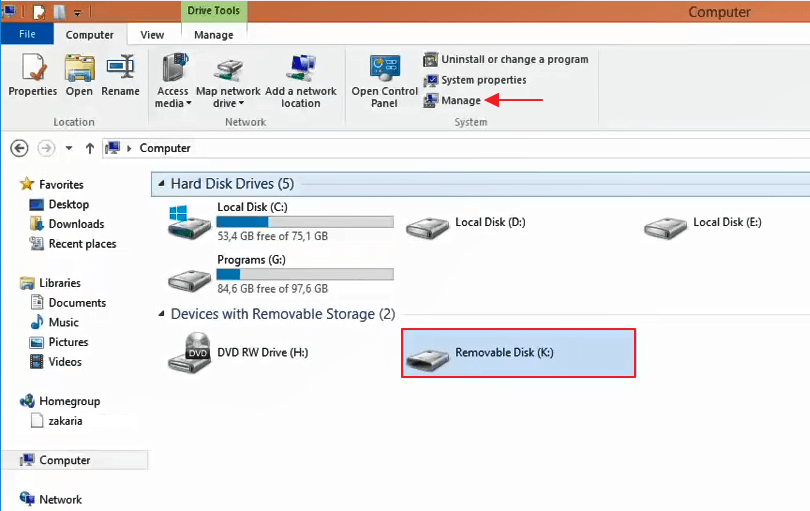
3. А потом Сменный диск 2 (K writing пишет нераспределенный,

4. Щелкните правой кнопкой мыши нераспределенный, затем выберите Новый простой том,

5. Выберите Дальше,

6. Немедленно Дальше,

7. Для буквы диска вы можете выбрать нужную букву. Так что выбирай Дальше,
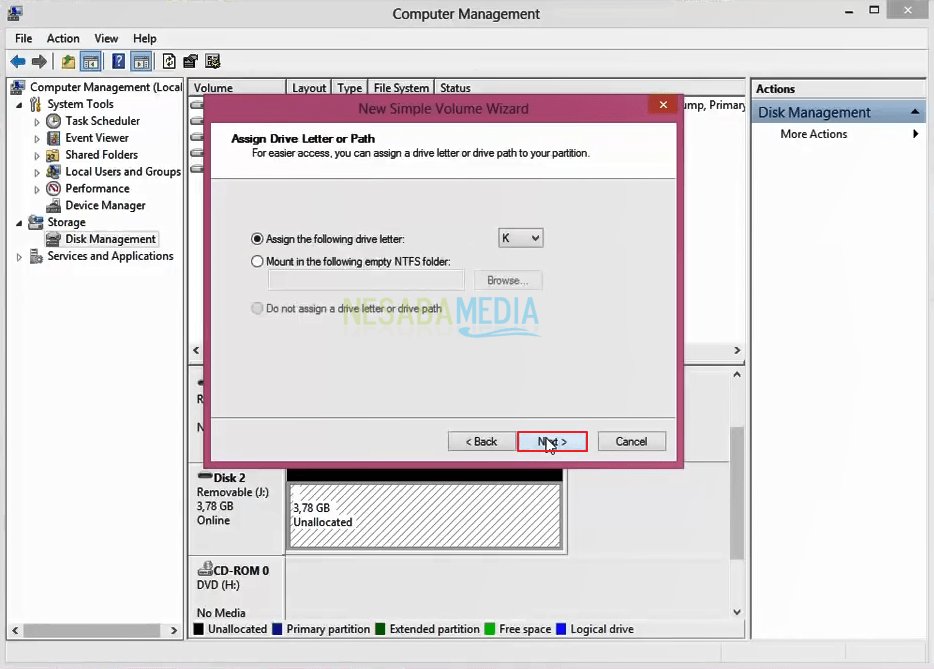
8. Для файловой системы обязательно выберите FAT32 в то время как для Метка тома может быть заполнено желаемым именем вспышки. Так что выбирай Дальше,

9. Наконец, выберите Вывод,

10. Ваша флешка будет снова обнаружена в проводнике.
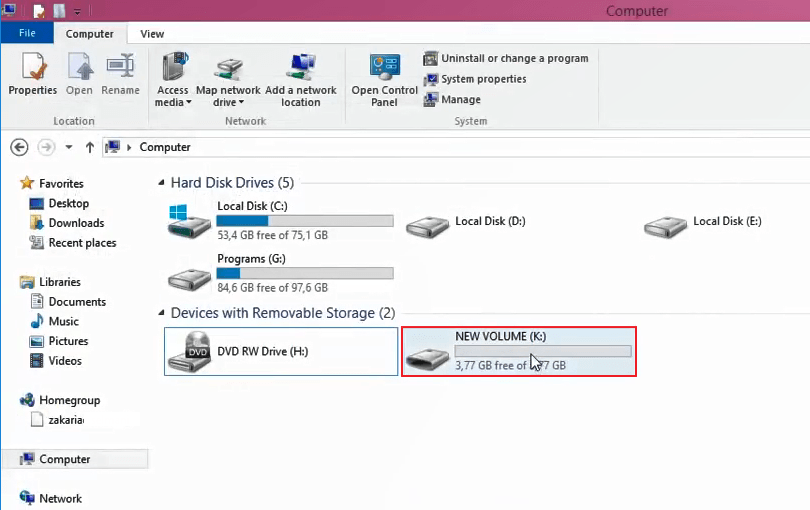
11. И теперь вы можете использовать его снова как обычно.
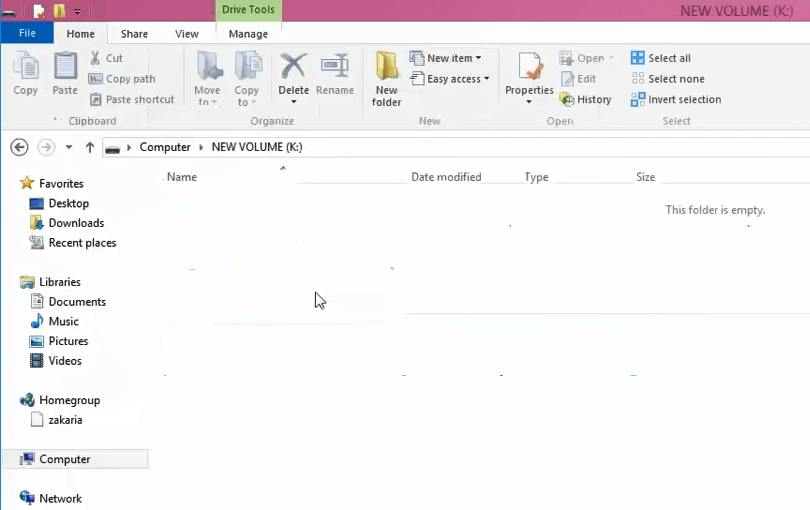
Это способ превзойти Windows, не в состоянии завершить формат. При форматировании диска (жесткий диск / флэш-диск и т. Д.) Необходимо указать, как файлы будут распределяться операционной системой, выбирая одну из предоставленных файловых систем, например NTFS, FAT32 или exFAT. В дополнение к настройке того, как файлы хранятся на диске, файловая система также определяет, какие типы информации (атрибуты) могут быть добавлены в файл, такие как имена файлов, права доступа или другие атрибуты.
Наиболее часто используется NTFS, способная передавать большие файлы (более 4 ГБ). По умолчанию эта файловая система используется для разделов Windows. Но если вы хотите отформатировать флэш-память, а также использовать ее в других операционных системах Windows или других устройствах, таких как игровые приставки, вы должны выбрать файловую систему FAT32. Причина в том, что FAT32 имеет более высокий уровень совместимости, чем NTFS. Эта файловая система может быть применена к флэш-накопителю или USB-накопителю емкостью не более 8 ТБ.
