
Windows 10 är standardprogramvaran för datoranvändare, men de riktiga proffsen bland oss använder macOS. Nedan har vi samlat 5 intressanta tips & tricks, varav några du förmodligen inte visste ännu!
Precis som Microsoft döljer Apple ibland användbara funktioner väldigt långt borta i svåra tangentkombinationer eller små menyer. Speciellt för denna workshop lyfter vi fram funktioner som inte ens var kända för vissa macOS-användare av redaktörerna.
Tips 1: Justera ljusstyrkan och ljudet mer exakt
Vanligtvis är en Mac eller MacBook perfekt kapabel att automatiskt justera ljusstyrkan, men det händer ibland att du måste hantera knapparna själv. Om du justerar detta kommer detta att åtföljas av block på displayen. Via tangentkombinationen Shift + Option + ljusstyrka-knappen kan du förfina denna åtgärd med 0,25 istället för 1 block. Det fina är att du även kan använda den här funktionen med ljudvolymen. På så sätt hittar du det perfekta värdet för din skärm och ljud mycket tidigare.

Tips 2: Fjärrskärmsdelning
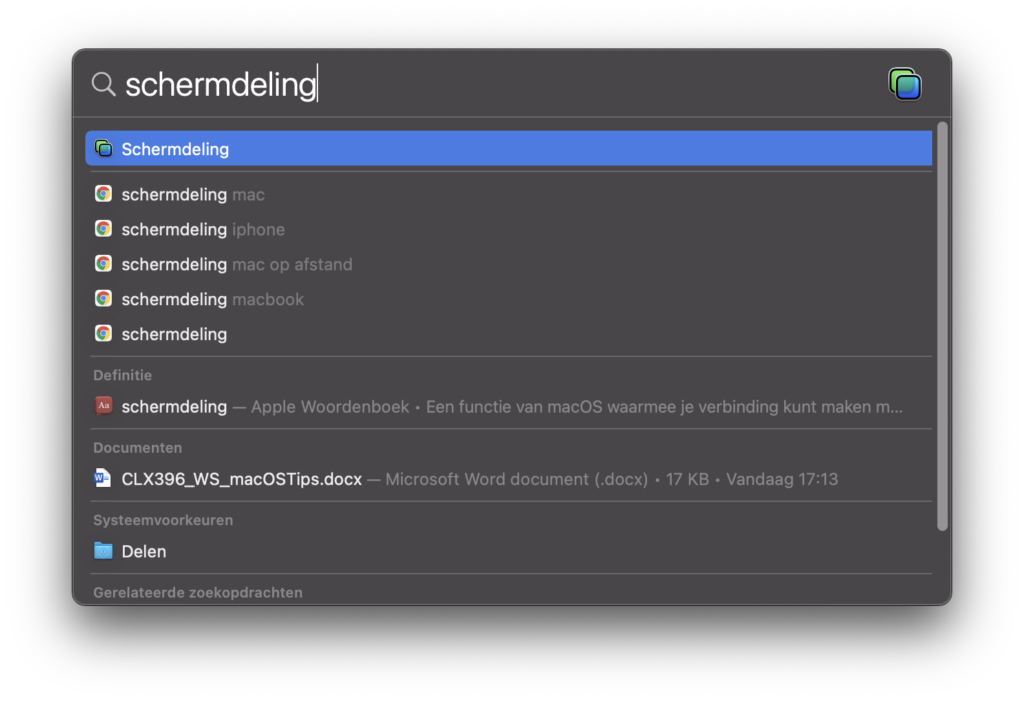
Kanske lite läskigt, men möjligheten att fjärranvända någons Mac kan vara en att vara. Praktiskt när du till exempel inte hittar något online eller på din Mac. Allt du behöver är en fungerande internetanslutning. Tryck på Kommando + Blanksteg så startar Spotlight. Skriv sedan in “Skärmdelning”. Skriv sedan ner Apple-ID:t för personen vars skärm du behöver ta över, så kommer de att få frågan om de verkligen vill ha det.
Tips 3: Skanna signatur
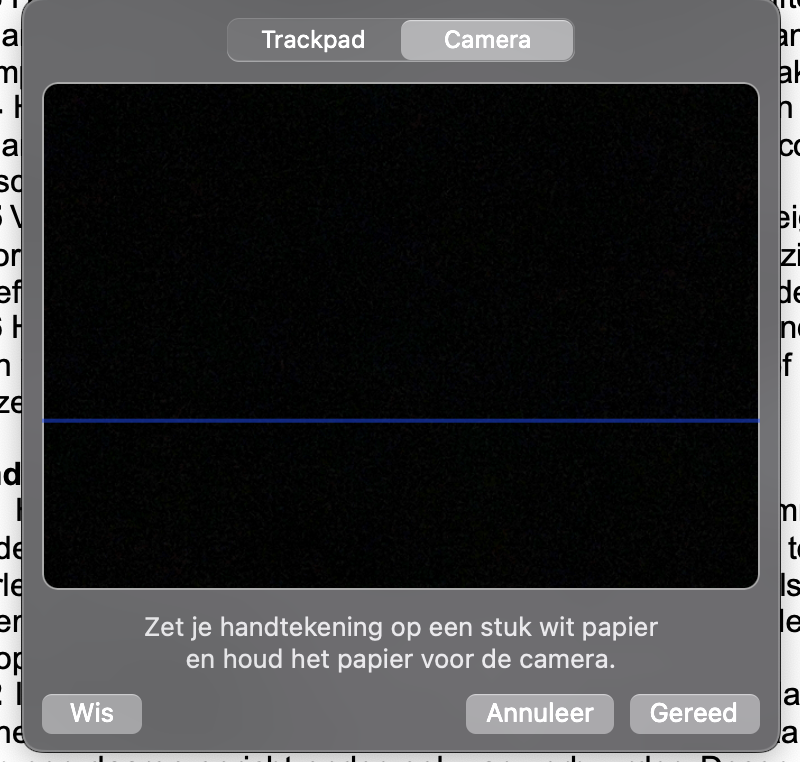
Alla har inte en skrivare eller skanner hemma, så att signera dokument kan ibland orsaka problem. Lyckligtvis erbjuder macOS en hjälpande hand med PDF-filer. Öppna den i en app (förhandsgranska till exempel), gå till ‘Verktyg – Annotera – Signatur – Hantera signaturer’ och tryck sedan på rubriken ‘Kamera’. Håll upp ett papper i kameran med din signatur på, så känner programvaran igen detta och sparar sedan din signatur. Du behöver inte längre en skrivare eller skanner alls!
Tips 4: appar sida vid sida på en skärm
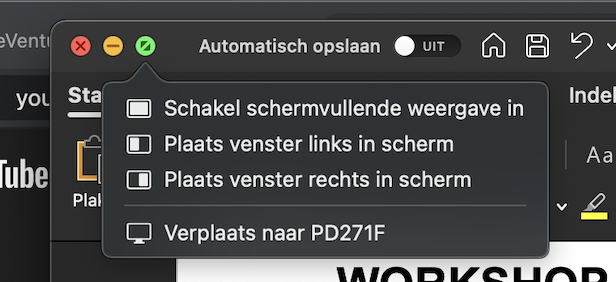
Att placera ansökningar sida vid sida kan givetvis göras manuellt (som undertecknad har gjort hela tiden), men det finns även en praktisk funktion för detta. Öppna en apps fönster och håll nere vänster musknapp på den gröna knappen uppe till vänster. Välj sedan ‘Placera fönster till vänster (eller höger) på skärmen’ och välj sedan den app du vill ha bredvid den i det andra fönstret. I ändarna av varje fönster kan du ändra storlek på varje app, vilket det andra fönstret kommer att anpassa sig till.
Tips 5: Task Manager på Macos
Windows Task Manager är ett mycket praktiskt verktyg för att snabbt och enkelt kontrollera och stänga appar som körs, men visste du att macOS också har samma verktyg? Om du trycker på Alternativ + Kommando + Escape samtidigt kommer en liknande skärm med titeln “Force Quit Apps” att visas.

 nnnt
nnnt
Windows 10 är standardprogramvaran för datoranvändare, men de riktiga proffsen bland oss använder macOS. Nedan har vi samlat 5 intressanta tips & tricks, varav några du förmodligen inte visste ännu!n n
Precis som Microsoft döljer Apple ibland användbara funktioner väldigt långt borta i svåra tangentkombinationer eller små menyer. Speciellt för denna workshop lyfter vi fram funktioner som inte ens var kända för vissa macOS-användare av redaktörerna.nnnn
Tips 1: Justera ljusstyrka och ljud mer exaktnnnn
Vanligtvis är en Mac eller MacBook perfekt kapabel att automatiskt justera ljusstyrkan, men det händer ibland att du måste hantera knapparna själv. Om du justerar detta kommer detta att åtföljas av block på displayen. Via tangentkombinationen Shift + Option + ljusstyrka-knappen kan du förfina denna åtgärd med 0,25 istället för 1 block. Det fina är att du även kan använda den här funktionen med ljudvolymen. På så sätt hittar du det perfekta värdet för din skärm och ljud mycket tidigare.nnnn
 Det perfekta ljudläget eller ljusstyrkan är nu lätt att hitta.nnnnnnnn
Tips 2: Fjärrskärmsdelning nnnn
Kanske lite läskigt, men möjligheten att fjärranvända någons Mac kan vara en livräddare att vara. Praktiskt när du till exempel inte hittar något online eller på din Mac. Allt du behöver är en fungerande internetanslutning. Tryck på Kommando + Blanksteg så startar Spotlight. Skriv sedan in “Skärmdelning”. Skriv sedan ner Apple-ID:t för personen vars skärm du behöver ta över, så kommer de att tillfrågas om de verkligen vill ha det.nnnn
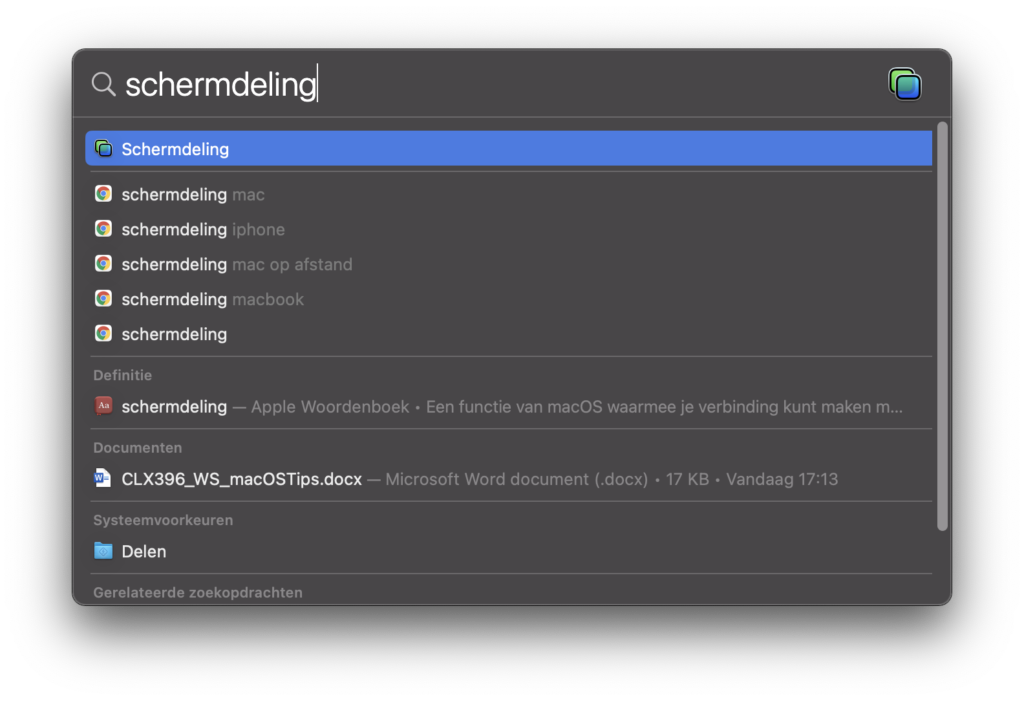 Hjälp din mamma eller pappa på distans.nnnn
Tips 3: Skanna signaturnnnn
Alla har inte en skrivare eller skanner hemma, så att signera dokument kan ibland orsaka problem. Lyckligtvis erbjuder macOS en hjälpande hand med PDF-filer. Öppna den i en app (förhandsgranska till exempel), gå till “Verktyg u2013 Annotera u2013 Signatur u2013 Hantera signaturer” och tryck sedan på rubriken “Kamera”. Håll upp ett papper i kameran med din signatur på, så känner programvaran igen detta och sparar sedan din signatur. Du behöver inte längre en skrivare eller skanner alls!nnnn
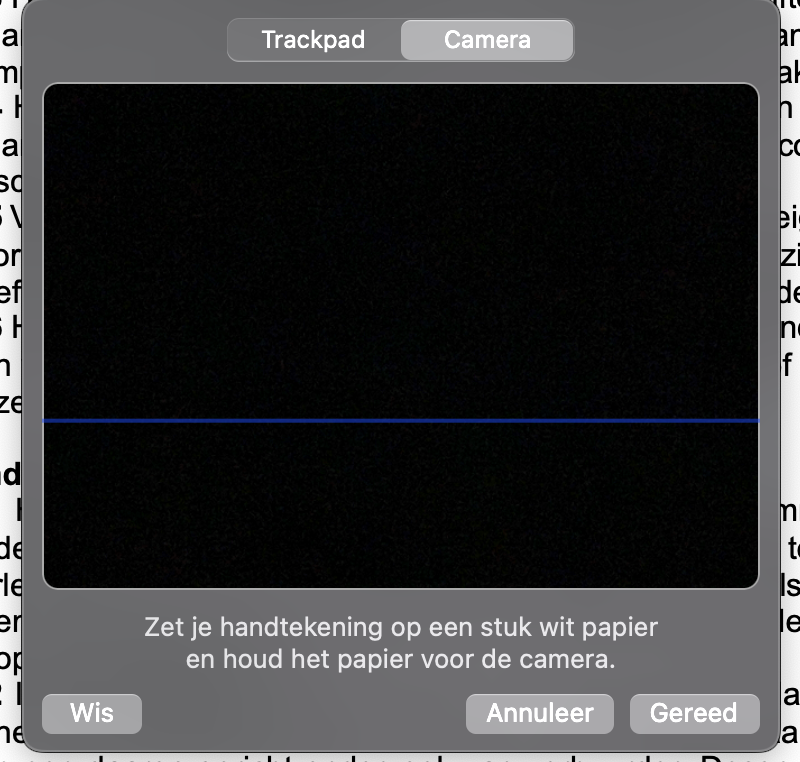 Att skanna din signatur på macOS är en barnlek.nnnnnnnn
Tips 4: appar sida vid sida på en skärm nnnn
Att lägga ansökningar sida vid sida kan givetvis göras manuellt (som undertecknad har gjort hela tiden), men det finns även en praktisk funktion för detta. Öppna en apps fönster och håll nere vänster musknapp på den gröna knappen uppe till vänster. Välj sedan ‘Placera fönster åt vänster (eller höger) på skärmen’ och välj sedan den app du vill ha bredvid den i det andra fönstret. I ändarna av varje fönster kan du ändra storlek på varje app, vilket det andra fönstret kommer att anpassa till.nnnn
 Behåll översikten.nnnn
Tips 5: Aktivitetshanteraren på Macosnnnn
Windows Task Manager är ett mycket praktiskt verktyg för att snabbt och enkelt kontrollera och stänga appar som körs, men visste du att macOS också har samma verktyg? Om du trycker på Alternativ + Kommando + Escape samtidigt visas en liknande skärm med titeln “Force Quit Apps.”nnnn
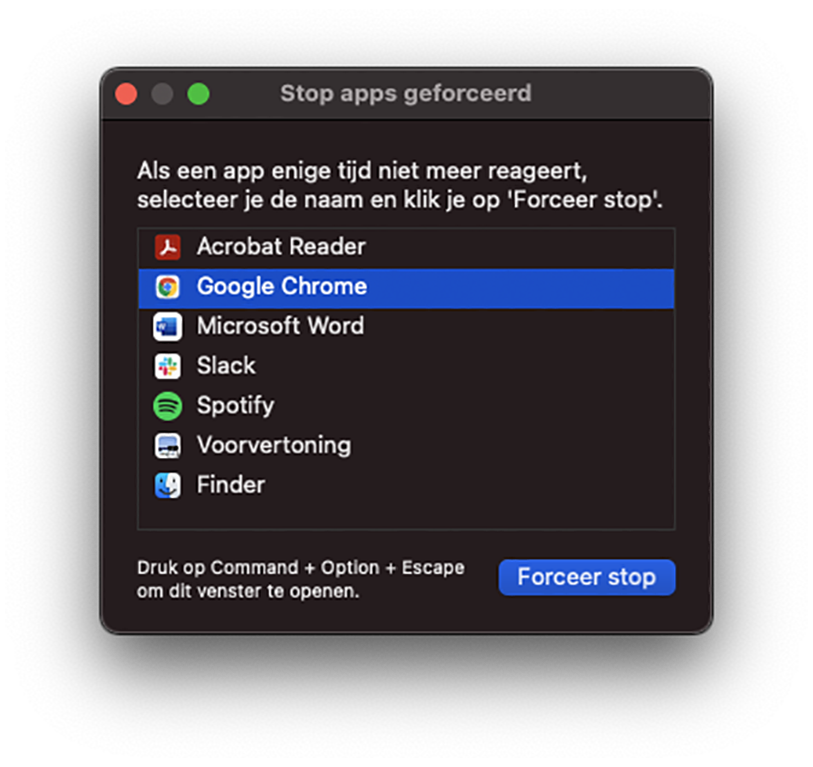 Aktivitetshanteraren på macOS? Den finns!n “,”author”:{“@type”:”Person”,”name”:”Aroged”,”url”:”https://www.aroged.com/author/ admin/”,”sameAs”:[“https://www.aroged.com”]},”articleSection”:[“Technology”]”image”:{“@type”:”ImageObject”,”url”:”https://www.aroged.com/wp-content/uploads/2021/08/5-användbar -tips-for-macOS-Aroged.jpeg”,”width”:2188,”height”:1371},”publisher”:{“@type”:”Organisation”,”name”:””,”url”: “https://www.aroged.com”,”logo”:{“@type”:”ImageObject”,”url”:””},”sameAs”:[“https://www.facebook.com/Arogeed”,”https://twitter.com/Thearoged”,”https://t.me/Aroged”,”https://www.linkedin.com/company/aroged/”,”https://www.youtube.com/channel/UCiVipsa5WnWr7FLzgVf6cZw”]}}

