Ändra Windows Explorers öppningsskärm – Aroged – Aroged
Har du någonsin önskat att du kunde hoppa direkt in i en specifik mapp när du öppnar Utforskaren i Windows? Goda nyheter: det är möjligt. Jag ska visa dig vad du ska göra.
Som standard, när du klickar på Utforskaren i Windows, får du dina paraplymappar som “Snabbåtkomst” i “Den här datorn” att se. Men finns det någon mapp som du öppnar regelbundet som är instoppad lite djupare i menystrukturen? Du kan se till att du hamnar här först, med några ingrepp.
Hur ändrar du öppningsskärmen för Windows Explorer?
Öppna File Explorer och gå till fliken Bild Välja alternativ rätt Ibland måste man fortfarande välja Byt mapp och sökningar och klicka Allmän Välja Öppna File Explorer, välj Denna PC och klicka OK
Justera standardkarta
För att ändra standardmappen för Windows Explorer, öppna programmet och navigera till den mapp du vill öppna istället för den normala vyn. Öppna inte den här mappen, utan högerklicka på den och välj “Skapa genväg”. Genvägen kommer att visas i samma meny där din valda mapp finns. Högerklicka på den nya länken, gå till “Byt namn” och namnge mappen “Filutforskaren”.
Nu är det en fråga om Explorericon på startfältet med genvägsmappen vi just skapat. Vill du behålla Windows Explorers autentiska utseende i baren? Högerklicka på Explorer-mappen och gå till “Egenskaper”. Navigera till fliken “Genväg” och välj “annan ikon” längst ned i fönstret. Du kommer nu att se en omfattande lista med alternativa ikoner. För att inte slösa bort för mycket tid på att söka, tryck på kombinationen ‘%windir%explorer.exe’ i fältet under ‘Sök efter ikoner i dessa filer’ och tryck på Retur. Välj det scoutsicon och klicka på Ok.
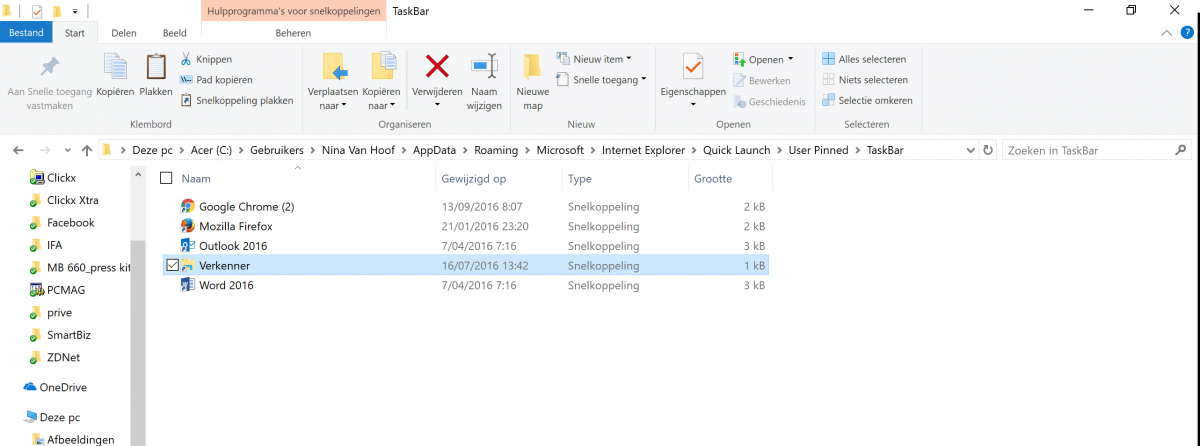
Gå sedan till ‘C:GebruikersNaamAppDataRoamingMicrosoftInternetExplorerQuickLaunchUser PinnedTaskBar’. Här hittar du Windows Explorer-genvägen som för närvarande finns i startfältet. Vi kommer att byta ut den nu, men innan du gör det kanske du vill kopiera den aktuella knappen och placera den någonstans säkert så att du kan återställa den senare om du inte gillar den nya. Du har förmodligen redan märkt att den ursprungliga mappen i ditt holländska Windows heter “Explorer”. Du kan bara skriva över detta med en genväg med det engelska namnet File Explorer. Ibland gör mjukvara konstiga egenheter.
När du har säkrat din plan B, dra ut din egen File Explorer-mapp och klistra in den i aktivitetsfältsfönstret. Microsoft kommer nu att meddela dig att det finns en fil med samma namn i mappen och fråga dig vad du vill göra. I vårt fall är det Byt ut filen i målmappen. Mappen File Explorer kommer nu att ersätta Explorer, under det holländska namnet. När du nu öppnar Utforskaren via startfältet hamnar du direkt i din mapp. För att återställa den gamla mappen klistrar du bara in den i fönstret igen och låter Explorer skriva över den.
Denna webbplats använder cookies. Genom att fortsätta använda denna webbplats ger du ditt samtycke till att cookies används. Besök vår sekretess- och cookiepolicy. Jag håller med
nnnt
Har du någonsin önskat att du kunde hoppa direkt in i en specifik mapp när du öppnar Utforskaren i Windows? Goda nyheter: det är möjligt. Jag ska visa dig vad du ska göra.n n
Som standard, när du klickar på Utforskaren i Windows, får du dina paraplymappar som “Snabbåtkomst” i “Den här datorn” att se. Men finns det någon mapp som du öppnar regelbundet som är instoppad lite djupare i menystrukturen? Du kan se till att du hamnar här först, med några ingrepp.nnnn
Hur ändrar du öppningsskärmen för Windows Utforskaren?nnnnÖppna Filutforskaren och gå till fliken ImageChoose Alternativ rätt.Ibland måste du fortfarande välja Byt mapp och sökningar och klicka Allmänt Välj Öppna File Explorer, välj Denna PC och klicka OKnnnn
Justera standardkartannnn
För att ändra standardmappen för Windows Explorer, öppna programmet och navigera till den mapp du vill öppna istället för den normala vyn. Öppna inte den här mappen, utan högerklicka på den och välj “Skapa genväg”. Genvägen kommer att visas i samma meny där din valda mapp finns. Högerklicka på den nya länken, gå till “Byta namn” och namnge mappen “Filutforskaren”.nnnn
nnnn
Nu är det en fråga om Explorericon på startfältet med genvägsmappen vi just skapat. Vill du behålla Windows Explorers autentiska utseende i baren? Högerklicka på Explorer-mappen och gå till “Egenskaper”. Navigera till fliken “Genväg” och välj “annan ikon” längst ned i fönstret. Du kommer nu att se en omfattande lista med alternativa ikoner. För att inte slösa bort för mycket tid på att söka trycker du på kombinationen ‘%windir%explorer.exeu2019 i fältet under ‘Sök efter ikoner i dessa filer’ och trycker på Retur. Välj det scoutsicon och klicka på Ok.nnnn
Plan Bnnnn
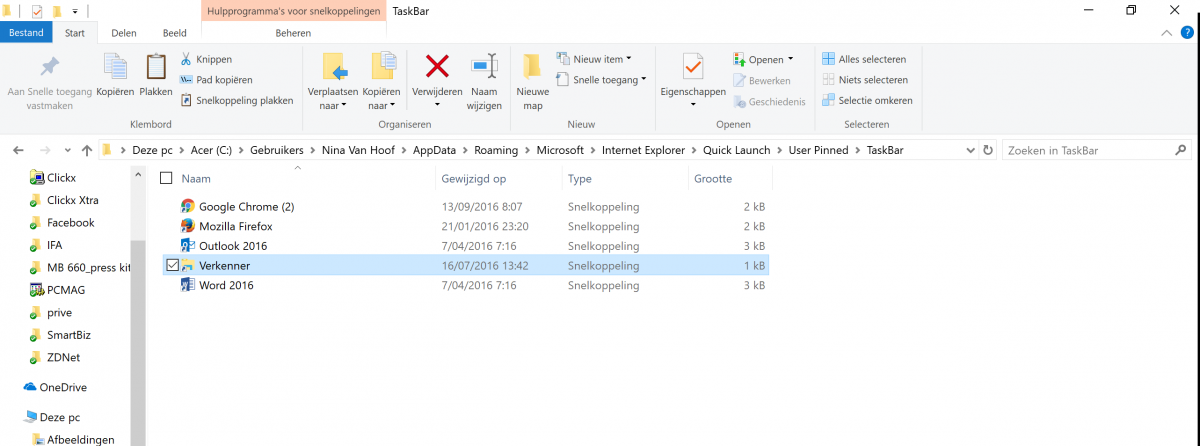
Gå sedan till ‘C:GebruikersNaamAppDataRoamingMicrosoftInternetExplorerQuickLaunchUser PinnedTaskBaru2019. Här hittar du Windows Explorer-genvägen som för närvarande finns i startfältet. Vi kommer att byta ut den nu, men innan du gör det kanske du vill kopiera den aktuella knappen och placera den någonstans säkert så att du kan återställa den senare om du inte gillar den nya. Du har förmodligen redan märkt att den ursprungliga mappen i ditt holländska Windows heter “Explorer”. Du kan bara skriva över detta med en genväg med det engelska namnet File Explorer. Ibland gör programvaran konstiga konstigheter.nnnn
nnnn
När du har säkrat din plan B, dra ut din egen File Explorer-mapp och klistra in den i aktivitetsfältsfönstret. Microsoft kommer nu att meddela dig att det finns en fil med samma namn i mappen och fråga dig vad du vill göra. I vårt fall är det Byt ut filen i målmappen. Mappen File Explorer kommer nu att ersätta Explorer, under det holländska namnet. När du nu öppnar Utforskaren via startfältet hamnar du direkt i din mapp. För att återställa den gamla mappen klistrar du bara in den i fönstret igen och låter Explorer skriva över den.n “,”författare”:{“@type”:”Person”,”name”:”Aroged”,”url”:” https://www.aroged.com/author/admin/”,”sameAs”:[“https://www.aroged.com”]},”articleSection”:[“Technology”]”image”:{“@type”:”ImageObject”,”url”:”https://www.aroged.com/wp-content/uploads/2021/08/Change-Windows -Explorers-opening-screen-Aroged.png”,”width”:1920,”height”:1080},”publisher”:{“@type”:”Organisation”,”name”:””,”url”: “https://www.aroged.com”,”logo”:{“@type”:”ImageObject”,”url”:””},”sameAs”:[“https://www.facebook.com/Arogeed”,”https://twitter.com/Thearoged”,”https://t.me/Aroged”,”https://www.linkedin.com/company/aroged/”,”https://www.youtube.com/channel/UCiVipsa5WnWr7FLzgVf6cZw”]}}


 nnnt
nnnt  nnnn
nnnn
 nnnn
nnnn

