
Återställ Windows Workshop: Rengör Windows – Aroged – Aroged
Oundvikligen saktar din dator ner lite varje dag. Tills du börjar frustrera det så mycket att du måste ingripa. Till exempel genom att återställa Windows.
Tidigare kunde du läsa en workshop om att installera om macOS. På så sätt börjar du om med ett rent blad. Alla dina inställningar och installerad programvara kommer att tas bort så att du äntligen kan bli av med allt röran som du har samlat på dig på sistone.
Hur återställer, återställer eller uppdaterar jag Windows 10?
Steg 1: Säkerhetskopiering!
Återigen, det enskilt viktigaste steget är att säkerställa en vattentät backup. Du kan också välja att behålla all din mjukvara och filer när du återställer Windows, men i denna workshop väljer vi en helt nystart. Till exempel, ett sätt att göra en säkerhetskopia är att installera OneDrive på din dator och placera alla dina filer i OneDrive-mappen. Sedan är det bara att vänta på att allt laddas upp ordentligt och sedan ligger alla dina filer säkra på en Microsoft-server.
Att återställa Windows är en barnlek nuförtiden.
Steg 2: Inställningar
Att installera om Windows har blivit mycket enklare de senaste åren. Där du tidigare behövde göra ett USB-minne eller DVD med installationsmediet kan du helt enkelt begära en återställning via Windows 10 via inställningarna på din dator. Klicka på Windows-flaggan och sedan på ikonen Inställningar. Välj nu . Klicka sedan till vänster. Klicka på knappen “Återställ den här datorn”.
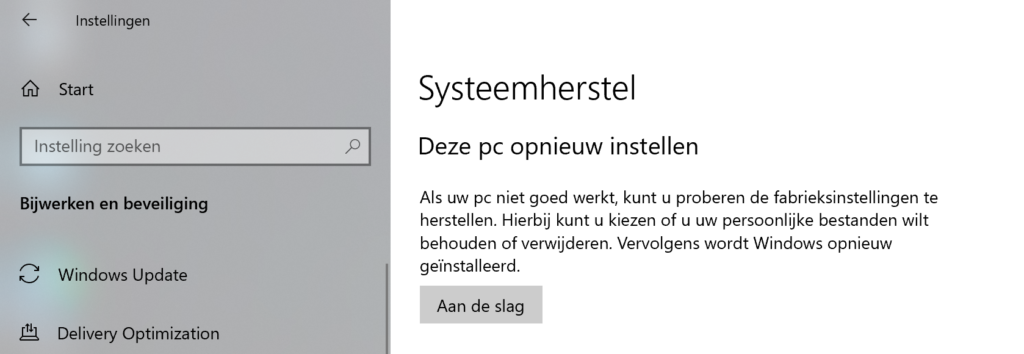
Steg 3: Återställ Windows
Nu får du välja om du verkligen vill ta bort allt, eller bara installera om operativsystemet. Det sista alternativet kan vara användbart om du har problem med programvaran. Däremot väljer vi. När du tillfrågas om hur du vill installera om Windows väljer du . På så sätt kan du vara säker på att du får den senaste versionen. Bekräfta med . Du får nu en överblick över allt som kommer att hända. Gör det officiellt med knappen . Det tar ett tag och din dator startar om sig själv, men se när Windows återställer sig själv.

Steg 4: Konfigurera Windows
Efter att ha återställt Windows kommer du att se de typiska startskärmarna igen. Där kan du logga in med ditt Microsoft-konto och välja några inställningar. Nu kan du återigen OneDrive ladda ner dina filer och installera om och konfigurera all din programvara.

Inget resultat
Visa alla resultat
© Aroged 2021. Med ensamrätt.
Denna webbplats använder cookies. Genom att fortsätta använda denna webbplats ger du ditt samtycke till att cookies används. Besök vår sekretess- och cookiepolicy. Jag håller med
 nnnt
nnnt
Oundvikligen saktar din dator ner lite varje dag. Tills du börjar frustrera det så mycket att du måste ingripa. Till exempel genom att återställa Windows.n nAnnonsn
Tidigare kunde du läsa en workshop om att installera om macOS. På så sätt börjar du om med ett rent blad. Alla dina inställningar och installerad programvara kommer att tas bort så att du äntligen kan bli av med allt skräp som du har samlat på dig på sistone.nnnnnnnn
Hur återställer, återställer eller uppdaterar du Windows 10?nnnn
Steg 1: Säkerhetskopiering!nnnn
Återigen, det enskilt viktigaste steget är att säkerställa en vattentät backup. Du kan också välja att behålla all din mjukvara och filer när du återställer Windows, men i denna workshop väljer vi en helt nystart. Till exempel, ett sätt att göra en säkerhetskopia är att installera OneDrive på din dator och placera alla dina filer i OneDrive-mappen. Sedan är det bara att vänta på att allt laddas upp ordentligt och sedan är alla dina filer säkra på en Microsoft-server.nnnn
Att återställa Windows är en barnlek nuförtiden.nnnn
Steg 2: Inställningarnnnn
Att installera om Windows har blivit mycket enklare de senaste åren. Där du tidigare behövde göra ett USB-minne eller DVD med installationsmediet kan du helt enkelt begära en återställning via Windows 10 via inställningarna på din dator. Klicka på Windows-flaggan och sedan på ikonen Inställningar. Välj nu Uppdatera och säkerhet. Klicka sedan på den vänstra Systemåterställning. Klicka på knappen “Återställ den här datorn” för att arbeta.nnnnn
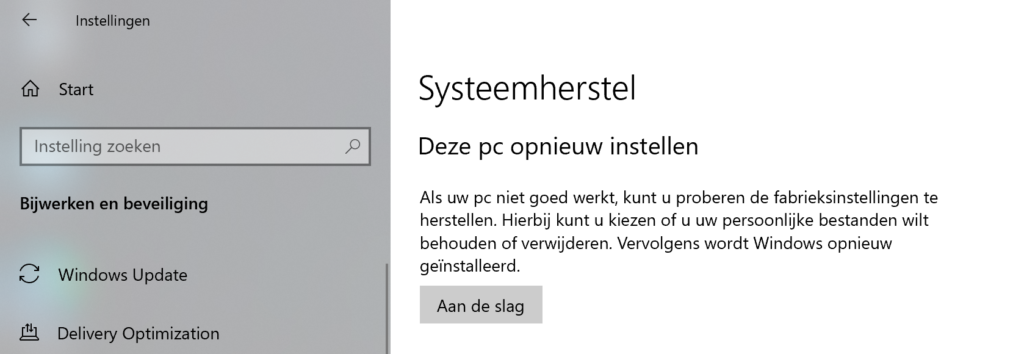 Att återställa Windows är en barnlek nuförtiden.nnnn
Steg 3: Återställ Windowsnnnn
Nu får du välja om du verkligen vill ta bort allt, eller bara installera om operativsystemet. Det sista alternativet kan vara användbart om du har problem med programvaran. Däremot väljer vi Ta bort allt. När du tillfrågas om hur du vill installera om Windows väljer du Ladda ner från molnet. På så sätt kan du vara säker på att du får den senaste versionen. Bekräfta med Nästa. Du får nu en överblick över allt som kommer att hända. Gör det officiellt med knappen Återställ. Det tar ett tag och din dator startar om sig själv, men se när Windows återställer sig själv.nnnnnnnn
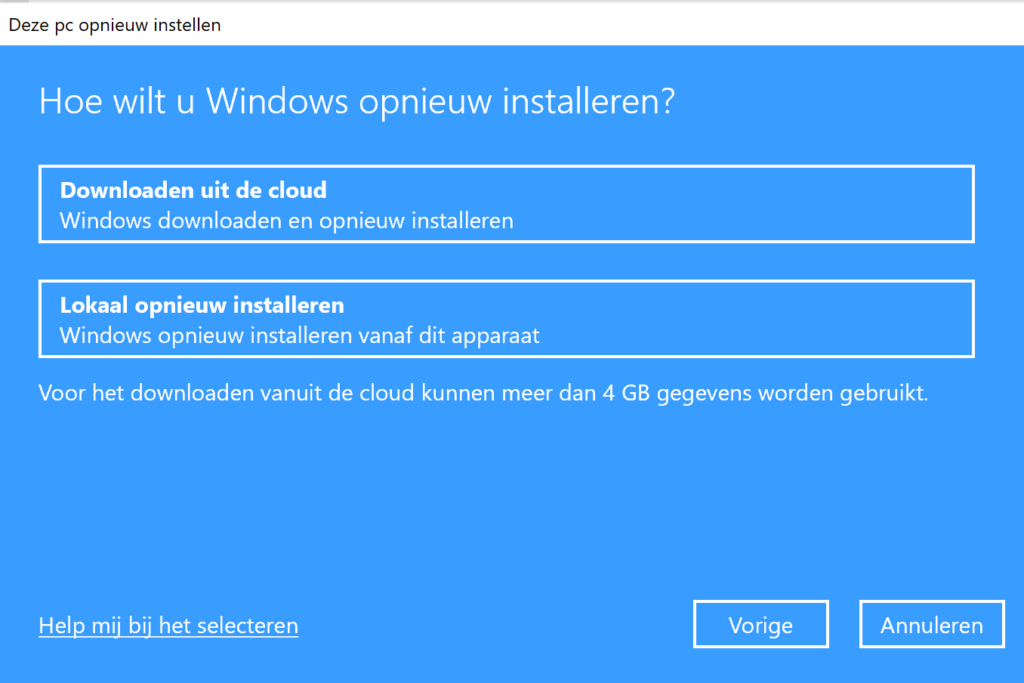 Välj en ny version av Windows från molnet.nnnn
Steg 4: Konfigurera Windowsnnnn
Efter att ha återställt Windows kommer du att se de typiska startskärmarna igen. Där kan du logga in med ditt Microsoft-konto och välja några inställningar. Nu kan du återigen OneDrive ladda ner dina filer och installera om och konfigurera all din programvara.nnnn
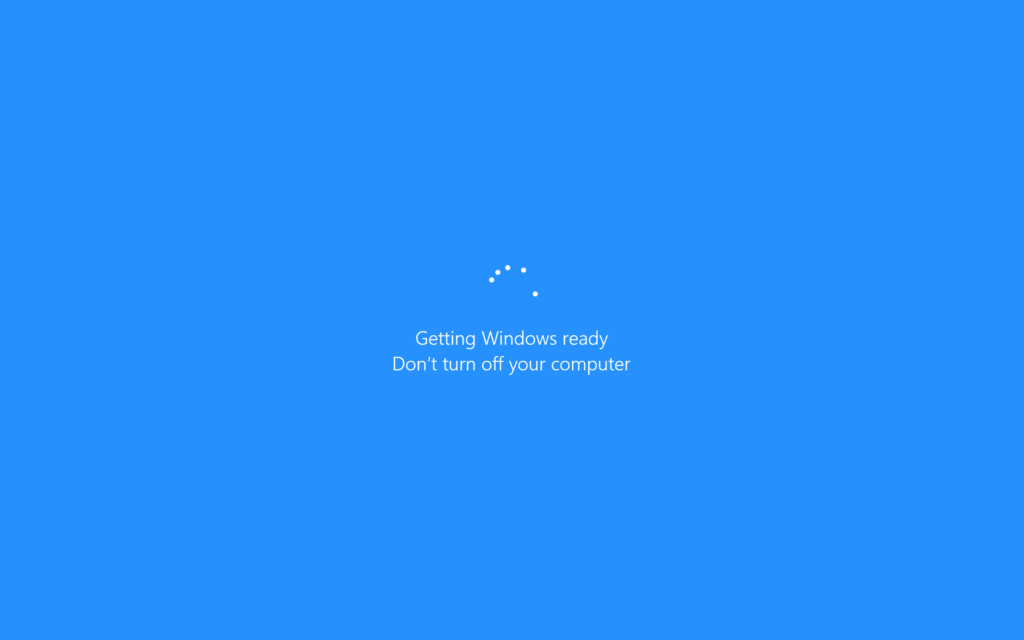 Att återställa Windows helt tar lite tid.nnAnnons “,”författare”:{“@type”:”Person”,”name”:”Aroged”,”url”:”https://www.aroged .com/author/admin/”,”sameAs”:[“https://www.aroged.com”]},”articleSection”:[“Technology”]”image”:{“@type”:”ImageObject”,”url”:”https://www.aroged.com/wp-content/uploads/2021/09/Reset-Windows -Workshop-Clean-Windows-Aroged.png”,”width”:1920,”height”:1080},”publisher”:{“@type”:”Organisation”,”name”:””,”url”: “https://www.aroged.com”,”logo”:{“@type”:”ImageObject”,”url”:””},”sameAs”:[“https://www.facebook.com/Arogeed”,”https://twitter.com/Thearoged”,”https://t.me/Aroged”,”https://www.linkedin.com/company/aroged/”,”https://www.youtube.com/channel/UCiVipsa5WnWr7FLzgVf6cZw”]}}

