
Har du svårt att komma på vad du ska lägga upp på sociala medier? Vill du ha en mall för att organisera och planera ditt innehåll så att du alltid har något att dela med dig av?
Jag är med dig. Det är svårt att ligga före sociala medier! En sak är säker: a kalendermall för sociala medier Det hjälper dig att hålla dig uppdaterad, publicera konsekvent och hålla reda på viktiga händelser och kampanjer som du vill dela.
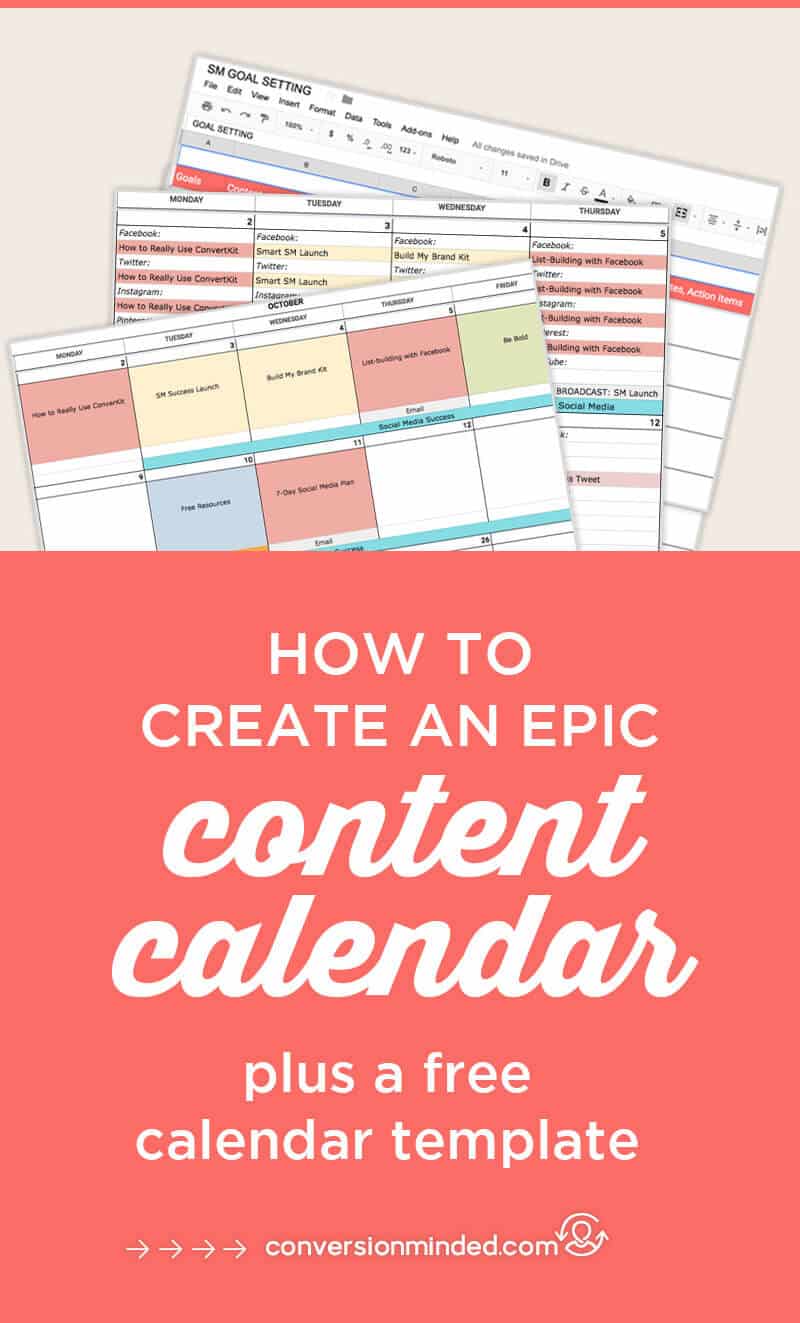
Idag delar jag med mig av hur man skapar och använder en kalender med Google Sheets, med en gratis innehållskalendermall som du kan börja använda direkt.
Låt oss gräva i!
#1: Skapa månatliga mål
Det är viktigt att ha ett slutmål för allt innehåll du delar, så att du kan spåra vad som fungerar, vilka typer av innehåll som driver dina resultat och vad som ska ändras baserat på kampanjresultat.
För de flesta av oss faller våra mål i kategorin att generera fler leads och försäljning. Genom att arbeta baklänges från dessa långsiktiga mål kan vi skapa kortsiktiga mål som hjälper oss att uppnå dem.
Nyckeln med kortsiktiga mål är att börja smått, vara specifik och sätta en realistisk tidsram för att uppnå varje mål. I slutet av varje månad vill du kunna spåra din tillväxt, se vad som fungerade och sätta upp nya mål för framtiden.
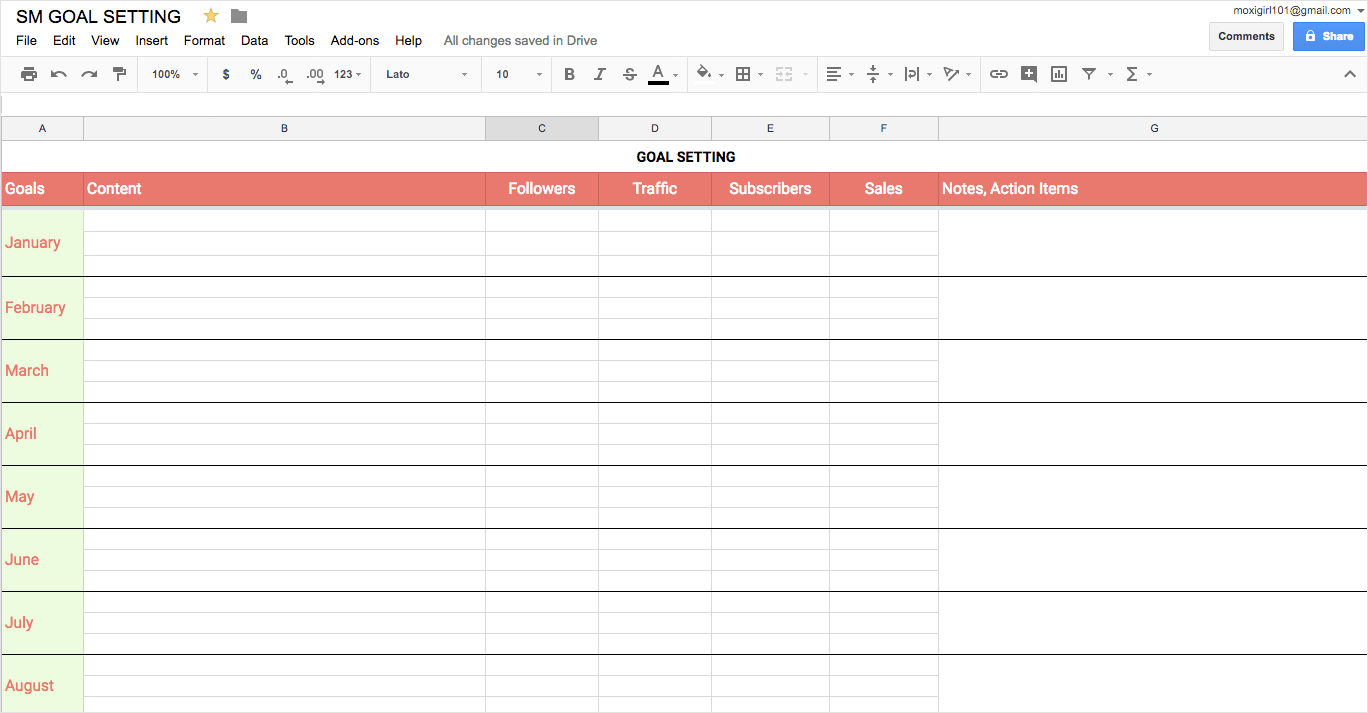
Kommer du ihåg vår bloggvinstserie? Vi fyller var och en av dessa hinkar, plus en femtedel:
- Innehåll
- Följare (nya!)
- Trafik
- Prenumeranter
- Försäljning
#2: Bestäm vad du ska dela
Syftet med en innehållskalender för sociala medier är att tillhandahålla ett ramverk för att dela innehåll som resonerar med din publik och som även säljer din bloggverksamhet. Innan du skapar din kalender, se till att planera innehållet kring specifika kampanjer och mål.
Bestäm först vilka typer av innehåll som är vettigt för ditt företag och din publik. Några vanliga kategorier inkluderar:
- Blogginlägg
- Citat + motivation
- Produktkampanjer
- Semester
- Användargenererat innehåll
- Händelser + meddelanden
Beroende på ditt företag kan dina kategorier se olika ut och kan vara så breda eller specifika som du behöver. Till exempel kan ett gym ha dessa kategorier:
- Gratis provperioder
- Utmaningar
- Träningsvideor
- Semester
- Workshops + kliniker
- Recept + näring
- dagliga WODs
- träningstips
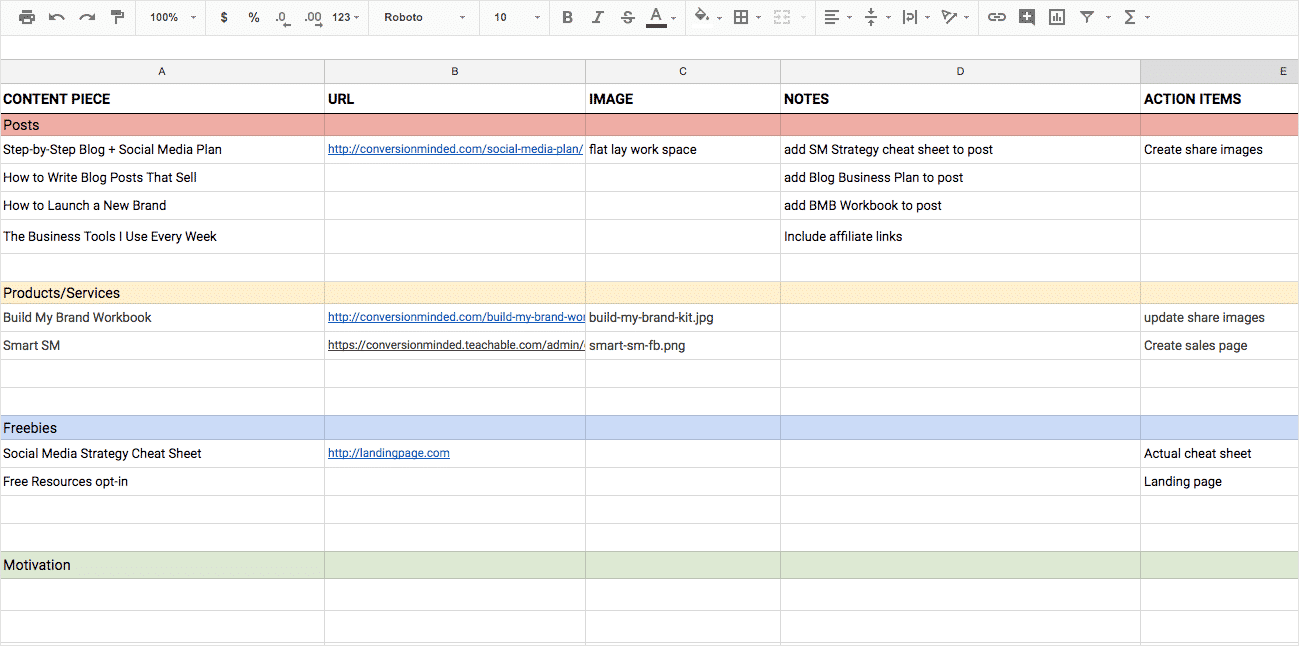
När du har valt dina kategorier skapar du ett separat kalkylblad som du kan använda som ett fungerande bibliotek för det ursprungliga innehållet, produkterna, evenemangen och kampanjerna du planerar att dela. Det är bra att färgkoda varje typ av innehåll så att du enkelt kan skilja dem åt i kalendern.
Har du svårt att komma på bloggidéer? Jag har 3 ställen att hitta dem här.
Se till att inkludera inläggsdatum, inläggsbeskrivningar, webbadresser, bilder, åtgärder, kampanjer och all annan information som behövs för ditt arbetsflöde. Om du har vecko- eller månatliga innehållsteman, lägg till en kolumn till vänster om kalkylarket och inkludera ditt tema.
jag rekomenderar hantera andras innehållRSS-flöden och Feedly-prenumerationer med ett verktyg som SmarterQueue och användning av innehållskalendern för sociala medier för att planera originalinnehåll, bilder och aktuella kampanjer som kräver omfattande planering och samordning.
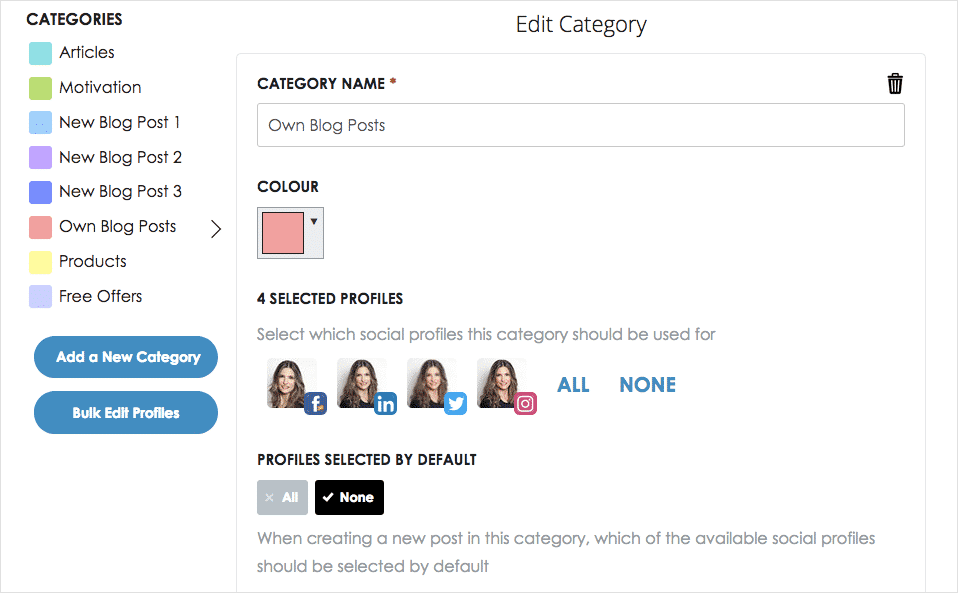
#COLORTIP Använd samma färgkoder för varje kategori i ditt schemaläggningsverktyg! Färgkodning gör det mycket enkelt att identifiera dina kategorier i flera verktyg och kalkylblad.
Planera ditt innehåll på eller före den första dagen i varje månad. Under hela veckan kan du göra det genom att skapa innehåll, styla bilder, manuellt dela inlägg och lägga till dem i dina schemaläggningsverktyg.
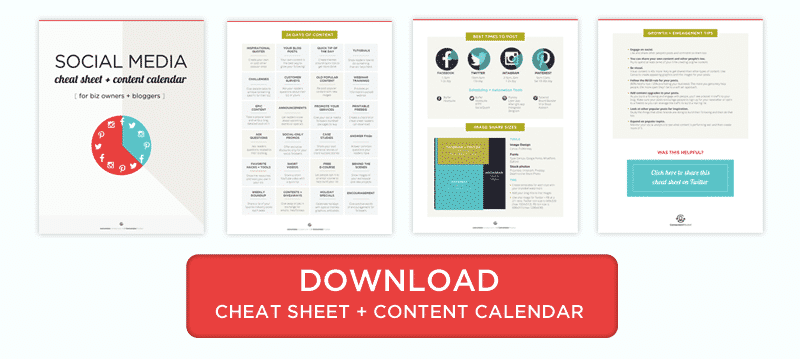
Bonus: Om du vill kan du använda detta fuskblad för sociala medier med över 24 dagars innehållsidéer. Klicka på bilden nedan för att ladda ner.
#3: Skapa sedan kalendern
Det är här det roliga börjar! Logga in Googladeklyva för att skapa ett nytt kalkylblad.
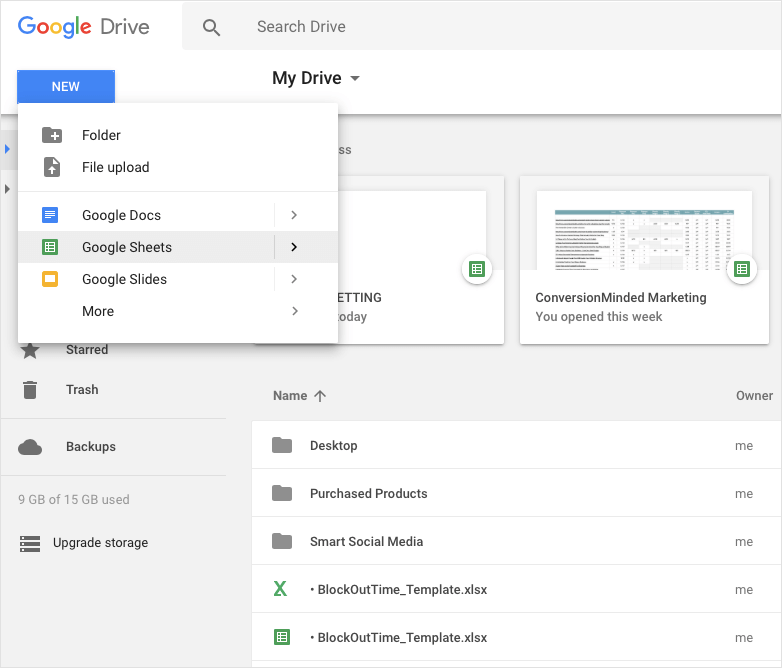
Skapa ett ark genom att välja fliken Ny och klicka sedan på titeln för att byta namn på den. Nu är det dags att anpassa kalkylarket och skapa din kalendermall.
Eftersom vi kommer att arbeta med sju kolumner, välj kolumner A – G och dra dem åt höger tills de fyller skärmen. Ta sedan bort kolumnerna H – Z.
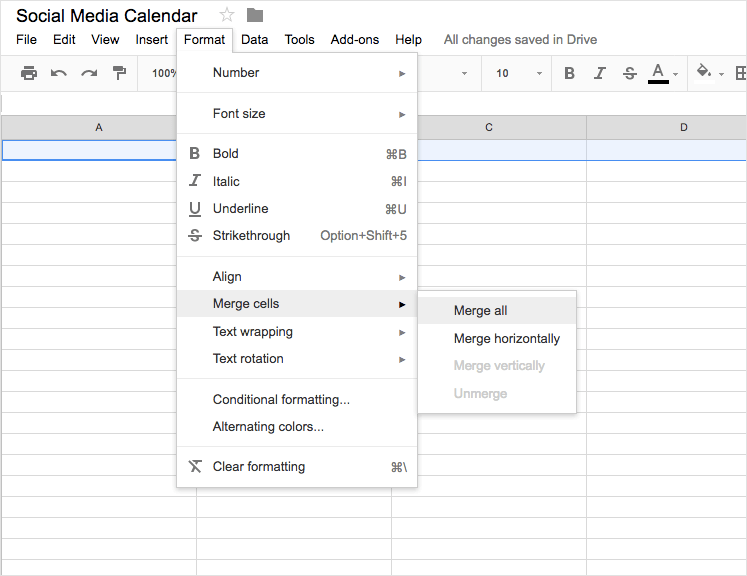
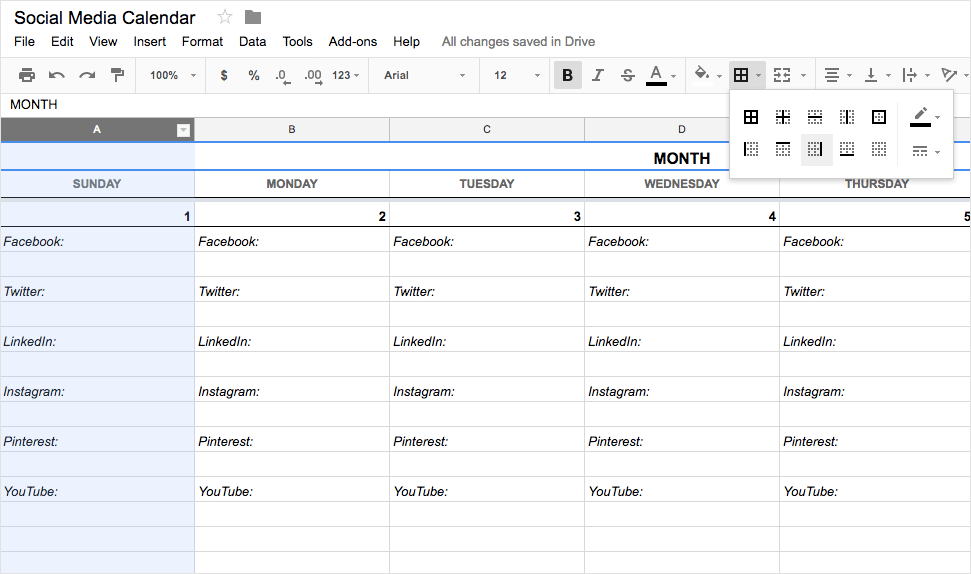
Markera sedan cellerna i den första raden och välj Format från toppmenyn för att slå samman cellerna (Slå samman celler > Sammanfoga alla). Anpassa typsnittsstilen och centrera texten.
LADDA NED DEN FÖRGJORDADE INNEHÅLLSKALENDERMALLEN HÄR
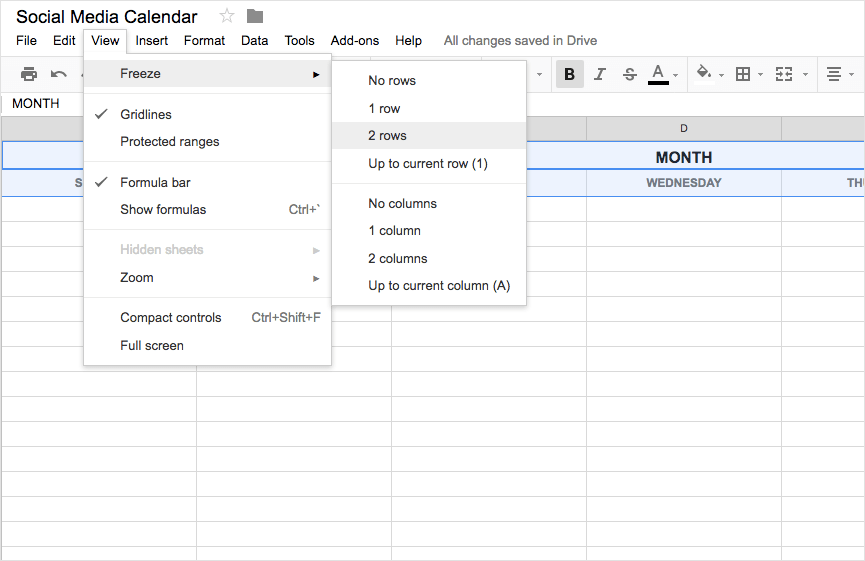
På nästa rad anger du veckodagar, med början på söndag. Om du vill kan du frysa dessa två rader så att de alltid är synliga genom att markera dem och välja Visa > Frys > Översta två raderna.
I nästa rad anger du kalenderdatumen och väljer sedan de tre översta raderna och lägger till en nedre kant med hjälp av kantverktyget från toppmenyn.
Lägg sedan till dina sociala medieprofiler till varje datum, lämna en rad eller två mellan varje profil för att tillgodose din inläggsfrekvens. Välj sedan varje kolumn och lägg till en högerkant till varje kolumn.
Lämna några extra rader och lägg till en bottenkant på den sista raden i vecka ett. Kopiera sedan vecka ett, ändra datumen och fyll i kalendermallen.
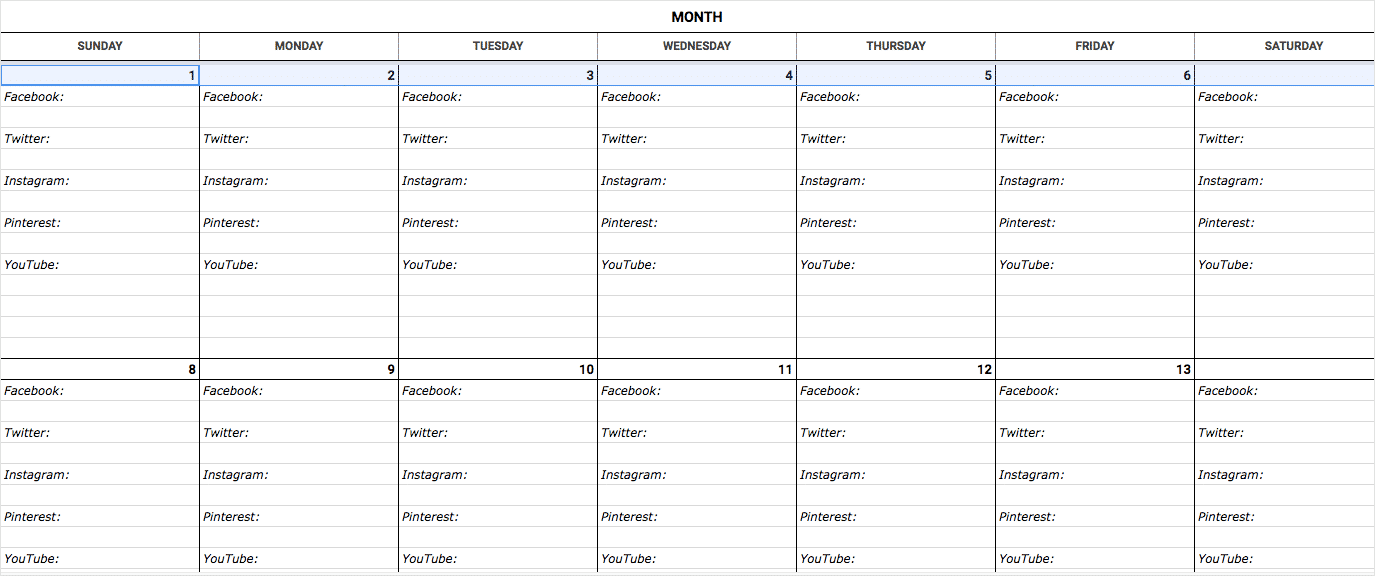
Glöm inte att ladda ner den anpassade innehållskalendermallen så att du kan börja använda den direkt. Det är en enorm tidsbesparing!
LADDA NED DEN FÖRGJORDADE INNEHÅLLSKALENDERMALLEN HÄR
#4: Lägg till innehåll i kalendern
Nu är det dags att välja de specifika dagar du ska dela varje del av innehållet. Använd samma färgblock och lägg till innehållet i ditt arbetsbibliotek.
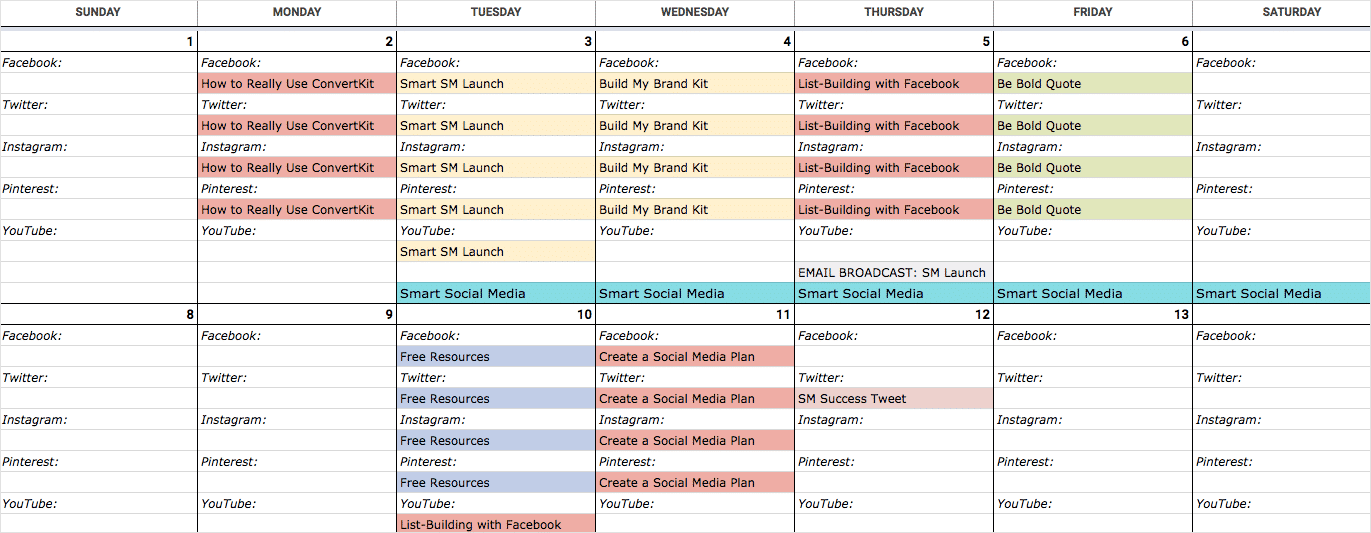
Anpassa kalendern så att den passar din inläggsfrekvens. Du kanske till exempel vill inkludera specifika tider när du planerar att dela varje inlägg eller lägga till e-post och andra distributionskanaler. Jag gillar att använda de extra raderna varje dag för att lyfta fram viktiga händelser och kampanjdatum.
Om du publicerar en stor volym innehåll varje månad kanske du till och med vill skapa separata kalendrar för varje sociala medieprofil.
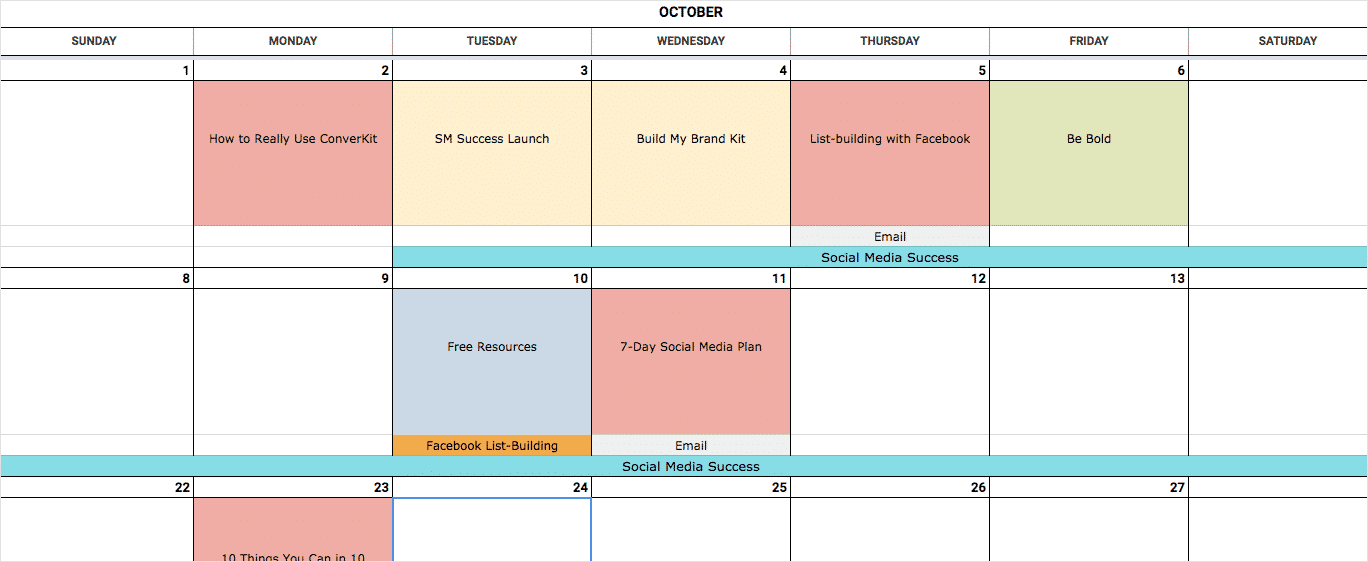
Jag delar regelbundet samma innehåll på varje profil, och jag tycker att det är bra att använda en enkel, färgblockerad version av min kalender så att jag snabbt kan se vilket innehåll jag planerar att dela varje dag.
#5: Skapa innehållet
Nu när din kalender är klar är det dags att göra din research, sammanställa ditt innehåll, skapa blogginlägg och designa bilder. Om du kämpar för att hitta tid att genomföra din sociala medieplan och skapa det innehåll du behöver, kommer verktygen nedan att hjälpa dig.
PromoRepublic
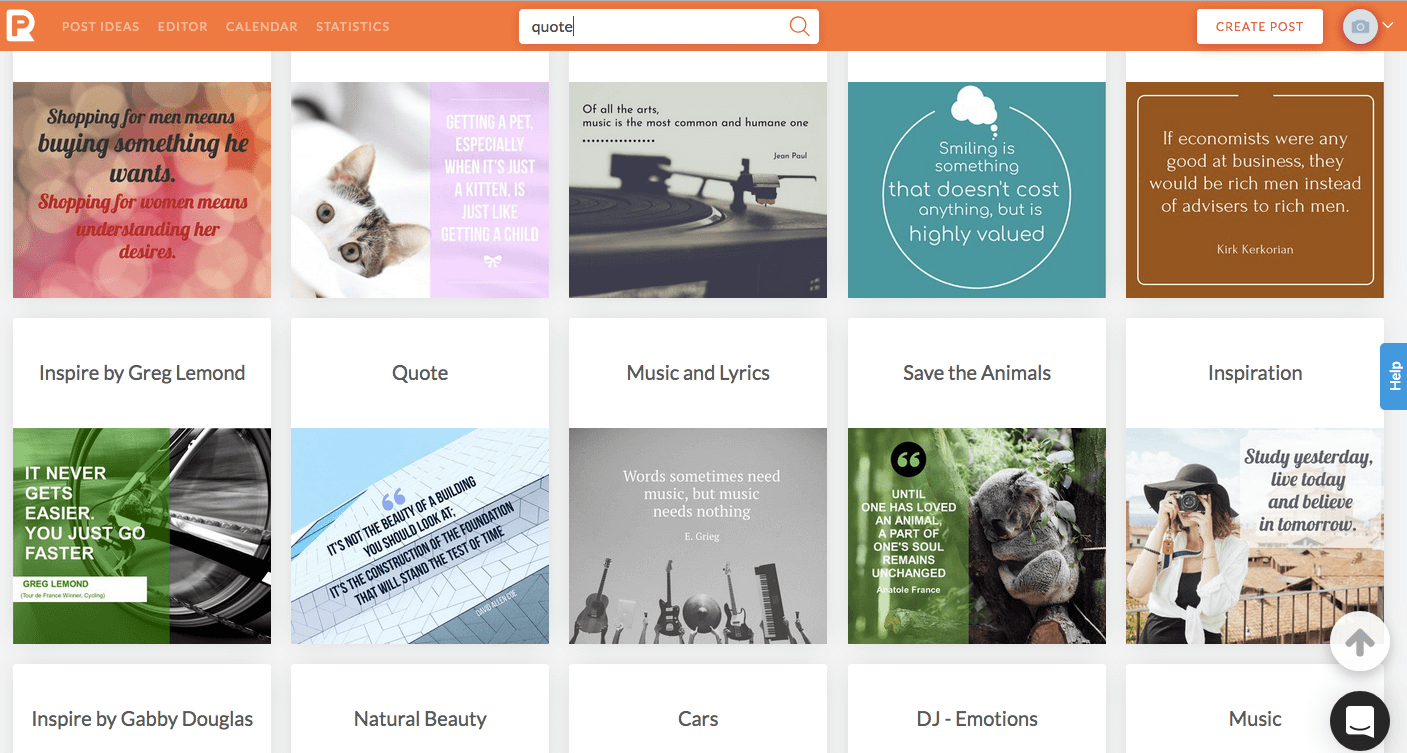
PromoRepublic är en innehållsskapare för sociala medier med över 6 000 mallar skapade av designers, skribenter och andra branschfolk.
Med PromoRepublic, kan du dela fantastiskt visuellt innehåll till Facebook, Instagram, Twitter och LinkedIn med en knapptryckning. Det jag gillar med PromoRepublic är att jag på några sekunder kan dela inlägg som normalt skulle ta timmar att brainstorma och skapa.
PromoRepublic-priserna börjar på $9 per månad för upp till fem sociala profiler.
Relä
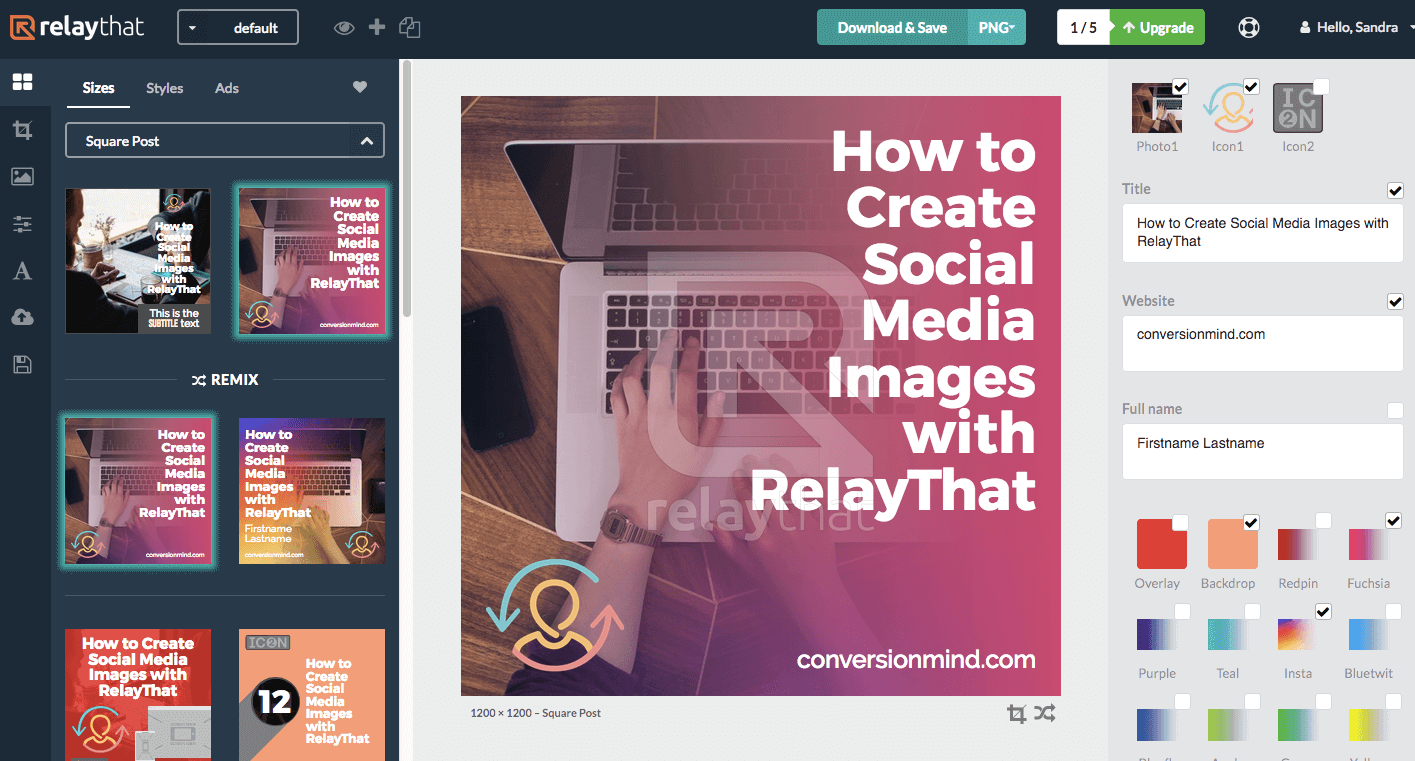
RelayThat är en grafisk designplattform som gör det enkelt för icke-designers att skapa vackra bilder.
RelayThat är förmodligen det snabbaste bildskapande verktyget jag har använt för att skapa högkvalitativa bilder på sociala medier. Använd funktionen för att ändra storlek med ett klick för att snabbt välja en lång, bred eller fyrkantig mall. Välj sedan en bakgrund och lägg till din logotyp och text. Använd remixfunktionen för att snabbt flytta din text tills du hittar en du gillar.
För en komplett handledning om hur du använder RelayThat, Klicka här.
Trello
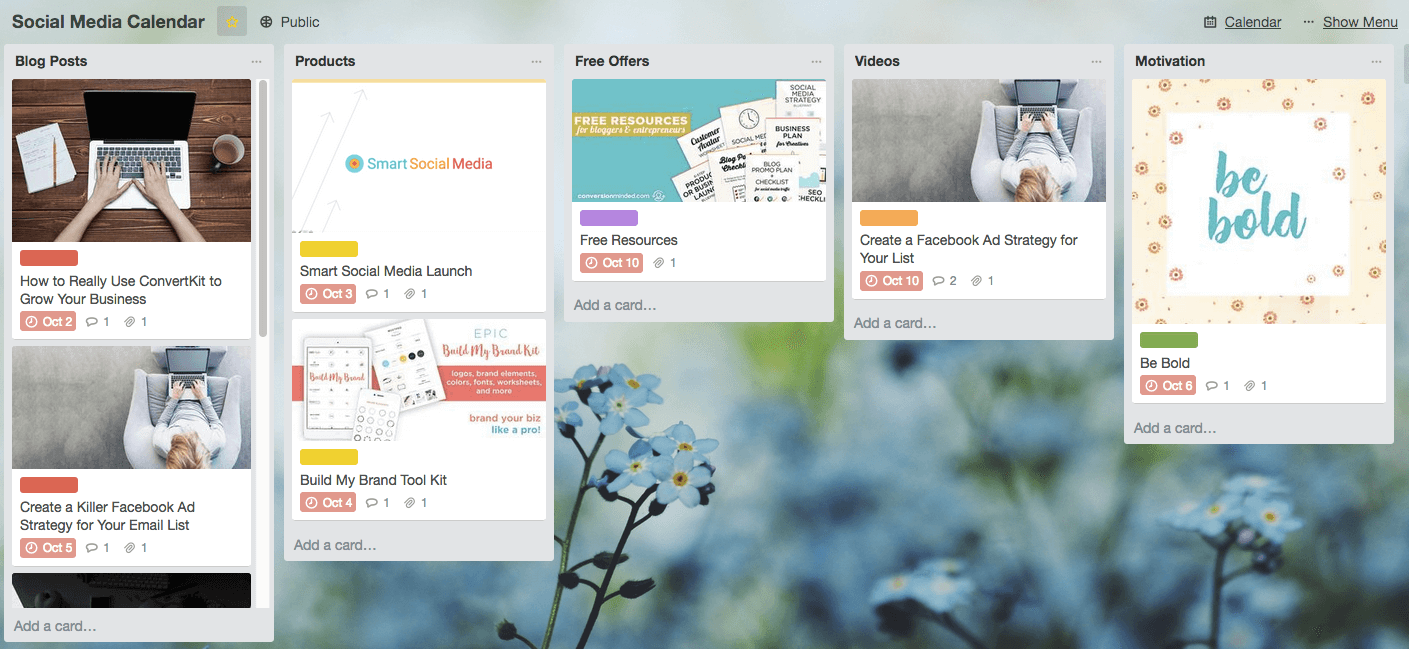
Som visuell person dras jag till designen av Trello. Medan Google Docs-kalendern ger ett ramverk för planering av innehåll, föredrar jag att hantera processen för att skapa innehåll inom Trello, som är som en whiteboard för innehåll.
I Trello är listor kategorier och kort är individuella delar av innehåll. Du kan flytta kort från en lista till en annan, färgkoda dina kort för att matcha din kalender och lägga till bilder och beskrivningar till dina kort. Om du ställer in förfallodatum för kort placeras dem automatiskt i din Trello-kalender.
Även det kostnadsfria alternativet är användbart för företag och organisationer, och du kan enkelt dela instrumentpaneler med teammedlemmar.
SmarterQueue
SmarterQueue har blivit min favoritschemaläggare, både för att dela ständigt grönt innehåll och andras innehåll.
Du kan dela innehåll från vilken källa som helst, oavsett om det är ditt favoritflöde, RSS-flöde, ett Pinterest-flöde, ett Facebook-flöde eller ett konkurrerande flöde.
Om du använder Feedly kan du importera en OPML-fil till SmarterQueue och organisera bokmärken från det vänstra sidofältet. För att schemalägga Feedly-innehåll, lägg till kategorin “andras innehåll” eller “artiklar” i dina sociala mediers scheman. Gå sedan till fliken Lägg till innehåll i toppmenyn och välj det innehåll du vill dela.
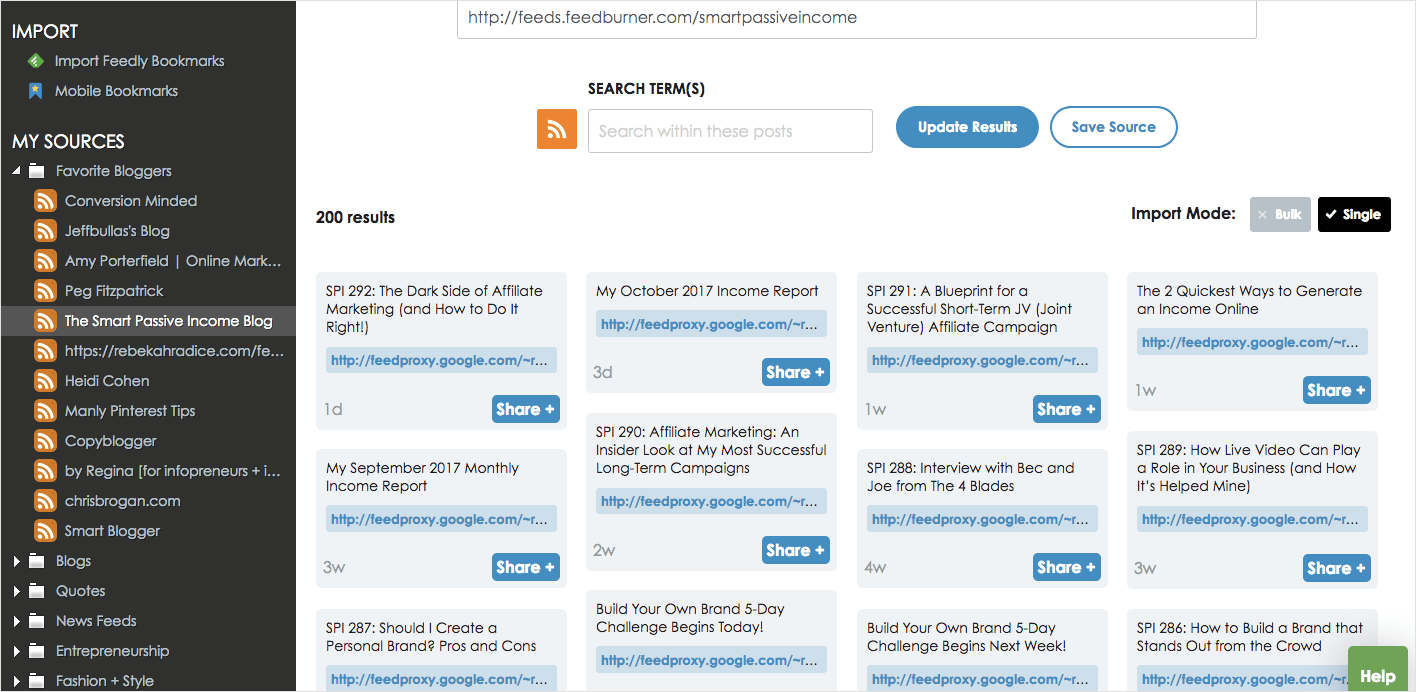
Obs: SmarterQueue är en vintergrön schemaläggare och kommer automatiskt att ställa in ditt inlägg för att återvinnas. Se till att du väljer Single Post när du delar andras innehåll. Det enda innehåll du vill dela vidare är ditt eget!
Steg #6: Spåra dina inlägg och kampanjer
Nu när du har planerat innehållet du vill dela varje dag är det viktigt att gå vidare och se till att du delar det.
Använd ett kalkylblad för att spåra när och var du har delat innehåll på varje social mediekanal. Spårningsbladet hjälper också till att samordna innehållsmarknadsföring med ditt team. Använd anteckningar för att lägga till tweettext och beskrivningar för varje inlägg.
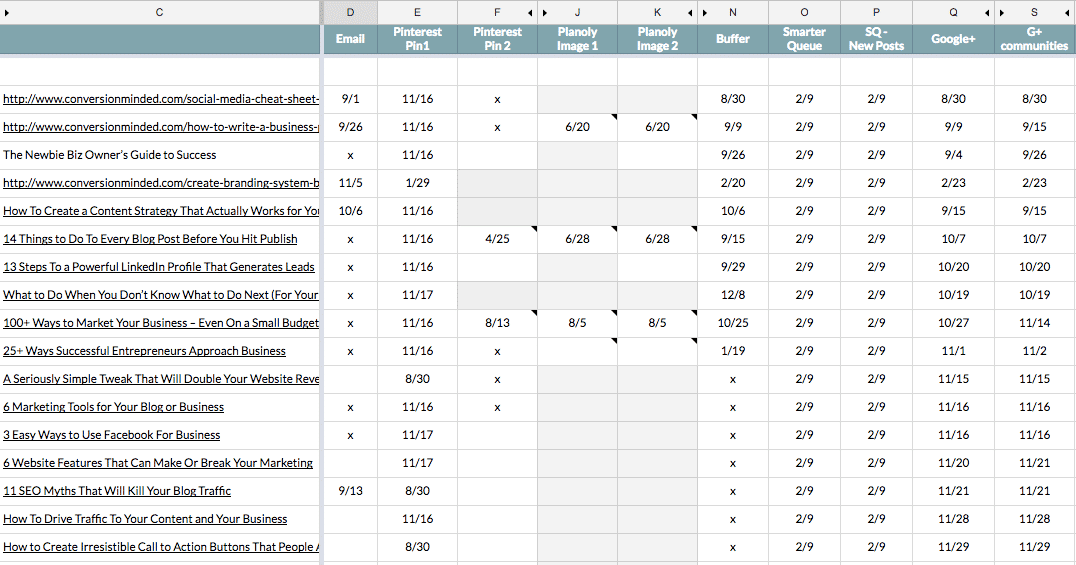
Kampanjbladet är också användbart för att hålla reda på äldre inlägg som du vill dela med nya sociala konton.
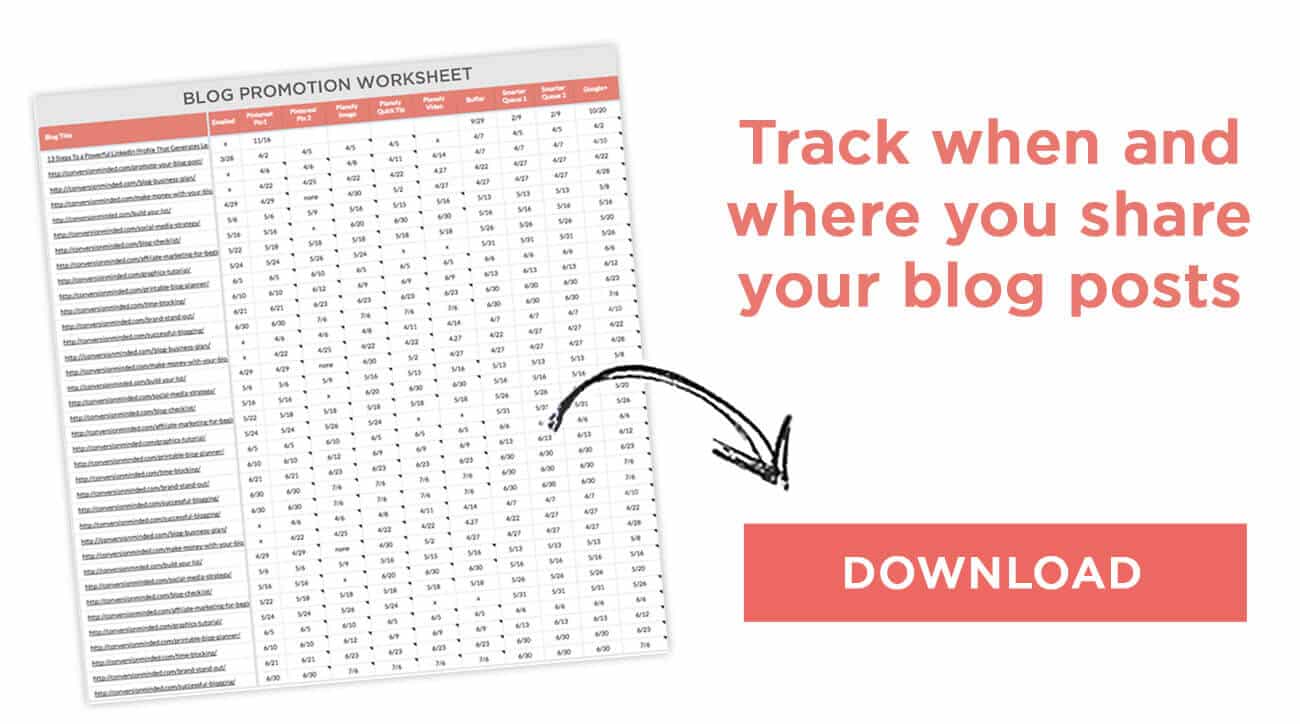
Om du vill kan du ladda ner arbetsbladet för bloggfrämjande här:
Slutgiltiga tankar
Att använda en sociala mediekalender hjälper dig att planera ditt innehåll kring smarta sociala mediemål och koordinera med blogginnehåll och kampanjer för att uppnå dem. Om du använder verktygen som nämns här för att skapa och dela inlägg av hög kvalitet vid rätt tidpunkt på varje kanal, kommer du sannolikt att se fler resultat på sociala medier.
Kom ihåg att övervaka varje kanal för engagemang, moderera kommentarer och svara på fans och följare dagligen. Kontrollera varje plattforms analys för att se vilket innehåll som resonerar med din publik och använd det för att informera framtida marknadsföringskampanjer.

