
Pentax Pixel Shift är en fantastisk funktion när det kommer till att öka det dynamiska omfånget, öka detaljnivån och minska bruset i en bild. Många produktfotografer använder den här funktionen för ökad detaljrikedom, men den kan också ge fantastiska resultat för landskapsfotografering. Som sagt, tekniken står fortfarande inför vissa utmaningar när det finns rörelse i en scen.
Nu kan Lightroom hantera Pixel Shift-bilder, men det är verkligen förlorat även med den minsta oskärpa. Tänk rörligt löv till exempel. Pixel shift-tekniken tar fyra bilder, så det tar fyra gånger så mycket för kameran att ta en bild. Detta kan lägga till en hel del rörelse. Både Silkypix och RawTherapee har utvecklat en algoritm för att hantera rörelser. RawTherapee är till och med gratis. Om du har tid, gör RawTherapee ett fantastiskt jobb med Pixel Shift och rörelse, men det har en brant inlärningskurva.
Den första frågan som vi behöver besvara är denna: är bilden skadad av Lightrooms dåliga algoritm som hanterar pixelförskjutning och rörelse? För att ta reda på det kommer vi att jämföra två bilder tagna med bara sekunders mellanrum med exakt samma komposition.
Nästa steg skulle vara att fixa eventuella problem som Lightroom introducerade.
Är Pixel Shifting bättre?
Vi hade en mycket vacker vintersolnedgång den första dagen i februari. Några minuter innan färgerna började blekna, fångade jag den här scenen med en Pentax K-1 Mark II och en 15-30 mm lins:

Pentax K-1 Mark II, Pentax 15-30. Ringerike, Norge
Jag tog först Pixel Shift-bilden. Jag underexponerade den med ungefär ett stopp jämfört med den vanliga, icke-pixelförskjutna bilden. Lightroom matchade exponeringarna för mig. När bilderna matchade använde jag samma framkallningsinställning på båda bilderna och förberedde dem för testet nedan.
Låt oss jämföra två uppsättningar av närbilder. Den första uppsättningen är för brus och den andra för detaljer. Pixelförskjutningsbilder är till höger.


Även om Pixel Shift-bilden är underexponerad vid ungefär ett stopp, producerar den fortfarande mindre brus.


Vi märker också att Pixel Shift fångar fler detaljer.
Båda dessa aspekter är viktiga för att göra stora utskrifter. Å andra sidan är Pixel Shift absolut meningslöst om du bara fotograferar för Instagram. Detta beror också på att den resulterande filen är nästan fyra gånger större än den vanliga filen.
Fixar rörelseoskärpa
Jag har genom försök och misstag upptäckt att två exponeringar av samma scen ger ett trevligt och enkelt arbetsflöde, även om det är lite rörelse i scenen.
Jag tar en exponering med Pixel Shift påslagen och den andra med Pixel Shift avstängd. Titta på bilden nedan, det blåste lite när jag tog bilden.

Pentax K-1, Pentax 15–30, iso 100, f/9, 0,5 sek, 15 mm
Grenarna rörde sig lite mellan var och en av de fyra Pixel Shift-exponeringarna. Detta resulterade i färgfransar och ett rutmönster när bilden laddades in i Lightroom.
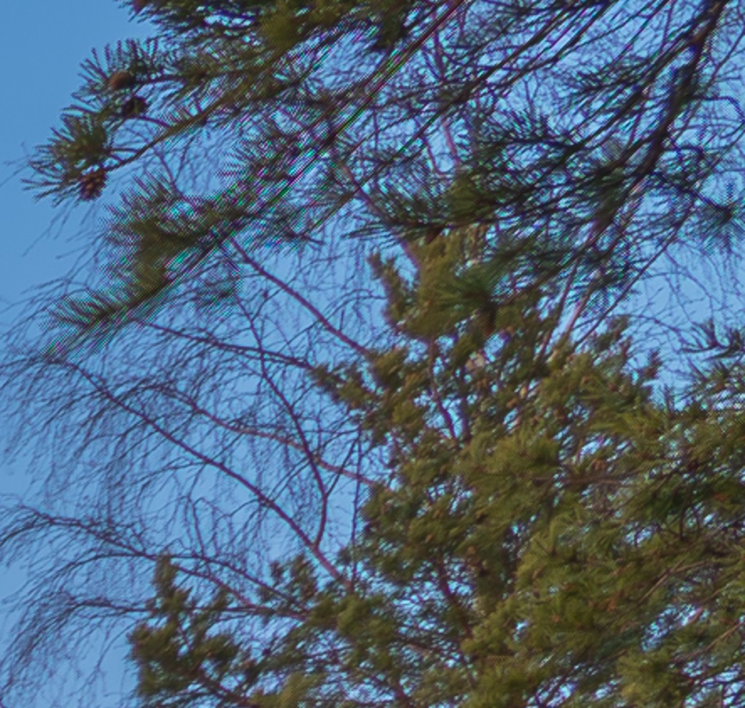
Färgfransar och rutmönster
Jag kommer att använda bilden som inte är Pixel Shift för att korrigera detta. När jag har laddat både de flyttade och de icke-förskjutna RAW-bilderna in i Lightroom, laddar jag in dem i Photoshop:

Pixelförskjutningsexponeringen är basexponeringen (det nedre lagret).
Först justerar jag de två bilderna i Photoshop. Nästa sak jag gör är att lägga till en svart mask till den icke-förskjutna exponeringen (översta lagret). Den svarta masken kommer att dölja bilden. Härifrån är bara ett enkelt maskeringsjobb med grenarna och andra suddiga områden, som vattnet.
Till sist lade jag till ett Curves-lager som jag klippte ner till den vanliga bilden för att matcha exponeringarna. I det här fallet drar jag ner kurvorna en aning för att undvika haloing.
Så här ser grenarna ut efter att ha maskerat dem med den icke-förskjutna bilden:

Efter maskering – den kromatiska aberrationen härrör från den vanliga bilden
Jag använder främst Pixel Shift-funktionen när jag har en statisk scen utan rörelse. Det är inte ett alternativ som jag ofta använder på grund av de enorma filer som det producerar. Om jag har ett stort tryck i åtanke kommer jag att slå på Pixel Shift på grund av den bättre bildkvaliteten det ger. Sensorn samlar in mer ljus när vi lanserar Pixel Shift-funktionen, så den kommer också att gynna en väldigt kontrastrik scen där skuggorna är ganska mörka och högdagrarna väldigt ljusa.

