
Har du någonsin undrat hur du kan ändra din WooCoommerce-inloggnings- och registreringssida? Om du använder WooCommerce för din webbutik är du redan ganska bekant med det. Det är en av de bästa e-handelsplattformarna du kan hitta idag.
Du kan inte heller förneka det faktum att det är väldigt bekvämt att använda och kan gynna din webbutik mycket. Det finns många samlingar av WordPress-teman och WooCommerce-plugins och tillägg för att hjälpa dig också.
Men fortfarande är några av dess funktioner som WooCommerce-inloggning eller WooCommerce-registreringsformulär ganska begränsade. Detta är vad vi kommer att ta upp här i den här artikeln. Precis som WordPress-formulär och inloggningssida kan du göra mycket med WooCommerce-inloggnings- och registreringsformulär.
Nu, utan vidare, låt oss granska dem.
Varför anpassa WooCommerce-inloggning och registreringsformulär?
-
Begränsade fältalternativ:
-
Separata inloggnings- och registreringssidor
-
Designbegränsningar
Standardinloggningsformuläret för WooCommerce-inloggning har lämpliga fält för en användare att skapa ett konto. Men om du vill lägga till några fler fält kan du inte göra det som standard. du kan inte läggas till och visas fält som kryssrutor, rullgardinsmenyer och fakturerings- och leveransadress när det behövs eller önskas.
Som standard visas både WooCommerce-inloggningsformuläret och registreringsformuläret på samma sida. Även om detta också är mycket användbart, du kan inte skapa separata sidor för inloggnings- och registreringsformuläret om du vill. Du måste använda kod eller annat plugin för att övervinna detta.
För vissa användare kan den visuella representationen av standard WooCommerce-inloggnings- och registreringsformuläret vara lite tråkigt och tråkigt. Tyvärr tillåter WooCommerce dig inte heller att anpassa det om så är fallet. Därför kan du inte använda olika färger, textformat eller ramar på formuläret som standard.
Anpassa din WooCommerce-inloggning och registreringsformulär:
De flesta anpassningar för din WooCommerce-inloggningssida och registreringsformulär kan enkelt göras med en enda plugin, Användarregister. Det är ett plugin som är speciellt inriktat på att skapa effektiva inloggnings- och registreringsformulär för din webbplats. Ha en enkelt dra och släpp-gränssnitt som du enkelt kan göra dina ändringar med okodad.
Allt du behöver göra är installera och aktivera den där.

Du måste också lägga till några av dina plugins, de WooCommerce-plugin att fortsätta vidare. Genom detta plugin kan du integrera dina anpassade användarregistreringsformulär med WooCommerce utan ansträngning och övervinna WooCommerce-begränsningar.

Efter det kan du använda den för att skapa en WooCommerce-inloggning eller registreringsformulär och börja redigera det.
1. Lägg till ytterligare fält i ditt WooCommerce-registrerings- eller inloggningsformulär
Användarregistreringspluginet ger dig möjlighet att lägga till fler fält i ditt registreringsformulär. Först behöver du skapa ett nytt användarregistreringsformulär av Användare Registrering >> Lägg till ny i WordPress-instrumentpanelen. Du kan använda tillägget WooCommerce fakturering och fraktfält från Fält fliken till vänster på skärmen.
Du kan till och med lägga till ytterligare fält med rullgardinsmenyer, kryssrutor och alternativknappar om det behövs.

Dessa fält kan enkelt läggas till med hjälp av dra-och-släpp-funktionen Användarregistrering. Dina nya formulärfält kommer att synas i registreringsformuläret när dina användare vill skapa ett nytt konto.
2. Ersätt standardinloggnings- och registreringsformulär för WooCommerce
När du har skapat ditt nya WooCommerce-inloggnings- eller registreringsformulär måste du ersätta det med standardformuläret för WooCommerce.
Allt du behöver göra är att gå till WooCommerce >> Inställningar och öppna Konton och integritet ögonhår. Under Konto skapande avsnitt, se Tillåt kunder att skapa ett konto på sidan “Mitt konto”. alternativ och spara ändringarna.

Gå sedan till Användare Registrering >> Inställningar och öppna WooCommerce ögonhår. Välj här det registreringsformulär du vill integrera. Kontrollera sedan Markera det här alternativet för att ersätta standardsidan för WooCommerce-inloggning och registrering alternativet och spara ändringarna.

Nu kommer ditt anpassade WooCommerce-inloggningsformulär och användarregistreringsformulär att visas.
Både WooCommerce-inloggnings- och registreringsformuläret visas på samma sida som standard. Men om du Jag vill visa dem på olika sidor, du kan också göra detta genom att använda plugin för användarregistrering. Skapa först separata sidor för registrerings- och inloggningssidorna.
För att visa inloggningssidan separat, lägg till följande kortkod på sidan du vill visa. Den bör också omdirigera till kontosidans länk efter att användaren har loggat in. Lägg bara till sidlänken i parametern redirect_url och publicera sidan.
[user_registration_my-account redirect_url=”account page link”]

För att visa registreringssidan separat, måste du få WooCommerce-registreringskortkoden du skapade. Du kan få det från Användarregistrering >> Användarregistrering från WordPress-instrumentpanelen.

Kopiera och klistra in kortkoden på sidan där du vill visa registreringsformuläret. Publicera sedan sidan.
ANTINGEN,
Du kan helt enkelt använda ett block i blockredigeraren för att visa registreringsformuläret du skapade. Leta bara efter Användarregistreringsblock och välj det registreringsformulär du vill visa. Publicera sedan sidan.

3. Visa ytterligare fält på sidan Mitt konto
Efter att ha loggat in eller registrerat sig för ett nytt konto omdirigeras användaren till sidan Mitt konto. Men ytterligare detaljer som fylls i på WooCommerce-inloggnings- eller registreringssidan kanske inte visas på kontosidan.
Men efter att du har ersatt inloggnings- och registreringsformulären kan du se ytterligare information på kontosidan. Gå bara till Mitt konto >> Kontoinformation och den kommer att visas här.

Notera: Kontosidan kan variera från tema till tema eftersom vi har använt eStore-temat för denna representation.
4. Integrera WooCommerce-konto på kassasidan
För dina kunders bekvämlighet kan du också visa det anpassade registreringsformuläret på kassasidan med Användarregistrering. Du kan till och med välja de fält du vill fylla i på kassasidan. För att integrera ditt WooCommerce-konto på kassasidan kan du helt enkelt följa de givna stegen.
Gå bara till WooCommerce >> Inställningar och öppna Konton och integritet ögonhår. Sedan i Konto skapande avsnitt, se Tillåt kunder att skapa konton under kassan alternativ.

Återigen, gå till Användarregistrering >> Inställningar, och i WooCommerce fliken, kommer du att se Synkronisera betalningsposten sektion. Endast här markera alternativet för att synkronisera användarregistreringsformulär med WooCommerce kassaregistrering. Ytterligare fält som inte är tillgängliga i WooCommerce-registreringsformuläret kommer att visas.

Sedan kan du helt enkelt välja de fält du vill visa dina kunder på kassaregistreringsformuläret. Detta inkluderar till och med alla fält för fakturerings- och leveransadresser.
Nästa gång din kund vill betala kommer de att se formuläret med särskilda ytterligare fält om de behöver fylla i dem.
5. Redesign WooCommerce-inloggnings- och registreringsformulär
Användarregistrering är ett fantastiskt plugin för att bygga registreringsformulär som till och med låter dig anpassa din WooCommerce-inloggning och registreringsformulär helt.
Du kan använda din Style Customizer Plugin för att hjälpa dig att ändra utseendet på hela registreringsformuläret efter eget tycke. Det är ganska lätt att använda eftersom det har ett dra och släpp-gränssnitt med alternativ för förhandsvisning i realtid.

Allt du behöver göra är att köpa Style Customizer-pluginet och redigera ditt befintliga WooCommerce-formulär eller skapa ett nytt. Klicka sedan på Formdesignerknapp med en penselikon längst ner till höger på skärmen.
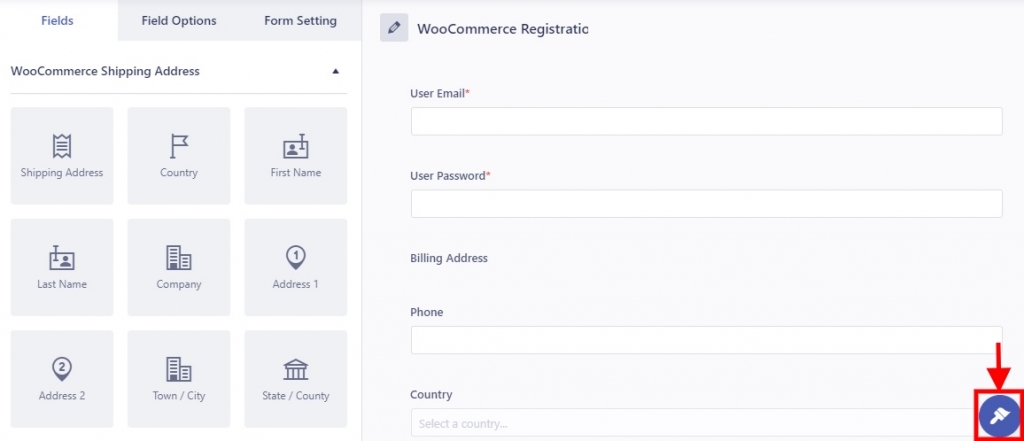
Nu kommer du att kunna se anpassningspanelen.
Här kan du redigera alla typer av designelement i ditt inloggnings- eller registreringsformulär. Några av dem inkluderar formuläromslag, fältetiketter, beskrivningar och stilar, kryssruta- eller radiostilar och knappstilar. Den har till och med ytterligare alternativ för avsnittstitlar, meddelanden och ytterligare CSS.

När du är klar med att anpassa dem, spara dem. Alla ändringar du gör med Style Customizer kommer automatiskt att integreras i WooCommerce-inloggningen eller registreringsformuläret. Därför kommer du att kunna se dessa ändringar var du än placerar formuläret i din webbutik.
Slut:
Det här är några av de mest användbara tipsen om hur du kan använda och anpassa de olika aspekterna av dina WooCommerce-inloggnings- och registreringsformulär. Det kan vara en stor hjälp att locka flera kunder till din webbplats med ett enkelt gränssnitt för dem att skapa eller logga in på sitt WooCommerce-konto. Små detaljer som dessa är mycket viktiga för din webbutik för att säkerställa att dina kunder använder dem ofta.
Om du tyckte att den här artikeln var användbar, kolla även in några av våra intressanta bloggar:
dela nu

