
Ibland kan det vara nödvändigt för oss att göra inspelningar av allt som händer på vår datorskärm. Detta är något som är särskilt relevant om vi vill skapa livesändningar, spela in våra egna spel eller skapa tutorials och sedan ladda upp dem till plattformar som YouTube. För att göra detta kan vi använda ett gratis verktyg som t.ex Skärminspelare, som vi kommer att prata om nedan.
Ladda ner gratis
IObit Screen Recorder är en gratis skärminspelningsprogramvara. Det finns möjlighet att spela in vilket område som helst på skärmen, spela in HD-video utan vattenstämplar, obegränsad inspelningstid och mycket mer. IObit Screen Recorder (ISR) är en helt ny helt gratis skärminspelningsprogramvara med export- och formatkonverteringsalternativ, ingen tidsgräns, inga annonser och inga irriterande vattenstämplar.
Glöm komplexa program som har en hög inlärningskurva eller begränsar inspelningstiden. Med minimal CPU- och minnesanvändning kommer appen laddad med funktioner för att göra skärmdumpning enkelt. Dessutom, tack vare dess flera utdata/konverteringsformat, kan du spela in en video i MP4 eller skapa en GIF enkelt. Programvaran är tillgänglig för Windows 10, 8, 7 och Vista. Även om du inte vill installera något på din dator, har den också en online skärminspelare kompatibel med Chrome, Firefox och Opera.
IObit Screen Recorder är ett program utformat för att spela in allt som händer på skärmen på vår dator, från en liten dialogruta till helskärm eller dess användning på flera bildskärmar. Inspelningarna har ljud. Det är därför vi kan spela in både ljudet från mikrofonen, musik eller systemljud.
Med detta fantastiska verktyg kommer vi att kunna få högupplösta videor utan någon typ av fördröjning; eftersom den kan spela in bilder i 4K med en hastighet av 60 fps. IObit Screen Recorder stöder mer än 12 utdataformat när du spelar in eller konverterar våra videor; så de kommer alltid att vara kompatibla för uppspelning på vilken enhet som helst. Några av dess ljud- och videoformat som stöds är AVI, MP4, MOV, FLV, MKV, TS, MP3, AAC, AC3, FLAC, WMAV2 och AAC.
Dessutom, efter att ha spelat in videon på vår skärm, tillåter denna programvara oss inte att utföra små och användbara redigeringsuppgifter som att omedelbart beskära de lämpliga delarna så att vi kan lämna videon redo att delas.
Därför är detta program fokuserat på båda professionell använd eftersom det kan användas som ett verktyg för att skapa videor för applikationer, spela in webbkonferenser eller spela in onlineklasser; såväl som för fritid, eftersom vi kan spela in våra spel med högsta kvalitet.
IObit Screen Recorder, spela in allt som händer på skärmen
När vi kör applikationen kommer en enkel bar att dyka upp där vi kommer att ha tillgängliga alla alternativ som vi kan utföra. Även om den är helt inne engelsk, dess funktioner är ganska intuitiva vilket gör att den kan användas av alla typer av användare.

När du startar inspelningen är det första du ska göra att välja den del av skärmen; att vi vill spela in från knappen «Välj en region». Genom att trycka på öppnas en rullgardinsmeny där vi kan välja om vi vill spela in hela skärmen, ett fönster, en del av skärmen, en del i 4:3-format eller en del i 16:9-format. Alldeles bredvid hittar vi knapparna “Speaker”, “Mic” och “Mouse”. Härifrån kan vi aktivera eller avaktivera inspelningen av systemets ljud, mikrofonen eller muspekarens rörelse.
Ställ in upplösning och FPS
Strax nedanför hittar vi fliken “Inspelningsinställningar” som när du klickar på den kommer att visa oss en rullgardinsmeny. Här måste vi välja var vi vill att videorna som vi har spelat in ska sparas. Vi kan också välja videoinställningar som t.ex upplösning (4K, Full HD, HD och SD); formatet (MP4, AVI; FLV, MKV, MOV, TS och GIF), fps ( Auto, 12, 24, 30, 40 och 60); och kvaliteten (Standard, HD och Original). När det gäller ljudet kan vi välja dess format (MP3, AAC, AC3, FLAC och WMA2), såväl som dess bithastighet (32 kbps, 64 kbps, 128 kbps, 192 kbps, 256 kbps och 320 kbps).
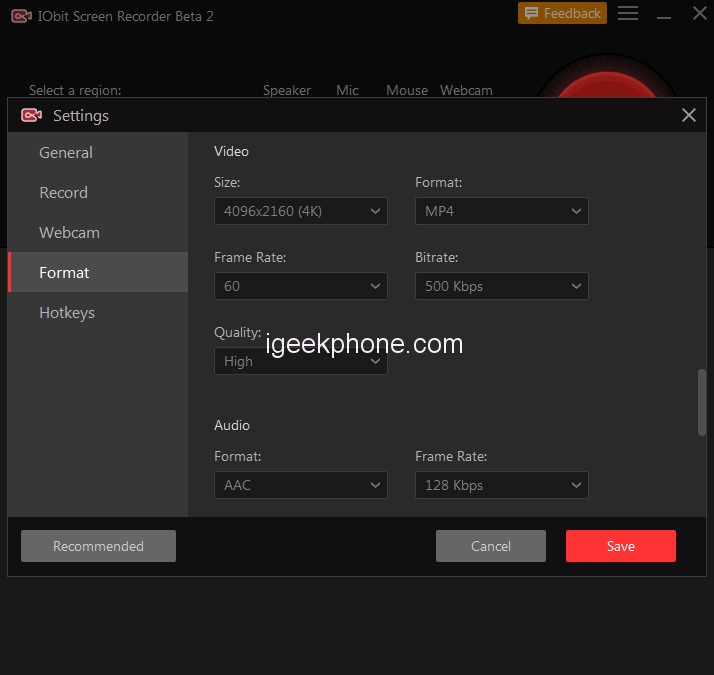
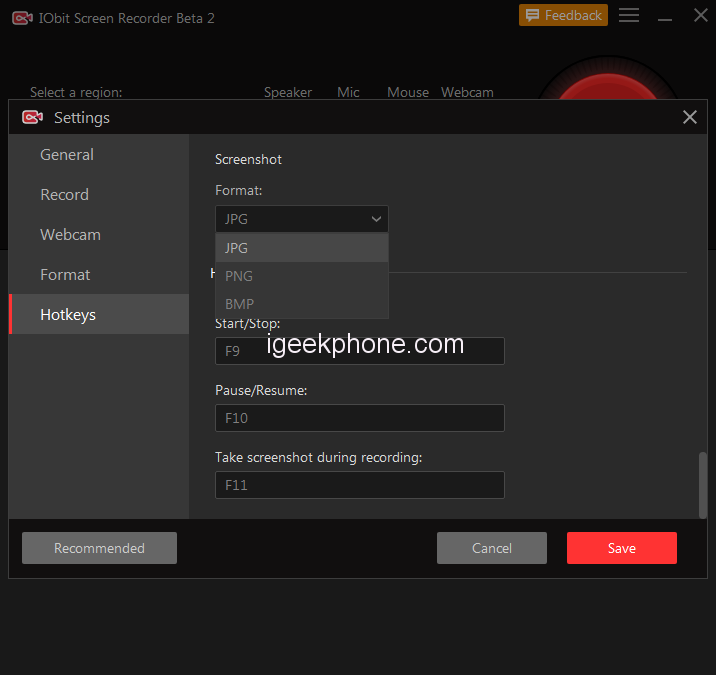
I den övre delen, om vi klickar på de tre vertikala ränderna som finns i den övre högra delen; vi kan komma åt deras inställningar genom att klicka på “Inställningar”. Här kan vi komma åt avsnittet Snabbtangenter där vi kan välja format för skärmdumpar (JPG, PNG och BMP); samt kortkommandon för att starta och stoppa, pausa inspelningen och ta en skärmdump medan du spelar in.
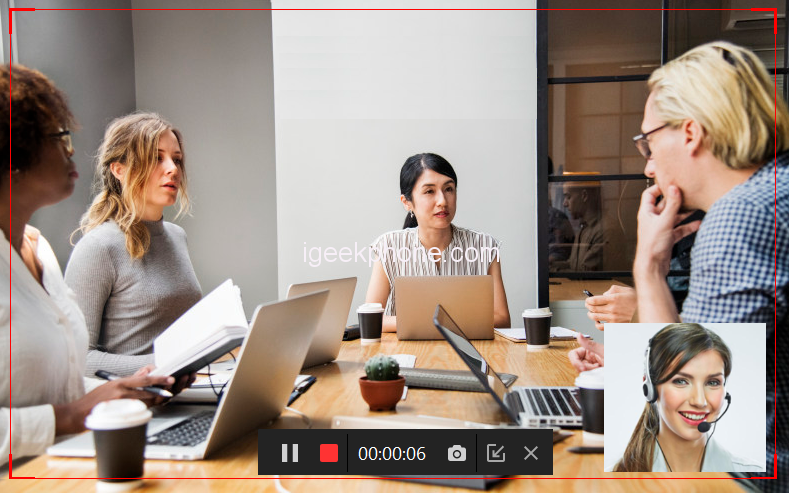
När vi har gjort lämpliga justeringar behöver vi bara trycka på den röda REC knapp. När du trycker på den visas en nedräkning på tre sekunder innan inspelningen börjar. Inspelningsområdet är markerat med en ruta med röda linjer varifrån vi kan pausa eller stoppa inspelningen; se tiden som har gått, samt en knapp för att ta bilder.
Redigera resultaten och ladda upp dem till sociala nätverk
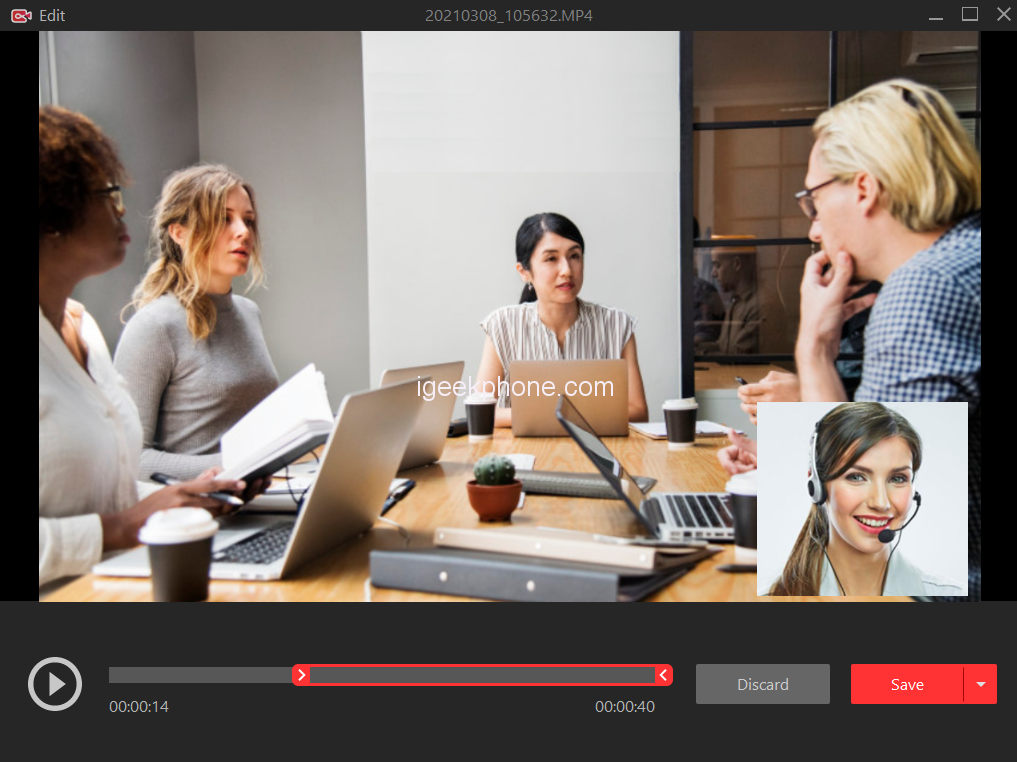
När vi är klara i avsnittet «Videolista» kommer vi att se alla inspelade videor, deras varaktighet och lagringsstorlek. Precis till höger kan vi trycka på den angivna knappen för att kunna göra en liten videoredigering; vilket gör att vi kan klippa början och slutet av det, samt spara det som en separat fil. Tyvärr tillåter det oss inte att göra så mycket mer; men det är inget som vi bör ta hänsyn till eftersom redigering inte är en av dess huvuduppgifter; det kommer bara att vara användbart att klippa en video som har varit för lång.
Slutligen bör det noteras att genom att högerklicka på videon vi har spelat in; en liten sammanhangsberoende meny visas med alternativet “Ladda upp”. Härifrån kan vi ladda upp våra inspelningar till plattformar som YouTube, Vimeo, Facebook, Google Drive och Dropbox. För detta kommer det att vara viktigt att vi prenumererar och loggar in med vårt konto.
IObit Screen Recorder gratis nedladdning
Screen Recorder gratis är ett 100 % gratis program, kompatibelt med alla versioner av Windows, som Vista, 7, 8, 8.1 och 10, och som vi kan ladda ner från dess webbplats. Trots att den är gratis lägger den inte till vattenstämplar eller bombarderar med irriterande annonser. Dessutom har den ingen inspelningsgräns så vi kan spela in så länge vi vill. Installationsfilen som vi laddade ner upptar 24 MB och installationen görs snabbt genom guiden utan att försöka få oss att installera oönskad programvara från tredje part.
Ladda ner gratis

