
John Weatherby har utvecklat en panel för Photoshop som hjälper dig att påskynda ditt redigeringsarbetsflöde. Det finns en hel del paneler där ute. Den första gjordes förmodligen av Tony Kuyper, som skapade luminositetsmasker redan 2006. Utöver det är Infinite Tools, Lumenzia och Raya Pro förmodligen de mest kända panelerna.
Dessa panelers främsta funktion är att skapa luminositetsmasker. Uppgiften är ganska komplex för någon som inte är en Photoshop-mästare. Och även för dem sparar dessa paneler tid. Till exempel kommer ljusmasker att skapa en mask för de ljusaste pixlarna i en bild. Ett bra användningsfall för att förstå detta är när du vill minska några av höjdpunkterna i en flod. Du skulle välja en bra ljusmask och applicera ett kurvlager som drar ner dessa höjdpunkter.
Jag tog John’s Pro Panel en sväng och testade några av dess åtgärder.
Gränssnitt
Pro Panel har ett mycket rent gränssnitt, och den är uppdelad i fyra huvudsektioner; verktyg, filter, effekter och finish.
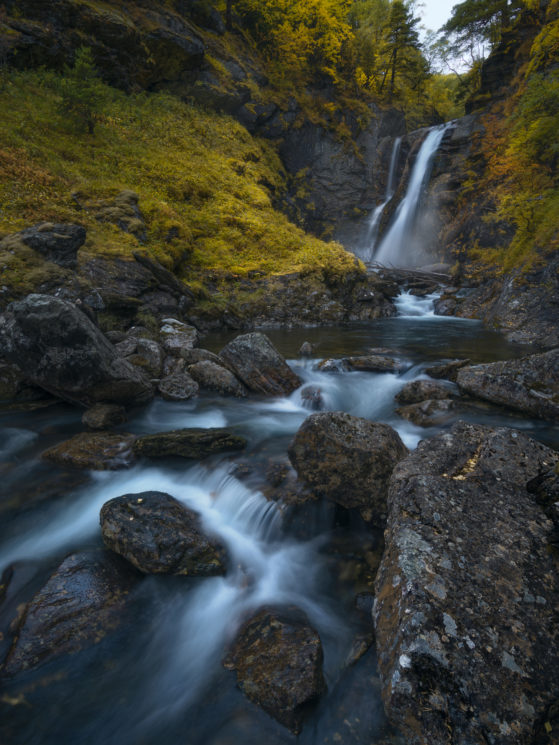
Jag kommer att använda bilden nedan för att visa vad några av åtgärderna kommer att göra med en bild:
Panelen genererar luminositetsmasker mycket snabbt. När du genererar masker genererar panelen bara de masker du behöver. Detta sparar utrymme genom att inte generera onödiga masker och blåsa upp filstorleken. Så här ser Lights 1-masken ut (kom ihåg maskens “regel”: vitt avslöjar, svart döljer och grått avslöjar/döljer beroende på nyansen av grått):

Du kan finjustera en mask ytterligare med hjälp av minusknapparna ‘+’ och ‘-‘. Eller så kan du klicka på knappen “Förfina”, som öppnar en dialogruta för nivåer där du kan manipulera masken efter eget tycke. Flytta bara runt nivåns reglage och se vad som händer med masken. När du är nöjd med masken kan du klicka på ‘Lägg till en justering’ och välja ett justeringslager.

Färg mask
Låt oss se vad färgmasken gör. Jag kommer att skapa en “blå” färgmask för exempel. Det ser ut så här:

Denna mask, i kombination med ett blått fotofilter, kommer att lägga till en blå nyans till vattnet.
Höstfärger
Låt oss säga att du skulle vilja förstärka höstfärgerna eller ändra lövverk och gräs så att det blir mer “höst”. Om du går till Filter och klickar på ‘Fall Foliage’ får du följande effekt (basbilder till vänster, höstlövverk till höger):

Det finns många åtgärder att välja mellan, så du kan spendera en hel del tid på att spela. John Weatherby har tagit fram flera handledningar som förklarar hur du kan dra nytta av Pro Panel.
Slutsats
Pro Panel är lätt att arbeta med och den är extremt användarvänlig. Jag var imponerad av hastigheten och kvaliteten på justeringarna. Och jag gillar att du kan justera varje åtgärd tills den passar din vision. Jag gillar verkligen att se hur långt photoshop-paneler har avancerat under åren. I början hade panelerna bara knappar för luminositetsmasker, men de fick fler åtgärder med åren. Pro Panel är inget undantag, och den har några funktioner som jag inte har sett i andra paneler.
Du kan köpa Pro Panel här för $49.

