
Vi använder Windows 10 i stort, men får du ut det mesta av det? Det finns många dolda verktyg och praktiska genvägar som bara riktiga avancerade användare känner till.
Visste du att du kan ta en skärminspelning utan att behöva ladda ner komplicerade program? Eller att du kan ställa in en separat tapet för varje bildskärm? Vi berättar också omedelbart hur du ger Startmenyn ett ansiktslyft.
Så här tar du en skärmdump i Windows 10 utan Printscreen
5 tips för avancerade Windows-användare
Tips 1: Från “Snabb åtkomst” till “Den här datorn”
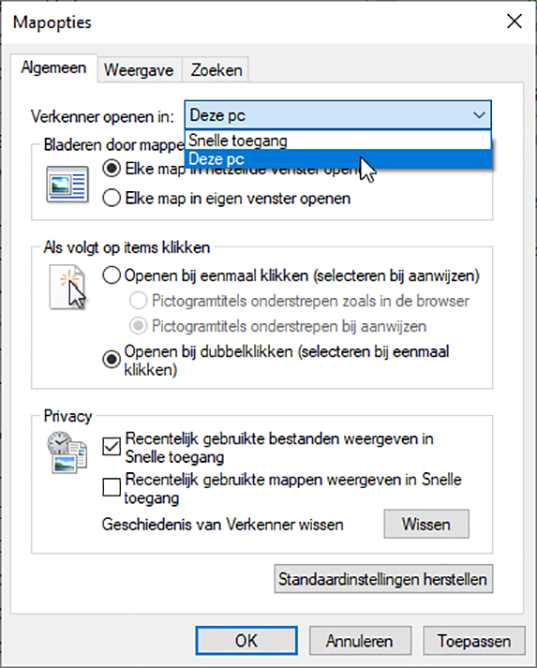
När du öppnar Utforskaren genom att klicka på mappen i aktivitetsfältet kommer du som standard att se en översikt över dina senast använda mappar. I vårt fall föredrar vi faktiskt att se en översikt över våra hårddiskar och USB-minnen. För att ställa in detta, klicka längst upp till vänster i Utforskaren på och klicka på . Välj sedan dig. klicka på och öppna File Explorer igen.
Läs även: Ändra öppningsskärmen för Windows Explorer
Tips 2: Minska aviseringar
Windows 10 bullrar en hel del och alla meddelanden är inte lika välkomna. Om du vill välja vad du gör och inte får servering öppnar du det, klickar på och sedan på . Stäng av det du inte vill ha och se även om du inte vill justera Snabbåtgärder.

Tips 3: Förbättra startmenyn
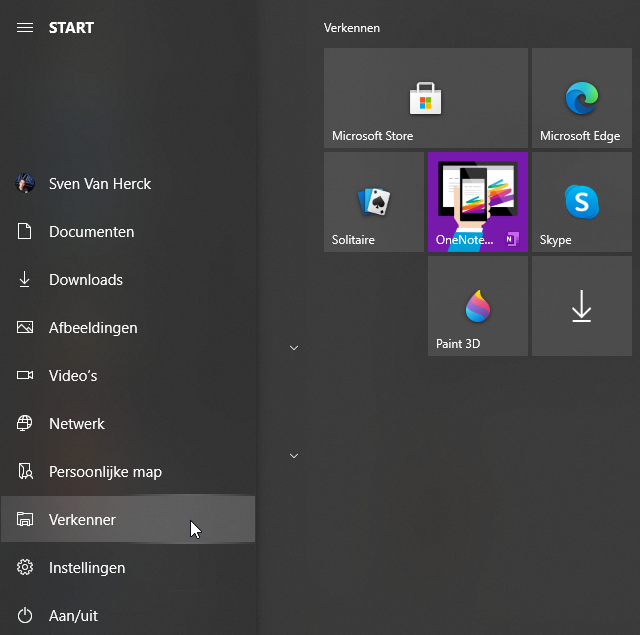
Öppna startmenyn. Har du också en sådan här röra av appar? Det är inte nödvändigt. klicka på och välj och sedan . Slå på och av de olika alternativen för att upptäcka vad du föredrar. Om det behövs, dra några brickor för att förbättra layouten. är vårt favoritalternativ, för precis som i tips 1 gör det din dator lättare att navigera. Visste du förresten att du kan klicka på vilken bokstav som helst i Start-menyn för att zooma ut? Du behöver inte längre scrolla hela vägen ner för att hitta Word.
Letar du efter fler tips och tricks? Kolla in vår översikt här
Tips 4: En bakgrundsbild för varje skärm
Använder du flera skärmar? Då kanske du är trött på att se dem båda på samma bakgrund. Men visste du att du kan välja två (eller flera) bilder och högerklicka på dem för att ställa in dem som skrivbordsbakgrund? De fördelas sedan över de olika skärmarna. Genom att högerklicka på skrivbordet för att välja och gå till kan du spara dina inställningar som tema.

Tips 5: Xbox Game Bar i Windows 10
Du kanske inte är en spelare, men Xbox Game Bar har utan tvekan ett mervärde. Använd snabbtangenten för att aktivera den. Du kommer nu att se många användbara verktyg dyka upp. I fältet högst upp kan du välja vad du vill visa på Widgets. Till exempel låter Record-widgeten dig ta skärmdumpar och skärminspelningar, som sedan hamnar i mappen /Video/Recordings. Du kan också kontrollera din dators prestanda eller justera ditt ljud per program lättare än via aktivitetsfältet i Windows.

 nnnt
nnnt
Vi använder Windows 10 i stort, men får du ut det mesta av det? Det finns många dolda verktyg och praktiska genvägar som bara riktiga avancerade användare känner till.n nAnnonsnnn
Visste du att du kan ta en skärminspelning utan att behöva ladda ner komplicerade program? Eller att du kan ställa in en separat tapet för varje bildskärm? Vi berättar också omedelbart hur du ger startmenyn ett ansiktslyft.nnnnSå här tar du en skärmdump i Windows 10 utan Printscreennnnn
5 tips för avancerade Windows-användarennnn
Tips 1: Från ‘Snabb åtkomst’ till ‘Den här datorn’nnnn
När du öppnar Utforskaren genom att klicka på mappen i aktivitetsfältet kommer du som standard att se en översikt över dina senast använda mappar. I vårt fall föredrar vi faktiskt att se en översikt över våra hårddiskar och USB-minnen. För att ställa in detta, klicka längst upp till vänster i Utforskaren på Arkiv och klicka på Ändra mapp och sökalternativ. Nästa Öppna utforskaren i välj den här datorn. klicka på För att tillämpa och öppna Filutforskaren igen.nnnnLäs också: Ändra öppningsskärmen för Windows Explorernnnn
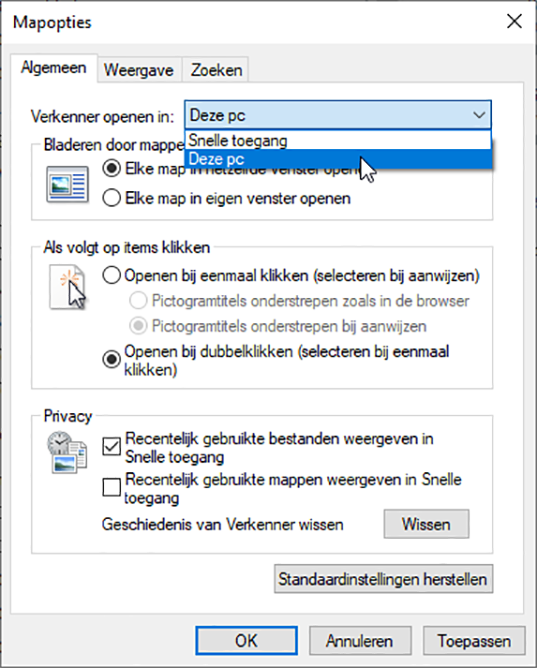 Att se dina skivor omedelbart sparar några klick.nnnn
Tips 2: Minska aviseringarnnnn
Windows 10 bullrar en hel del och alla meddelanden är inte lika välkomna. För att välja vad du gör och inte får servering, öppna den Meny Start, klicka på Inställningar, System och sedan Aviseringar och åtgärder. Stäng av det du inte vill ha och se även om du inte vill justera Snabbåtgärder.nnnnn
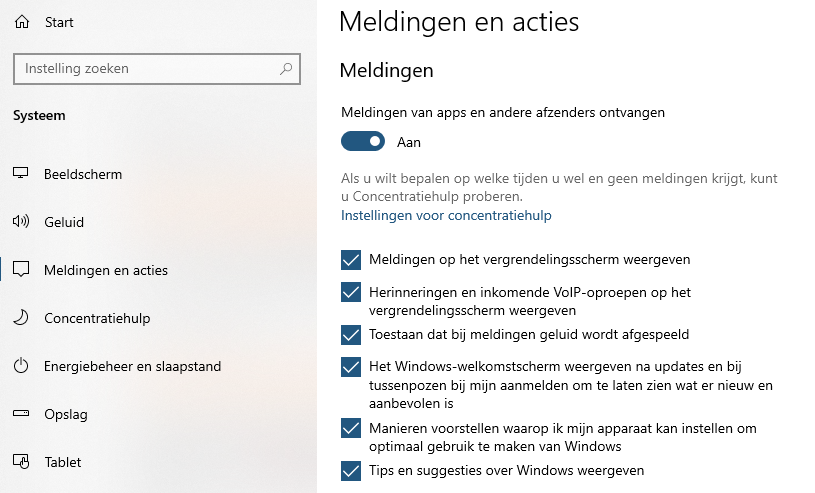 Inga fler irriterande aviseringar.nnnn
Tips 3: Förbättra startmenynnnnn
Öppna startmenyn. Har du också en sådan här röra av appar? Det är inte nödvändigt. klicka på Inställningar och välj Personliga inställningar och sedan Start. Slå på och av de olika alternativen för att upptäcka vad du föredrar. Om det behövs, dra några brickor för att förbättra layouten. Välj vilka mappar som ska visas i Start är vårt favoritalternativ, för precis som i tips 1 gör det din dator lättare att navigera. Visste du förresten att du kan klicka på vilken bokstav som helst i Start-menyn för att zooma ut? Du behöver inte längre scrolla hela vägen ner för att hitta Word.nnnn
 Hur ser din Start ut?nnnnLetar du efter fler tips och tricks? Kolla in vår översikt härnnnn
Tips 4: En bakgrund för varje skärmnnnn
Använder du flera skärmar? Då kanske du är trött på att se dem båda på samma bakgrund. Men visste du att du kan välja två (eller flera) bilder och högerklicka på dem för att ställa in dem som skrivbordsbakgrund? De fördelas sedan över de olika skärmarna. Genom att högerklicka på skrivbordet Anpassa för att välja och gå till Temau2019s kan du spara dina inställningar som tema.nnnn
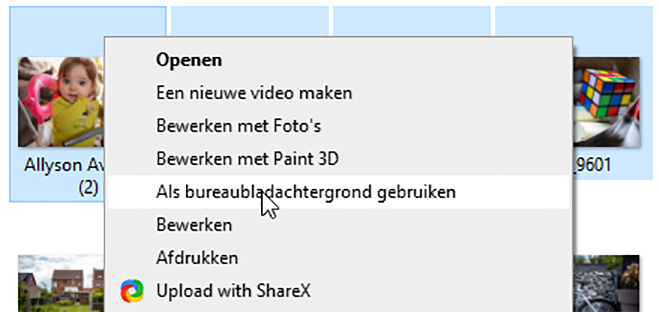 Klar med en tråkig bakgrund.nnnn
Tips 5: Xbox Game Bar i Windows 10nnnn
Du kanske inte är en spelare, men Xbox Game Bar har utan tvekan ett mervärde. Använd snabbtangenten Windows + G för att aktivera den. Du kommer nu att se många användbara verktyg dyka upp. I fältet högst upp kan du välja vad du vill visa på Widgets. Till exempel låter Record-widgeten dig ta skärmdumpar och skärminspelningar, som sedan hamnar i mappen /Video/Recordings. Du kan också kontrollera din dators prestanda eller justera ditt ljud per program enklare än via aktivitetsfältet i Windows.nnnn
 Xbox Game Bar är inte bara för spelare.nnnnnnAnnonsnn “,”författare”:{“@type”:”Person”,”name”:”Aroged” “url”:”https://www.aroged.com/author/admin/”,”sameAs”:[“https://www.aroged.com”]},”articleSection”:[“Technology”],”image”:{“@type”:”ImageObject”,”url”:”https://www.aroged.com/wp-content/uploads/2021/08/Windows-10 -5-tips-for-power-users-Aroged.jpg”,”width”:1254,”height”:836},”publisher”:{“@type”:”Organisation”,”name”:””, “url”:”https://www.aroged.com”,”logo”:{“@type”:”ImageObject”,”url”:””},”sameAs”:[“https://www.facebook.com/Arogeed”,”https://twitter.com/Thearoged”,”https://t.me/Aroged”,”https://www.linkedin.com/company/aroged/”,”https://www.youtube.com/channel/UCiVipsa5WnWr7FLzgVf6cZw”]}}

