
Workshop: Hur uppdaterar du Intel-drivrutiner? – Aroged – Aroged
Fungerar din PC eller bärbara dator inte längre så bra som du brukade, men du kan inte förstå varför? Då är det ett bra första steg att uppdatera dina drivrutiner. Men hur börjar man?
Vi får regelbundet läsarfrågor som beskriver ett datorproblem. Min första fråga är alltid om drivrutinerna för de olika komponenterna har uppdaterats nyligen. I många fall är detta inte fallet. Det finns flera sätt att uppdatera dina drivrutiner. I den här workshopen kommer vi att bekanta oss med Intel Driver Support, ett enkelt sätt att uppdatera några viktiga drivrutiner.
Workshop Microsoft Word: de mest användbara genvägarna
Steg 1 / Ladda ner
Intels drivrutinssupport finns på www.intel.com/content/www/us/en/support/detect.html. Fördelen med det här verktyget är att du inte behöver söka efter rätt drivrutin själv, eftersom det sker automatiskt. Din dators konfiguration upptäcks automatiskt och rekommendationer görs utifrån det. För att komma igång, ladda ner och installera verktyget från webbplatsen.

Steg 2 / Intel drivrutinsstöd
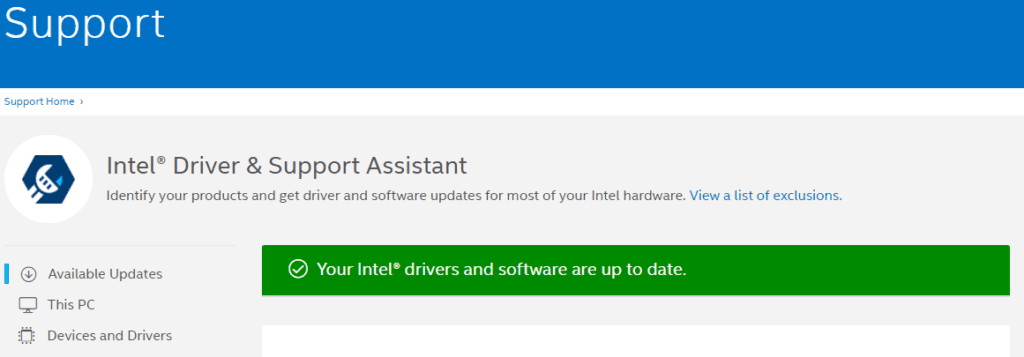
I slutet av installationen klickar du på Driver support gör sitt och tar dig igen till Intels hemsida, där du får en översikt över tillgängliga drivrutiner. I vårt test var det bara drivrutiner för WiFi och Bluetooth, och de är inte jätteviktiga om du inte har problem. Men du kan också ha chipset-drivrutiner tillgängliga och du kan installera dem. klicka på bredvid den drivrutin du vill ha och klicka sedan på .
Steg 3 / Starta om datorn
När du har installerat en ny drivrutin är det viktigt att du startar om din dator eller bärbara dator. Gör detta direkt när du försöker lösa problem, för först då kan du vara säker på att en uppdatering har fått önskad effekt. Du behöver inte starta om datorn för varje drivrutin. Att installera flera drivrutiner och sedan starta om är bra och kan inte skada.

Steg 4 / Möjliga problem
Att installera en ny drivrutin brukar inte orsaka några problem, men om något går fel är det en bra lösning att installera om Windows från början. Det är bäst att säkerhetskopiera viktiga filer och sedan skriva i hemmenyn. Välj och välj om du vill behålla dina personliga filer eller börja om från början. Att installera om Windows har blivit mycket enklare med Windows 10 och kan nu även göras utan original-CD:n. Tänk på att med en ny installation måste du alltid installera nödvändiga drivrutiner.

Inget resultat
Visa alla resultat
© Aroged 2021. Med ensamrätt.
Denna webbplats använder cookies. Genom att fortsätta använda denna webbplats ger du ditt samtycke till att cookies används. Besök vår sekretess- och cookiepolicy. Jag håller med
 nnnt
nnnt
Fungerar din PC eller bärbara dator inte längre så bra som du brukade, men du kan inte förstå varför? Då är det ett bra första steg att uppdatera dina drivrutiner. Men hur börjar du?n nAnnonsnnn
Vi får regelbundet läsarfrågor som beskriver ett datorproblem. Min första fråga är alltid om drivrutinerna för de olika komponenterna har uppdaterats nyligen. I många fall är detta inte fallet. Det finns flera sätt att uppdatera dina drivrutiner. I den här workshopen kommer vi att bekanta oss med Intel Driver Support, ett enkelt sätt att uppdatera några viktiga drivrutiner.nnnnWorkshop Microsoft Word: de mest användbara genvägarnannnn
Steg 1 / Ladda ner nnnn
Intels drivrutinssupport finns på www.intel.com/content/www/us/en/support/detect.html. Fördelen med det här verktyget är att du inte behöver söka efter rätt drivrutin själv, eftersom det sker automatiskt. Din dators konfiguration upptäcks automatiskt och rekommendationer görs utifrån det. För att komma igång, ladda ner och installera verktyget från webbplatsen. nnnn
 Intel Driver Support är lätt att installera.nnnn
Steg 2 / Intel Driver Support nnnn
I slutet av installationen klickar du på Launch of Start. Drivrutinssupport gör sitt och tar dig återigen till Intels hemsida, där du får en överblick över tillgängliga drivrutiner. I vårt test var det bara drivrutiner för WiFi och Bluetooth, och de är inte jätteviktiga om du inte har problem. Men du kan också ha chipset-drivrutiner tillgängliga och du kan installera dem. klicka på Ladda ner bredvid den drivrutin du vill ha och klicka sedan på Installera. nnnnn
 Webbgränssnittet är mycket självförklarande.nnnn
Steg 3 / Starta om datorn nnnn
När du har installerat en ny drivrutin är det viktigt att du startar om din dator eller bärbara dator. Gör detta direkt när du försöker lösa problem, för först då kan du vara säker på att en uppdatering har fått önskad effekt. Du behöver inte starta om datorn för varje drivrutin. Att installera flera drivrutiner och sedan starta om är bra och kan inte skada. nnnn
 Se till att starta om datorn.nnnn
Steg 4 / Möjliga problem nnnn
Att installera en ny drivrutin brukar inte orsaka några problem, men om något går fel är det en bra lösning att installera om Windows från början. Det är bäst att säkerhetskopiera viktiga filer och sedan skriva Herstelopties i hemmenyn. Välj Återställ den här datorn och välj om du vill behålla dina personliga filer eller börja om från början. Att installera om Windows har blivit mycket enklare med Windows 10 och kan nu även göras utan original-CD:n. Tänk på att med en ny installation måste du alltid installera nödvändiga drivrutiner. nnnn
 Fungerar det inte? Installera sedan om Windows.nnAnnonsnn “,”författare”:{“@type”:”Person”,”name”:”Aroged”,”url”:”https://www.aroged .com/author/admin/”,”sameAs”:[“https://www.aroged.com”]},”articleSection”:[“Technology”]”image”:{“@type”:”ImageObject”,”url”:”https://www.aroged.com/wp-content/uploads/2021/09/Workshop-Hoe -update-je-Intel-drivers-Aroged.jpg”,”width”:2560,”height”:1707},”publisher”:{“@type”:”Organisation”,”name”:””,”url “:”https://www.aroged.com”,”logo”:{“@type”:”ImageObject”,”url”:””},”sameAs”:[“https://www.facebook.com/Arogeed”,”https://twitter.com/Thearoged”,”https://t.me/Aroged”,”https://www.linkedin.com/company/aroged/”,”https://www.youtube.com/channel/UCiVipsa5WnWr7FLzgVf6cZw”]}}

