
Le disque dur doit être formaté avant d’installer le système d’exploitation. Les nouveaux lecteurs flash doivent également être formatés avant de pouvoir être utilisés pour enregistrer des fichiers. Le but de ce format est de préparer le support de stockage afin qu’il puisse être utilisé de la manière la plus efficace possible par le système d’exploitation, en fonction de la méthode d’allocation de fichiers sélectionnée.
Le formatage est généralement effectué pour supprimer rapidement tous les fichiers du support de stockage. Si vous souhaitez vendre ou éliminer le support, il est recommandé d’exécuter le format complet avec l’utilisation d’un logiciel de suppression de fichiers qui peut effectuer une destruction.
Si vous exécutez uniquement le format complet, vous pouvez récupérer des fichiers supprimés à l’aide du logiciel de récupération de fichiers. Pendant la destruction, les fichiers supprimés seront remplacés par une série de données binaires aléatoires tant de fois qu’il est impossible de les récupérer.
En règle générale, deux méthodes de formatage sont disponibles, à savoir le format rapide et le format complet. Le formatage rapide supprime uniquement les références de données afin que les données ne soient pas visibles pour le système d’exploitation. Alors que le format complet efface toutes les données et vérifie les secteurs défectueux. Si vous prévoyez d’utiliser un lecteur flash après le formatage, le meilleur format est rapide, sauf si vous souhaitez également rechercher les secteurs défectueux sur le lecteur flash.
Comment battre Windows Le format n’a pas pu être complété
Il peut y avoir des problèmes lors du formatage du disque dur, de la mémoire flash ou de la carte SD. Les utilisateurs trouvent souvent des échecs de formatage en raison de «Windows incapable de terminer le format». Ce problème peut se produire sur des disques protégés en écriture, infectés par des logiciels malveillants ou endommagés. Nous avons joint les conseils suivants sur la façon de résoudre ce Windows incapable de terminer le format.
1. Ci-dessous se trouve la notification d’erreur Windows incapable de terminer le format qui apparaît parfois lors du formatage d’un disque (par exemple: flashdisk).
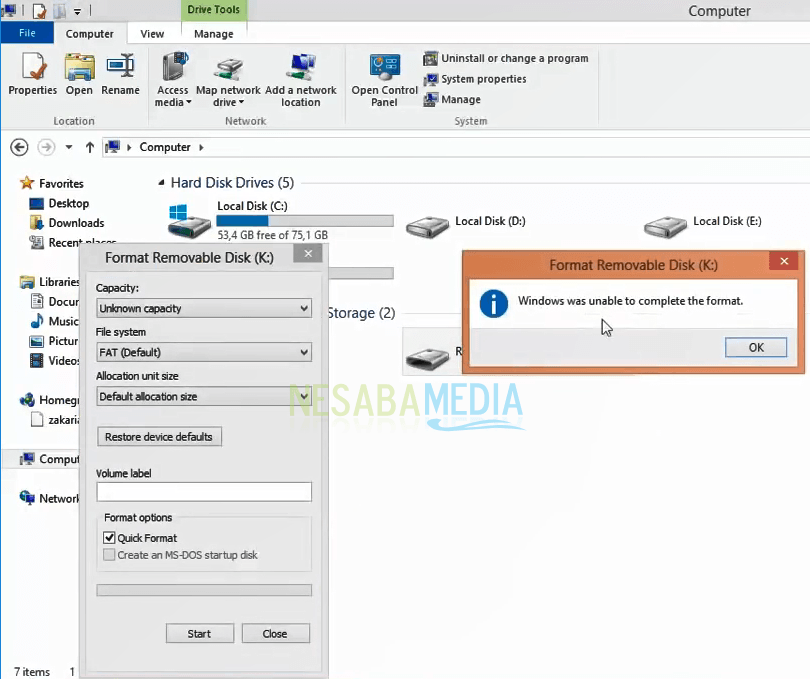
2. Sélectionnez le lecteur flash que vous souhaitez formater, puis sélectionnez Gérer.

3. Et puis Disque remplaçable 2 (K 🙂 écrit non alloué.

4. Faites un clic droit non alloué puis choisissez Nouveau volume simple.

5. Sélectionnez Plus loin.

6. Immédiatement Plus loin.

7. Pour une lettre de lecteur, vous pouvez choisir la lettre souhaitée. Alors choisissez Plus loin.

8. Pour le système de fichiers, assurez-vous de choisir FAT32 tandis que pour Étiquette de volume peut être rempli avec le nom de flash souhaité. Alors choisissez Plus loin.

9. Enfin, choisissez Production.

10. Votre lecteur flash sera à nouveau détecté dans l’Explorateur de fichiers.

11. Et maintenant, vous pouvez l’utiliser à nouveau normalement.
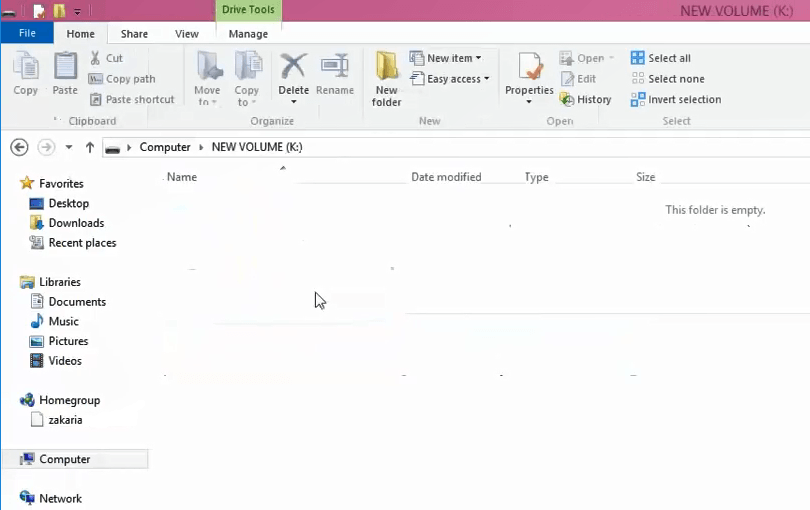
C’est un moyen de battre Windows incapable de terminer le format. Lors du formatage du disque (disque dur / disque flash, etc.) Vous devez spécifier comment les fichiers seront alloués par le système d’exploitation, en choisissant l’un des systèmes de fichiers fournis, tels que NTFS, FAT32 ou exFAT. En plus d’ajuster la façon dont les fichiers sont stockés sur le disque, le système de fichiers détermine également quels types d’informations (attributs) peuvent être ajoutés au fichier, tels que les noms de fichier, les droits d’accès ou d’autres attributs.
Le plus utilisé est NTFS, capable de transférer des fichiers volumineux (plus de 4 Go). Par défaut, ce système de fichiers est utilisé pour les partitions Windows. Mais si vous souhaitez formater le flash et l’utiliser également sur d’autres systèmes d’exploitation Windows ou sur d’autres appareils, tels que des consoles de jeux, vous devez choisir le système de fichiers FAT32. La raison en est que FAT32 a un niveau de compatibilité plus élevé que NTFS. Ce système de fichiers peut être appliqué à un lecteur flash ou un lecteur USB d’une capacité ne dépassant pas 8 To.
