
Au milieu de la pandémie en cours, les gens travaillent à domicile et assistent à des réunions, des conférences, des séminaires et plus encore. Dans tout cela, les logiciels de visioconférence comme Zoom sont devenus un média incontournable pour beaucoup d’entre nous, et la webcam est devenue un outil indispensable. Cependant, en raison du blocage dans de nombreux pays, les sociétés de commerce électronique ne peuvent pas fournir de webcams et autres produits électroniques. Sans compter que le prix des webcams a explosé faute de ravitaillement. Que peut-on faire dans ce scénario ? Eh bien, vous pouvez utiliser votre téléphone comme webcam pour le streaming ou la vidéoconférence. Le processus est assez simple et direct. Il vous suffit d’installer une application et de configurer quelques éléments. C’est tout Pour utiliser votre smartphone comme webcam, apprenez les étapes en détail.
Utilisez votre téléphone comme webcam en 2020
Dans cet article, nous avons mentionné comment vous pouvez utiliser vos appareils Android et iOS comme webcam. Nous avons mentionné les méthodes pour chaque système d’exploitation séparément, vous pouvez donc ignorer ce que vous voulez apprendre. Cela dit, commençons, d’accord ?
Utilisez votre téléphone Android comme webcam pour le streaming ou la visioconférence
Il existe de nombreuses applications Android qui offrent des fonctions de webcam sur votre ordinateur. j’ai trouvé pourtant DroidCam est le meilleur car il est principalement gratuit et fonctionne de manière fiable. Il ne contient pas de filigrane et vous permet d’utiliser les caméras avant et arrière de votre smartphone avec la version gratuite. Cependant, si vous voulez une qualité HD et une meilleure compatibilité FPS, choisissez la version premium de DroidCam X (PS4.99). Sinon, l’application sera disponible sur les plates-formes Windows et Linux, mais pas sur macOS. Si vous souhaitez utiliser votre smartphone Android comme webcam sur un Mac, utilisez l’application EpocCam (gratuite). Après avoir dit tout cela, passons aux étapes.
Noter:: Dans cet article, nous utiliserons la méthode sans fil car, contrairement à la méthode filaire qui nécessite la configuration de l’ADB, elle est assez simple et facile à mettre en place. Pour que la méthode sans fil fonctionne, le smartphone Android et le PC doivent être connectés au même réseau Wi-Fi.
1. Installez d’abord DroidCam (gratuit) sur votre smartphone Android. Après ça Installer le client de bureau sur Windows ou Linux à partir d’ici.
2. Ouvrez ensuite l’application DroidCam sur votre smartphone Android et vous obtiendrez le Adresse IP Wi-Fi. Écris le. Vous pouvez également accéder aux paramètres de l’application et choisir votre option de caméra préférée.
3. Ouvrez maintenant le client de bureau et entrez l’adresse IP dans le champ Champ IP de l’appareil. Activez ensuite “Vidéo” et “Audio”.
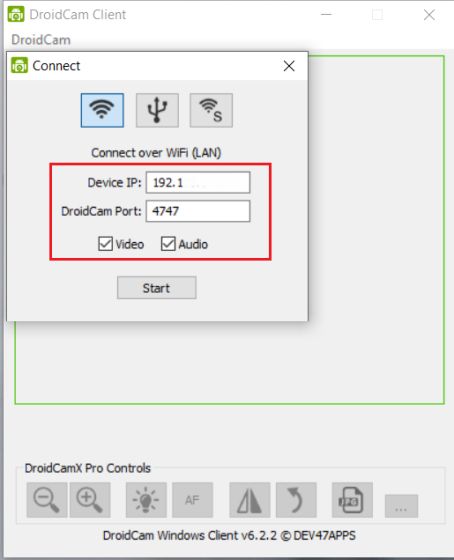
4. Enfin, cliquez sur le bouton “Démarrer” et vous l’aurez. Votre smartphone Android agit comme une webcam. Vous pouvez minimiser l’application ou verrouiller le smartphone, mais le flux vidéo est toujours en cours de lecture, donc c’est génial.

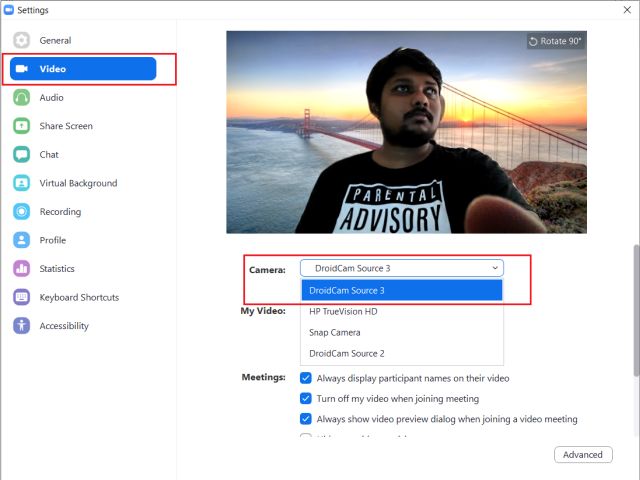
5. Après avoir configuré notre appareil Android en tant que webcam, nous l’avons utilisé dans Zoom. Skype, Microsoft Teams ou d’autres applications de visioconférence. Pour utiliser le flux vidéo de votre smartphone avec zoom, ouvrez Paramètres et passez à l’onglet “Vidéo”. Changez la “caméra” dans le menu déroulant en “DroidCam 3 // 2 Source“” Ensuite, allez dans l’onglet “Audio” et changez le microphone en “DroidCam Virtual Audio”. C’est ça.
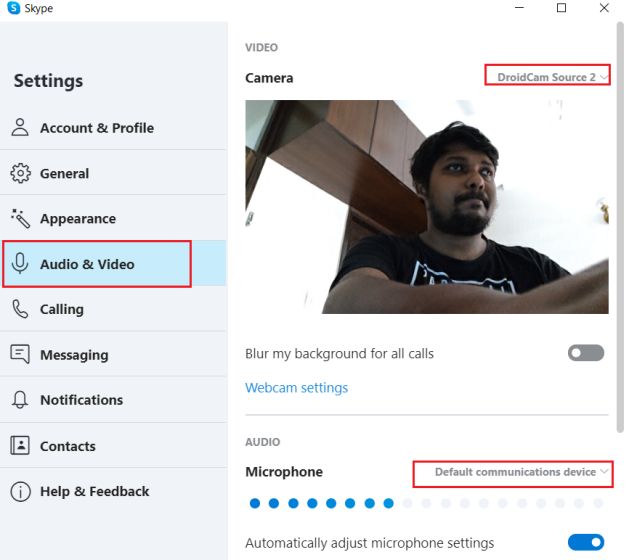
6. Similaire, sur Skype, Cliquez sur le menu à partir du point 3 et allez dans Paramètres -> Audio et vidéo. Changez la caméra et le microphone ici pour “DroidCam Source 3 / / 2”. Vous pouvez également suivre des instructions similaires dans d’autres applications de visioconférence. Utilisez toujours la page “Paramètres” pour trouver la source de la caméra et du microphone.
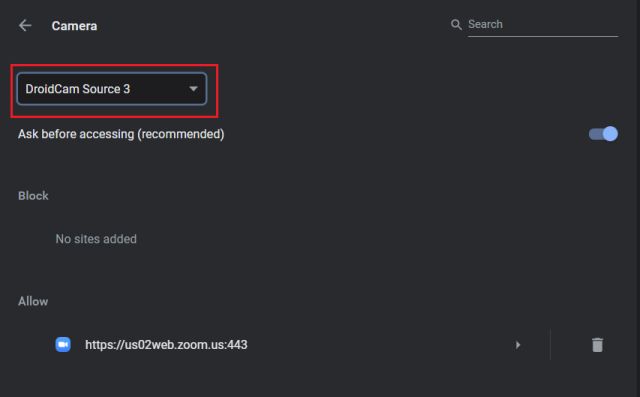
7. Si vous utilisez le zoom, Skype Meet Now ou une autre application de visioconférence dans un navigateur Web Ensuite, vous devez modifier la police de la webcam dans la barre d’adresse. Cliquez sur l’icône webcam -> Gérer -> Caméra et modifiez le menu déroulant en “DroidCam Source 3 / / 2 De plus, dans Zoom Web, vous pouvez modifier la source de la caméra en utilisant votre propre contrôle ci-dessous.
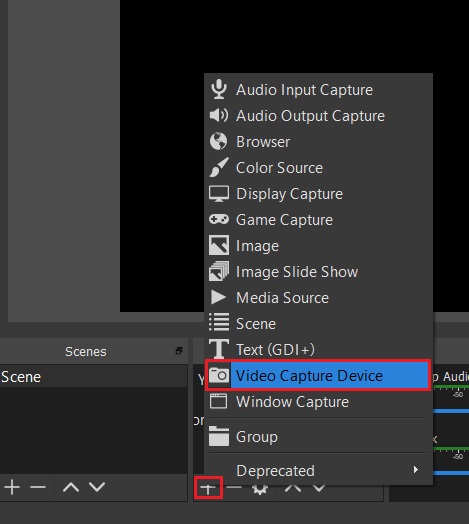
8. Il s’agissait d’utiliser un téléphone Android comme webcam pour les réunions Web. Mais si tu veux Utilisez le streaming vidéo depuis votre smartphone tout en diffusant des jeuxdonc vous pouvez le faire facilement. Ouvrez simplement OBS, XSplit ou votre programme de diffusion en direct préféré sur votre ordinateur et cliquez sur le bouton “+”. Sélectionnez ensuite « Périphérique de capture vidéo ». Notez que j’utilise OBS ici.
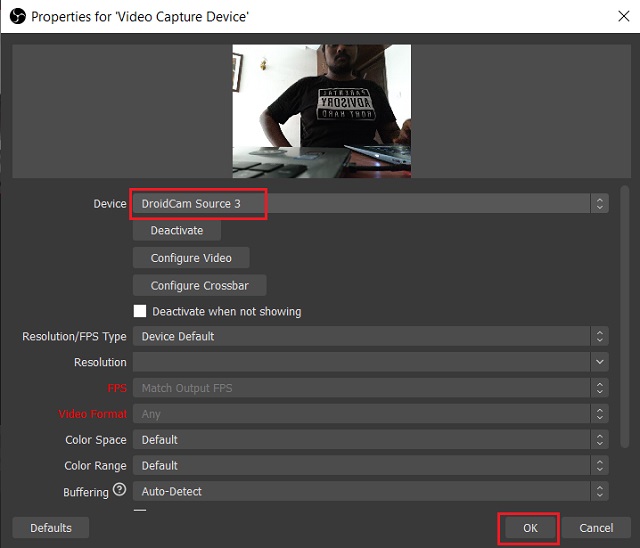
9. Sélectionnez ensuite “DroidCam 3 / / 2 Origin” en tant qu’appareil dans le menu déroulant. Maintenant, cliquez sur “OK” et il sera diffusé en direct sur OBS à partir de votre smartphone Android.
Utilisez l’iPhone comme webcam pour le streaming ou la vidéoconférence
Si vous souhaitez utiliser l’iPhone comme webcam pour le streaming ou la vidéoconférence, vous êtes au bon endroit. Dans cette section, nous utiliserons l’application EpocCam de l’App Store, qui fonctionne très bien et est disponible sur macOS et macOS Windows. Pour commencer, l’application est gratuite, mais j’aimerais Je recommande la version payante pour accéder à certaines fonctions vraiment importantes. Dans la version gratuite, vous ne pouvez pas utiliser le microphone de votre iPhone et n’avez pas la possibilité de basculer l’appareil photo entre l’avant et l’arrière. Jetons un coup d’œil aux étapes et apprenons à utiliser l’iPhone comme webcam pour les réunions Web.
Noter:: Pour que cette méthode fonctionne, l’iPhone et l’ordinateur doivent être connectés au même réseau Wi-Fi.
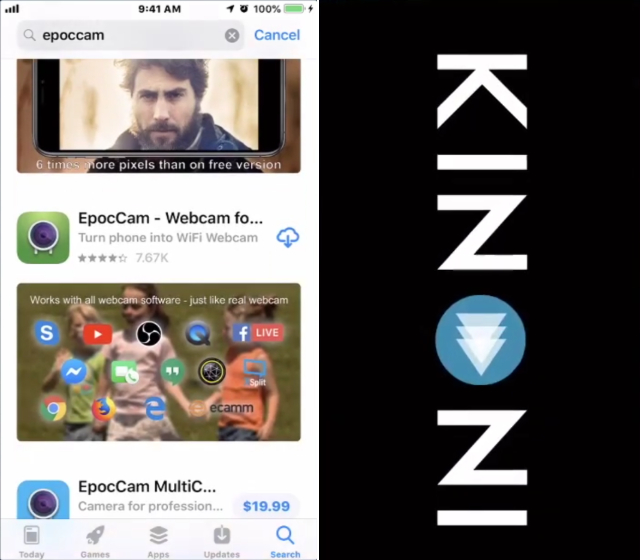
1. Téléchargez et installez EpocCam (version Pro gratuite pour 7,99 USD) depuis l’App Store. Ensuite, installez le pilote sur macOS ou Windows à partir d’ici. Regarder l’EpocCam Je n’ai pas de client de bureau sur macOS mais il s’exécute et reste actif en arrière-plan.
2. Ouvrez maintenant l’application EpocCam sur votre iPhone. Assurez-vous de ne pas le minimiser. ou abandonnez l’application ; Sinon, la transmission vidéo sera interrompue.
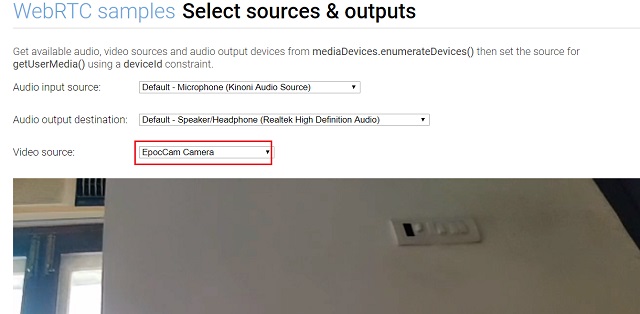
3. Pour tester la vidéo Windows Ouvrez EpocCam Viewer via le menu Démarrer et vous pouvez vérifier la transmission. Bien que macOS n’ait pas d’application, Vous pouvez tester le flux à l’aide d’un navigateur Web. Ouvrez le site Web et vous pouvez tester la vidéo sur votre iPhone. Vérifiez que « Camera » et « Microphone » dans la barre d’adresse ont été remplacés par « EpocCam ».
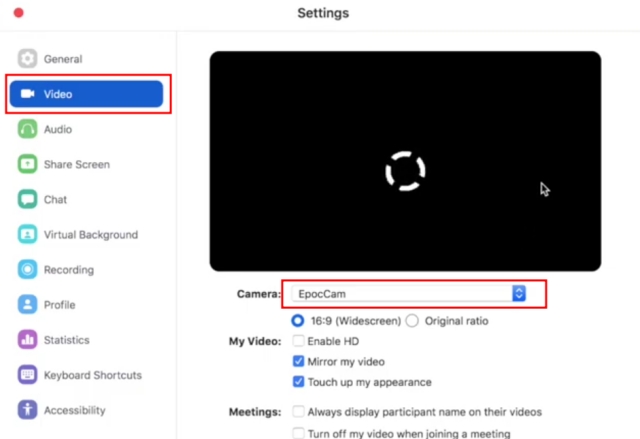
4. Une fois le test terminé, ouvrez une application de visioconférence sur votre ordinateur et accédez à la page Paramètres. Ici, j’utilise Zoom, par exemple. Allez maintenant dans la section “Vidéo” et changez le Sortie caméra sur “EpocCam”.
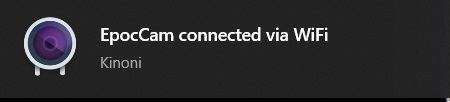
5. Une notification apparaît immédiatement avec l’inscription “EpocCam connecté via WiFi. C’est ça. Maintenant, vous pouvez facilement utiliser votre iPhone comme webcam sur votre ordinateur Mac ou Windows.
6. Si vous voulez Utilisez le flux vidéo de votre iPhone pour diffuser donc tu peux le faire aussi. Laissez l’application EpocCam ouverte sur votre iPhone et lancez OBS ou un autre logiciel de streaming. Cliquez ensuite sur le bouton “+” et sélectionnez “Périphérique de capture vidéo”. Enfin, sélectionnez “EpocCam Camera” dans le menu déroulant “Device” et vous avez terminé.

Utilisez votre appareil Android ou iPhone comme webcam
De cette façon, vous pouvez utiliser votre téléphone comme webcam à des fins de vidéoconférence et de streaming. Fourni un guide étape par étape pour les appareils Android et iOS avec prise en charge des plates-formes Windows, MacOS et Linux. Vous pouvez également apprendre à utiliser votre téléphone comme webcam tout en diffusant des jeux Twitch ou YouTube. De toute façon, nous sommes tous. Si vous rencontrez des problèmes pour configurer votre téléphone en tant que webcam, veuillez commenter ci-dessous et nous le faire savoir. Nous allons certainement essayer de vous aider.
