
Samsung Galaxy S10 adalah dua smartphone yang berbeda. Tidak, tidak ada waktu, beberapa pengguna memiliki masalah dengan fungsi Bluetooth. Você ingin belajar untuk kembali atau memulai kembali, melihat tempat. Lanjutkan membaca untuk menemukan atau dasar cara mengaktifkan atau tidak Bluetooth S10.
Tentunya, kami akan menghadirkan beberapa solusi dan teknik canggih untuk memperbaiki masalah Bluetooth yang tampaknya umum di kalangan pengguna S10.
Pedoman dasar
Ao ativar atau Bluetooth no S10, perangkat Bluetooth lain ditemukan. Anda dapat dengan cepat melakukannya, plus Anda memiliki beberapa masalah dengan sumber daya itu. Berikut ini adalah tutorial tentang cara menghubungkan ke mode Discovery no S10. Sebagai solusinya akan mengikuti logo depois. Ikuti langkah-langkah untuk memasang kembali atau memperbarui Samsung Galaxy S10:
- Kain awal Na, geser dari atas ke baixo. Verifikasi apakah Anda memiliki tata letak pabrik kain awal. Kalau tidak, itu tidak akan berhasil. Periksa juga apakah Anda menggunakan mode Padrão.
- Buka aplikasi konfigurasi.
- Ikatan yang terhubung.
- Geser atau geser ke atau di sebelah Bluetooth untuk mengarahkan Anda. Saat diaktifkan, itu akan berubah menjadi biru.
Atau jika S10 Anda harus menampilkan daftar perangkat yang tersedia di semua perangkat Bluetooth berikutnya. Pastikan Anda menggunakan perangkat yang kompatibel atau Bluetooth juga aktif, bukan perangkat yang dipermasalahkan.
S10 atau S10 merekonstruksi com o seu carro
Saya memiliki informasi yang sama seperti di atas, Anda juga dapat menghubungkan S10 ke mobil Anda, jika perlu. Berikut ini adalah panduan umum:
- Depois de ativar atau Bluetooth no seu S10, gunakan kode levá-lo ao seu veicle.
- Link atau motor kendaraan Anda, lebih deixe-o diparkir. Jika Anda berada di mobil musim panas, Anda mungkin tidak akan bisa mengendarai S10 yang sama.
- Mulai atau pasangkan perangkat Bluetooth pada fabric kendaraan. Klik tidak ada tautan di atas untuk mendapatkan bantuan tambahan atau memasukkan kontak Anda sebagai penyedia dukungan.
- Sekarang pilih Connections no menu Configurações do seu S10 dan pilih Bluetooth.
- Pilih mobil Anda dalam daftar perangkat yang tersedia.
- Mobil Anda harus terhubung secara otomatis. Namun, ada kemungkinan bagi Anda untuk menentukan kode yang akan muncul di mobil Anda. Demikian juga, koneksi uma seperti S10 akan dibuat.
- Koneksi Bluetooth berikutnya antara atau S10 di kendaraan Anda otomatis. Ini juga ditransmisikan melalui telepon ke sistem surround mobil Anda.
Correções S10 Bluetooth
Perangkat Galaxy S10 Bluetooth diringkas, semakin banyak berperilaku buruk karena beberapa alasan. Ada banyak solusi sederhana untuk masalah ini. Mari kita beri uma olhada nisso:
Solusi yang lebih sederhana adalah mengembalikan koneksi Bluetooth. Matikan atau Bluetooth no S10 dan tidak ada perangkat lain yang Anda gunakan. Tunggu sebentar dan aktifkan atau Bluetooth lagi. Isso umumnya memecahkan atau masalah.
Sekali lagi, atau masalahnya ada di perangkat lain, bukan S10. Coba pasangkan perangkat Bluetooth Anda dengan S10 Anda. Apakah itu berfungsi, atau perangkat lain atau masalah.
Sekali lagi, atau mode pesawat dapat memperbaiki masalah dengan koneksi Bluetooth S10. Buka Configurações eative atau Modo Avião. Segera setelah itu, putuskan sambungan-atau setelah dua menit dan tautkan atau Bluetooth.
Perbarui S10 Anda secara teratur. Sebagai pembaruan perangkat lunak umumnya menyelesaikan banyak masalah.
Coba juga untuk mendefinisikan ulang pengaturan rede do seu S10. Buka Configurações, diikuti oleh Administração Geral, mendefinisikan kembali dan akhirnya mendefinisikan kembali konfigurasi jaringan. Konfirmasikan atau pop-up pengaturan jaringan Anda akan kembali ke nilai default.
Itu foram sebagai solusi cepat dan mudah. Ada solusi lain yang lebih rumit daripada yang memungkinkan Anda untuk mengaktifkan dengan mudah atau Bluetooth bukan S10 Anda. Olha untuknya.
Um AVRCP berbeda
AVRCP singkatan dari Audio atau Video Remote Control Profile. Saya takut melihat Bluetooth, jadi masuk akal untuk mencoba metode ini. Ikuti langkah-langkah ini untuk mengubah pengaturan AVRCP no S10:
- Mulai instalasi.
- Temukan dan pilih opsi abaixo unwrapper.
- Pengawalan AVRCP Bluetooth.
- Pilih opsi lain untuk atau AVRCP (1.4, 1.5 dan 1.6) yang Anda atau yang Anda gunakan saat ini.
- Reboot atau seu S10.
Hapus atau cache
Atau cache do seu device juga bisa atau disalahkan. Ikuti langkah-langkah untuk mengecualikannya:
- Buka aplikasi konfigurasi no seu S10.
- Pilih Aplikasi.
- Toque em Mais (tront pontos) Saya tidak bisa menyanyi atasan secara langsung.
- Sekarang pilih Tampilkan aplikasi sistem dan perangkat Bluetooth.
- Pilih Forçar stop.
- Selanjutnya, pilih Armazenamento e Bersihkan cache. Ketuk lagi dan pilih OK.
- Akhirnya, reboot atau seu S10.
Anda juga dapat mencoba membersihkan atau cache aplikasi individual no seu S10. Instal ulang aplikasi yang menggunakan Bluetooth, seperti atau Spotify, itu juga bukan yang paling ideal. Anda juga dapat mencegah semua aplikasi suspensi yang ada tidak menelepon. Aplikasi ini dapat mengganggu non-Bluetooth dan konfigurasi lainnya. Ini berlaku untuk Konfigurasi dan mencari aplikasi suspensi. Saya menemukan atau aplikasi dan desative-o.
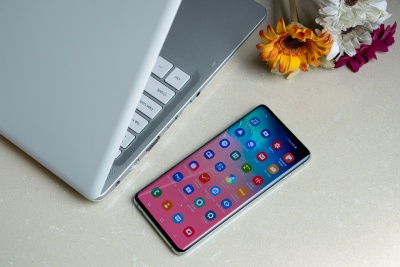
Hubungkan atau S10 dengan masalah sem Bluetooth
Artikel ini berisi banyak cara untuk mengatasi masalah Bluetooth bukan untuk Samsung. Galaxy S10 Setelah membaca, Anda harus segera menghubungkan S10 Anda ke perangkat yang kompatibel, termasuk mobil Anda.
Perangkat apa yang Anda gunakan sebagai S10 Anda? Apakah Anda bisa menghubungkannya ke mobil Anda? Deixe-kita tahu beri tahu kami abaixo.
