
Você já ouviu прокси-сервер palavra ou? Прокси-сервер и серверный компьютер или компьютерная программа, которая может выступать в качестве другого компьютера, запрашивающего контент из Интернета или интрасети (Википедия). О, для вас, непрофессионалов, или понимание аппаратного обеспечения, с помощью которого вы можете часто выходить в Интернет.
Или используйте прокси-сервер tem muitas vantagens, например, чтобы скрыть свою IP-идентификацию, защитить конфиденциальность и получить доступ к определенным заблокированным сайтам в определенном регионе или стране. Embora может действительно использовать VPN, или прокси-сервер более прост в использовании.
O povo da Indonésia, дайте мне знать, что многие сайты заблокированы правительственными волосами. Например, сайты, которые предоставляют пиратские копии, скачивают сайты и ассимилируются с помощью diante. Однако есть также сайты, где информация может быть получена, а не заблокирована правительством. Поэтому для доступа к заблокированным сайтам вы можете использовать прокси-сервер из других стран, который не будет или не будет блокировать его.
Как настроить прокси-сервер Windows 10
Или использование прокси-сервера для некоторых пользователей может по-прежнему вводить в заблуждение, или вы не знаете, как настроить прокси-сервер. Или я действительно хожу очень легко и у меня мало времени. Как вы сразу выполните шаги – как настроить или прокси-сервер в Windows 10 abaixo.
1. Сначала определите, для какого прокси-сервера вы хотите переключиться. Нет уверенности, что какой-либо прокси-сервер переключит, проверит или попробует бесплатный прокси-сервер. Список бесплатных прокси ОУ Собраться вместе. Есть много прокси-серверов, которые вы можете использовать. Например, как показано на рисунке ниже.

2. Привязать, что вы определяете или прокси, как до Windows, вы можете проверить или аутентифицировать IP на странице, которую вы используете, прежде чем подключиться или прокси и открыть Whatismyipaddress.com. Например, как показано на рисунке ниже.

3. Далее откройте настройки сети и интернета. Как это так? Пожалуйста, нажмите не метод Значок конфигурации Пожалуйста, нажмите на значок без окон. Как на рисунке abaixo.

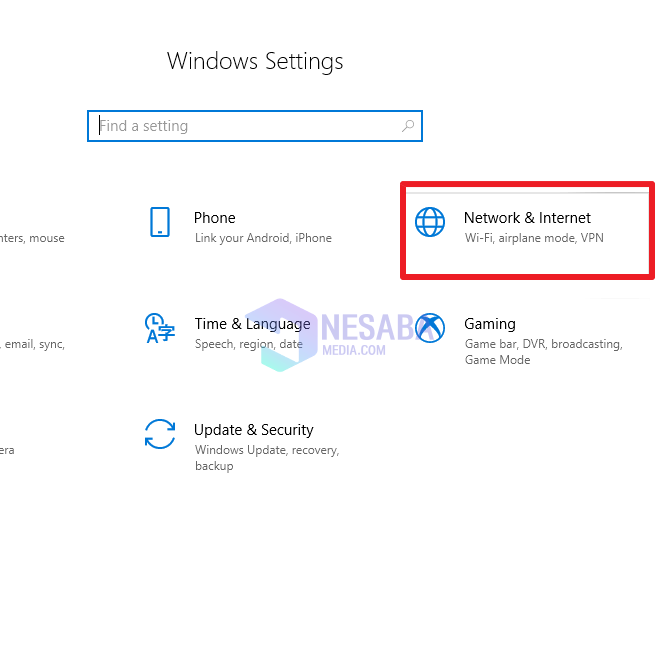
4. Затем, пожалуйста, нажмите Сеть и Интернет, Как на рисунке abaixo.
5. Затем, пожалуйста, нажмите полномочие в области меню à esquerda. Как на рисунке abaixo.
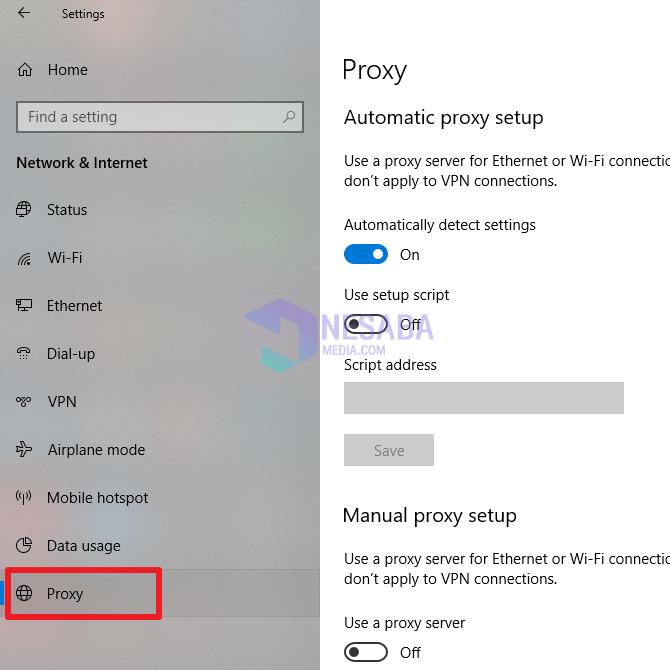
6. В качестве опций для exibidas por padrão Автоматически определять настройки будет активным. Isso означает, что Windows автоматически определяет параметры прокси-сервера, такие как WPAD (автоматический протокол обнаружения веб-прокси). Итак, вы хотите настроить прокси-сервер Windows. Если вы хотите отменить его, сначала отключите этот параметр и измените его на Для Нажатие на кнопку не появляется.
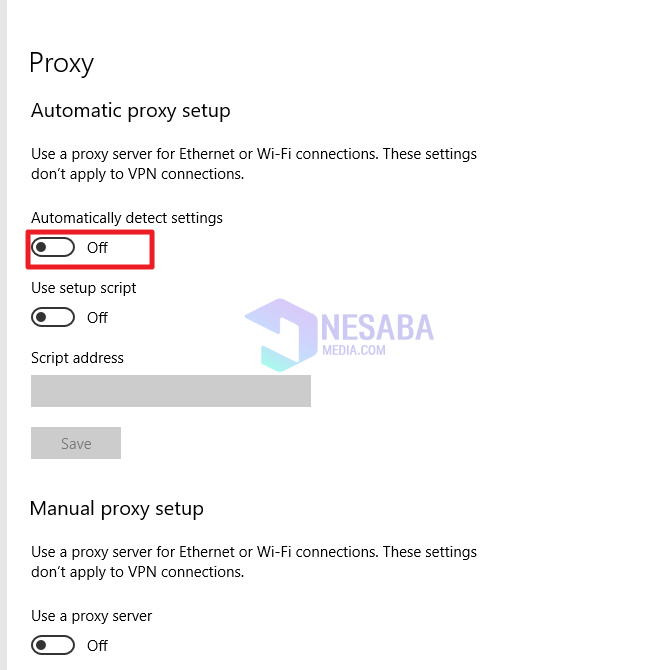
7. Então na seção Ручная настройка прокси пожалуйста, активируйте Использовать прокси-сервер изменив опцию Эм Как на рисунке abaixo.

8. Пожалуйста, введите Выпрямление и держатель Это был не ваш целевой прокси-сервер. Então, se voêê clickou, por favour спасти, Как на рисунке abaixo.

9. Agora пытается проверить или ваш IP подключен. Вы успешно подключились к прокси, ваш IP должен меняться в зависимости от IP или прокси. Например, как показано на рисунке ниже.
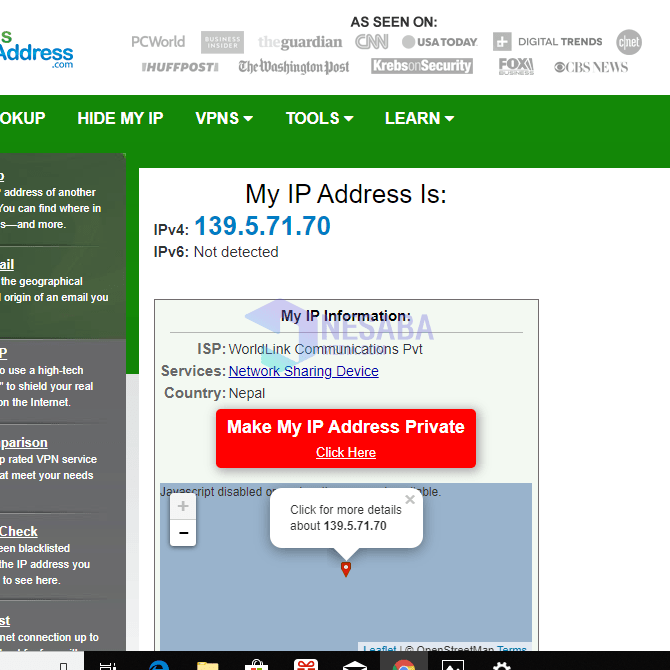
10. Если прокси-сервер не подключен к Интернету, это означает, что используемый вами прокси-сервер больше не работает или считается прокси-сервером. В этом случае попробуйте другой прокси и выберите или выберите прокси.
8. Готово. Теперь вы можете просматривать веб-страницы.
Вы можете настроить или прокси-сервер, все приложения, подключенные к Интернету, используют IP-адрес прокси-сервера в качестве идентификатора или просматривают Интернет и IP-адрес вашего ПК / ноутбука.
Доступ к заблокированным сайтам возможен nova se já tiver feito isso. Однако это зависит от того, какой прокси-сервер вы используете. Além disso, для некоторых тяжелых людей, или использование прокси-сервера é, используемого для увеличения скорости Интернета. Очевидно, это зависит от используемого прокси-сервера.
Это руководство о том, как легко настроить прокси-сервер в Windows 10. Я надеюсь, что этот урок полезен. Муито обригадо ????
