
Вы пытаетесь удалить / wordpress / do URL со своего сайта? Еще раз, инициаторы заканчивают тем, что устанавливали или WordPress в подкаталоге, предполагая, что / wordpress / появляется в URL вашего сайта.
Вы случайно установили WordPress или в подкаталог и хотите переместить его в корневой каталог, это не правильно. В этой статье мы покажем вам, как бесплатно делать do / wordpress / da URL do seu сайта WordPress.

Примечание: метод, показанный в этом руководстве, также работает для других подкаталогов.
Почему URL / WordPress / Na URL делают сайт WordPress?
Или WordPress довольно прост в установке, и большинство хостинговых компаний WordPress предлагают быстрые установщики WordPress на своей панели управления хостингом.
Тем не менее, некоторые инициаторы, которые устанавливают WordPress или вручную, могут в конечном итоге установить его или случайно в подкаталоге. Много раз, этот подкаталог называется WordPress.
Проблема возникает главным образом потому, что пользователи заканчивают тем, что загружают вставку WordPress, которую мы находим в официальной загрузке WordPress.org.
Мы собираемся сообщить об ошибке, как исправить это легко и удалить / wordpress / da URL с вашего сайта.
Удалить / wordpress / сделать URL сделать сайт WordPress
Вы только что закончили установку или WordPress, и вы не нашли свой сайт, вы можете продолжить и прокомментировать его.
Просто удалите текущую установку и следуйте инструкциям в нашем руководстве по установке WordPress для правильной переустановки или WordPress.
Он был добавлен в контент вашего сайта, поэтому вы легко удалили / wordpress / do URL вашего сайта.
Способ 1: изменить правильный сайт WordPress
Возможно, был создан сайт WordPress, этот метод стал проще и быстрее. В дополнение к этому методу ваши медиа-файлы, такие как изображения, по-прежнему используют / wordpress / no URL.
Прежде всего, вам нужно войти в область администрирования вашего сайта WordPress и перейти на Конфигурации »Герал стр.
Вы заметите поля «Право на WordPress» и «Право на сайт» и оба одинаковых URL.
Вы должны изменить вариант сайта и сделать ставку на свой корневой домен, например. http://www.example.com. e deixe a opção Endereço делать WordPress как есть.
Depois de fazer isso, нажмите «no botão». Сохраните изменения, чтобы активировать свои конфигурации.

Затем вам нужно подключиться к вашему сайту с помощью FTP-клиента. После подключения перейдите в каталог / wordpress / e в файлах .htaccess и index.php на вашем компьютере.
Возможно, вам не удастся найти файл или файл .htaccess, может потребоваться заставить ваш FTP-клиент открывать скрытые файлы. Вы использовали или Filezilla, нажмите на Сервер в строке меню и выберите опцию «Принудительно выставить скрытые файлы».

Depois de baixar вы два файла для рабочей области, вы должны открыть файл index.php в текстовом редакторе, как или Блокнот. Neste Arquivo, вы найдете Ума Линха, как это:
require (dirname (__FILE__). ‘/wp-blog-header.php’);
Этот linha carrega o arquivo wp-blog-header.php необходим для загрузки вашего сайта WordPress.
Или что вам нужно сделать сейчас и вставить правильное расположение файла, заменив существующую линху следующим:
require (dirname (__FILE__). ‘/wordpress/wp-blog-header.php’);
Сохраните изменения или загрузите два файла index.php и .htaccess из рабочей области в корневой каталог своего домена с помощью FTP. Корневая вставка – это основная вставка с пастой WordPress внутри, которая обычно называется / www / ou / public_html /

Isso é tudo. Теперь вы можете зайти на свой сайт, используя корневой домен, и все будет работать. Тем не менее, необходимо было указать имя администратора, не входящего в WordPress, для этого также потребуется доступ или администратор wp в каталоге WordPress следующим образом:
http://www.example.com/wordpress/wp-admin
Способ 2: mova или WordPress для или корневой каталог
Этот метод является наиболее важным и навсегда переместит ваш сайт WordPress в корневую вставку вашего сайта.
Ele passou 1. Crie um pacote duplicador
Прежде всего, вам нужно установить и активировать плагин Duplicator, а не ваш сайт. Для получения более подробной информации, проконсультируйтесь или проведите нас шаг за шагом о том, как установить плагин WordPress.
Apó a ativação, voê deve визит Дубликатор »Configurações и нажмите кнопку «Создать новый».

Isso инициирует или помогает Duplicator, который создаст полный установочный пакет для вашего сайта. Нажмите кнопку «Далее», чтобы продолжить.
Далее или плагин выполнит некоторые проверки. Будьте всем, что угодно, вы можете не нажимать кнопку Compile.

O Duplicator теперь вызывает пакет и запрашивает, чтобы вы загрузили или скачали его вместе со сценарием установки. Идите вперед и отправьте вам два архива, а не ваш компьютер.

Ele passou 2. Создайте новую базу данных для установки WordPress
Вы можете использовать существующий банк игральных костей WordPress, но вам нужно создать новый, чтобы ваш старый банк игральных костей был безопасным и неизменным. Таким образом, вы можете обратиться или ваш сайт очень отключен, я знаю, что-то не так.
Визит или панель управления cPanel предоставляет вашу учетную запись хостинга, роль для baixo, прикрепленную к кнопке «Dice Banks» и нажмите значок «MySQL Dice Banks».

Вы должны это сделать, вам просто нужно зайти в свой банк костей и нажать на кнопку «Поднять банк костей».

Или Cpanel agora создаст для вас новый банк костей. Depois disso, voê deve roll для baixo at seção “Usuários do MySQL”.
Отныне вы должны указать количество пользователей и senha для вашего нового пользователя банка данных и нажать кнопку «Поднять пользователя».

Agora voê deve приписывает разрешения банка костей или novo usuário.
Роль для baixo até a seção “Добавить пользователя в банк или игрок в кости”. Просто выберите или выберите банк без кубиков, который вы создали, не создавая меню ожидания, рядом с полем «Пользователь», выберите банк или банк и не нажимайте кнопку «Добавить».

Ваш новый банк данных готов к использованию в новой установке WordPress.
Ele passou 3. Выполнить или дубликат помощник
Теперь вам нужно загрузить или скопировать файлы из Duplicator и файла установщика, которые вы ранее не использовали в корневом каталоге вашего сайта.
Это будет каталог, который содержит paste / wordpress /.
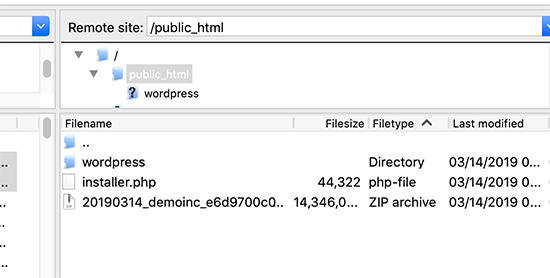
Apos или carregamento dos dos arquivos, откройте или запустите программу установки в браузере janela do. Вам нужно будет вставить или корневой URL вашего сайта и добавить или префикс /installer.php.
https://example.com/installer.php
Иссо откроет помощник по установке дубликатора.

Проверьте caixa de termos e condições e clique no botão “Avançar”, чтобы продолжить.
Далее он попросит вас предоставить информацию о банке данных. Введите информацию для банка данных, который мы ранее собрали на этапе 2.

Вставив информацию в банк данных, нажмите «Нет Avançar», чтобы продолжить.
O Duplicator теперь будет распаковывать или делать резервные копии файла файла игральных костей WordPress, а не вашего нового банка игральных костей.
Затем пользователю будет предложено обновить URL сайта. Вам не нужно ничего делать здесь, вы будете автоматически или заново обнаруживать URL в пути. Нет, нет, нет, вы можете вставить его здесь вручную.

O Duplicator теперь завершит миграцию, и вы сможете нажать кнопку входа администратора, чтобы получить доступ к вашему сайту no novo local.

Ele passou 4. Настройка или подкаталог для перенаправления в корневую вставку
Parabéns, voce mudou seu WordPress сайт подкаталога для корневой пасты.
Теперь пришло время настроить перенаправления, чтобы ваши пользователи и механизмы поиска могли найти или de novo локальный сайт до се.
Прежде всего, вам нужно подключиться к вашему сайту WordPress или использовать FTP-клиент, и вы можете исключить paste / wordpress / old.

Depois disso, перейдите в область администрирования вашего сайта WordPress. Поскольку вы переходите или переходите на свой сайт, или URL-адрес администратора WordPress сделает ассим:
https://example.com/wp-admin
Теперь вам нужно установить и активировать плагин Redirection. Для получения более подробной информации, проконсультируйтесь или проведите нас шаг за шагом о том, как установить плагин WordPress.
Apó a ativação, voê deve визит Ferramentas »Перенаправление стр. Или плагин агора покажет помощник по конфигурации. Просто нажмите продолжить, чтобы установить и закончить или установить кнопку.

Далее вам нужно перейти к руководству «Перенаправления» и добавить новое перенаправление.
Во-первых, проверьте Caixa de seleção “Regex”, но не можете сделать primiiro campo.
Depois disso, para URL de origem, voê добавит https://example.com/wordpress/.* e para o target URL, добавит https://example.com/$1.

Он не предназначен для замены example.com вашим собственным доменным именем. Нажмите кнопку «Добавить редирект», чтобы сохранить изменения.
Отныне все пользователи, которые заходят на ваш сайт с / wordpress / no URL, будут автоматически перенаправлены для исправления почтовых расходов с новым корневым URL.
Isso é tudo. Мы надеемся, что эта статья помогла вам узнать, как освободить себя / wordpress / URL вашего сайта WordPress. Вы также можете дать нам полное руководство по наиболее распространенным ошибкам WordPress и способам их исправления.
Вы посещаете канал YouTube, assine или nosso, чтобы посещать обучающие видеоролики WordPress. Вы также можете найти нас Twitter и Facebook,
