
Вы пытаетесь удалить / wordpress / из URL вашего сайта? Иногда начинающие в конечном итоге устанавливают WordPress в подкаталог, в результате чего / wordpress / появляется в URL вашего сайта.
Если вы случайно установили WordPress в подкаталог и хотите переместить его в корневой каталог, то вы попали по адресу. В этой статье мы покажем вам, как избавиться от / wordpress / от URL вашего сайта WordPress.

Примечание: метод, показанный в этом руководстве, также работает для других подкаталогов.
Почему вы видите / wordpress / в URL вашего сайта WordPress?
WordPress довольно прост в установке, и сегодня большинство хостинговых компаний WordPress предлагают быстрые установщики WordPress на своей панели управления хостингом.
Однако некоторые новички, которые вручную устанавливают WordPress, могут случайно установить его в подкаталог. Очень часто этот подкаталог называется WordPress.
Это происходит главным образом потому, что пользователи в конечном итоге загружают папку WordPress, которую они находят внутри официальной загрузки WordPress.org.
Давайте посмотрим, как легко это исправить и удалить / wordpress / из URL вашего сайта.
Удалить / WordPress / из URL сайта WordPress
Если вы только что установили WordPress и на вашем сайте нет контента, вы можете продолжить и начать заново.
Просто удалите текущую установку и следуйте инструкциям в нашем руководстве по установке WordPress, чтобы правильно переустановить WordPress.
Если вы уже добавили контент на свой сайт, есть два простых способа удалить / wordpress / из URL вашего сайта.
Способ 1: изменить адрес сайта WordPress
Если у вас есть установленный сайт WordPress, то этот метод проще и быстрее. Недостатком этого метода является то, что ваши медиа-файлы, такие как изображения, будут по-прежнему использовать / wordpress / в URL.
Сначала вам нужно войти в админку вашего сайта WordPress и перейти на Настройки »Общие стр.
Вы заметите поля «Адрес WordPress» и «Адрес сайта», и они оба будут иметь один и тот же URL.
Вы должны изменить опцию «Адрес сайта» и указать свой корневой домен, например. http://www.example.com и оставьте вариант адреса WordPress без изменений.
Сделав это, нажмите кнопку «Сохранить изменения», чтобы сохранить настройки.

Далее вам необходимо подключиться к вашему сайту с помощью FTP-клиента. После подключения перейдите в каталог / wordpress / и загрузите файлы .htaccess и index.php на свой компьютер.
Если вы не можете найти файл .htaccess, возможно, вам придется заставить свой FTP-клиент показывать скрытые файлы. Если вы используете Filezilla, вы должны нажать Server в строке меню и выбрать опцию «Принудительное отображение скрытых файлов».

После того как вы загрузили оба файла на рабочий стол, вы должны открыть файл index.php в текстовом редакторе, таком как Блокнот. В этом файле вы найдете следующую строку:
require( dirname( __FILE__ ) . '/wp-blog-header.php' );
Эта строка загружает файл wp-blog-header.php, необходимый для загрузки вашего сайта WordPress.
Теперь вам нужно ввести правильное местоположение файла, заменив существующую строку на следующую:
require( dirname( __FILE__ ) . '/wordpress/wp-blog-header.php' );
Сохраните изменения и загрузите файлы index.php и .htaccess со своего рабочего стола в корневой каталог своего домена с помощью FTP. Корневая папка – это основная папка с папкой wordpress, которая обычно называется / www / или / public_html /

Это все. Теперь вы можете посетить ваш сайт, используя корневой домен, и все будет работать нормально. Однако, если вам нужно войти в систему вашего администратора WordPress, вам все равно нужно будет обратиться к администратору wp в каталоге WordPress, например так:
http://www.example.com/wordpress/wp-admin
Способ 2: переместить WordPress в корневой каталог
Этот метод является более полным и навсегда переместит ваш сайт WordPress из подкаталога в корневую папку вашего сайта.
Шаг 1. Создайте дублирующий пакет
Во-первых, вам нужно установить и активировать плагин Duplicator на вашем сайте. Для получения более подробной информации см. Наше пошаговое руководство по установке плагина WordPress.
После активации необходимо посетить Дубликатор »Настройки и нажмите кнопку «Создать новый».

Это запустит мастер Duplicator, который создаст полный установочный пакет для вашего сайта. Нажмите на следующую кнопку, чтобы продолжить.
Затем плагин запустит несколько сканов. Если все выглядит хорошо, вы можете нажать кнопку Build.

Duplicator теперь создаст пакет и попросит вас загрузить его вместе со скриптом установки. Идите вперед и загрузите оба файла на свой компьютер.

Шаг 2. Создайте новую базу данных для новой установки WordPress
Вы можете использовать существующую базу данных WordPress, но лучше создать новую, чтобы ваша старая база данных была безопасной и неизменной. Таким образом, вы можете вернуться на свой сайт без особых хлопот, если что-то пойдет не так.
Зайдите на панель управления cPanel вашей учетной записи хостинга, прокрутите вниз до раздела «Базы данных» и нажмите значок «Базы данных MySQL».

После этого просто укажите имя вашей базы данных и нажмите кнопку «Создать базу данных».

Cpanel создаст новую базу данных для вас. После этого вы должны прокрутить вниз до раздела «Пользователи MySQL».
Отсюда вы должны указать имя пользователя и пароль для нового пользователя базы данных и нажать кнопку «Создать пользователя».

Теперь вы должны назначить разрешения для базы данных новому пользователю.
Прокрутите вниз до раздела «Добавить пользователя в базу данных». Просто выберите пользователя из созданной вами базы данных в раскрывающемся меню рядом с полем «Пользователь», затем выберите базу данных и нажмите кнопку «Добавить».

Теперь ваша новая база данных готова к использованию для новой установки WordPress.
Шаг 3. Запустите мастер дубликатора
Теперь вам нужно загрузить пакет файлов Duplicator и файл установщика, который вы скачали ранее, в корневой каталог вашего сайта.
Это будет каталог, содержащий папку / wordpress /.
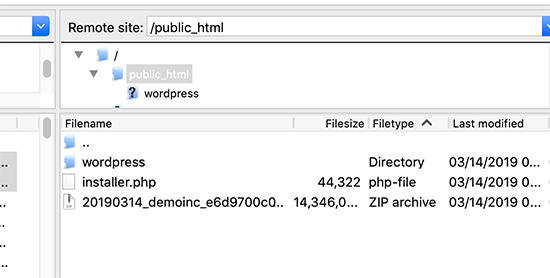
После загрузки обоих файлов откройте установочный скрипт в окне браузера. Вам нужно будет ввести корневой URL вашего сайта, а затем добавить к нему префикс /installer.php.
https://example.com/installer.php
Откроется мастер установки Duplicator.

Установите флажок с условиями и нажмите кнопку «Далее», чтобы продолжить.
Затем он попросит вас предоставить информацию из базы данных. Введите информацию для базы данных, которую мы создали ранее в шаге 2.

После ввода информации из базы данных, нажмите кнопку Далее, чтобы продолжить.
Duplicator теперь разархивирует резервную копию файла базы данных WordPress в новую базу данных.
Затем он попросит вас обновить URL сайта и путь. Вам не нужно ничего делать здесь, так как он автоматически обнаружит новый URL и путь. Однако, если нет, вы можете ввести его здесь вручную.

Duplicator завершит миграцию, и вы сможете нажать кнопку входа администратора для доступа к вашему веб-сайту в новом месте.

Шаг 4. Настройте подкаталог для перенаправления корневой папки
Поздравляем, вы переместили свой сайт WordPress из подкаталога в корневую папку.
Настало время настроить перенаправления, чтобы ваши пользователи и поисковые системы могли найти новое местоположение вашего веб-сайта.
Сначала вам нужно подключиться к вашему сайту WordPress с помощью FTP-клиента, а затем удалить папку / wordpress / old.

После этого перейдите в админку вашего сайта WordPress. Поскольку вы переместили его в корневой каталог своего веб-сайта, URL-адрес администратора WordPress будет выглядеть следующим образом:
https://example.com/wp-admin
Теперь вам нужно установить и активировать плагин Redirection. Для получения более подробной информации см. Наше пошаговое руководство по установке плагина WordPress.
После активации необходимо посетить Инструменты »Перенаправление стр. Плагин теперь покажет вам мастер настройки. Просто нажмите «Продолжить настройку», а затем нажмите «Завершить настройку»

Далее вам нужно перейти на вкладку «Перенаправления» и добавить свой новый редирект.
Сначала установите флажок «Regex» в углу первого поля.
После этого для исходного URL-адреса вы добавите https://example.com/wordpress/.*, а для целевого URL-адреса вы добавите https://example.com/$1.

Не забудьте заменить example.com своим доменным именем. Нажмите кнопку «Добавить перенаправление», чтобы сохранить изменения.
Отныне все пользователи, которые обращаются к вашему веб-сайту с помощью / wordpress / в URL-адресе, будут автоматически перенаправлены для исправления сообщений с использованием их нового корневого URL-адреса.
Это все. Мы надеемся, что эта статья помогла вам узнать, как избавиться от / wordpress / URL вашего сайта WordPress. Вы также можете ознакомиться с нашим исчерпывающим руководством по наиболее распространенным ошибкам WordPress и способам их устранения.
Если вам понравилась эта статья, подпишитесь на наш канал YouTube, чтобы посмотреть обучающие видеоролики WordPress. Вы также можете найти нас на Twitter а также Facebook,
