

При работе с документом в Pages, Numbers или Keynote у вас есть полезная функция, называемая стилями абзаца. Хотя эта функция помечена стилями абзаца, большинство людей считают ее более «текстовыми стилями», поскольку она автоматически форматирует текстовые элементы документа, такие как заголовок, заголовки и содержимое.
При использовании стилей абзаца вы можете сохранить ручное форматирование стиля, размера и цвета шрифта, поскольку вы можете просто применить стиль одним щелчком или касанием.
Вы также можете настроить эти предопределенные стили абзаца, а также создать свои собственные стили, которые можно использовать по всему документу. Это означает, что вам не нужно вручную менять стиль, размер или цвет шрифта.
Здесь мы покажем вам, как настроить существующие стили и создать новые абзацы (или текст) на страницах, номера и лекцию.
Настройте и создайте стили абзаца в Pages, Numbers и Keynote
Как и во многих других руководствах для Pages, Numbers и Keynote, этот процесс одинаков для всех трех приложений. То же самое относится и к работе со стилями абзаца.
Настройте стиль абзаца на Mac
Поэтому откройте одно из приложений для документа, с которым вы хотите работать, и выполните следующие действия, чтобы настроить существующий стиль абзаца. В этом уроке мы будем использовать страницы.
1) Выделите текст и примените стиль абзаца, нажав на кнопку Формат а затем выберите стиль из раскрывающегося списка в верхней части боковой панели.
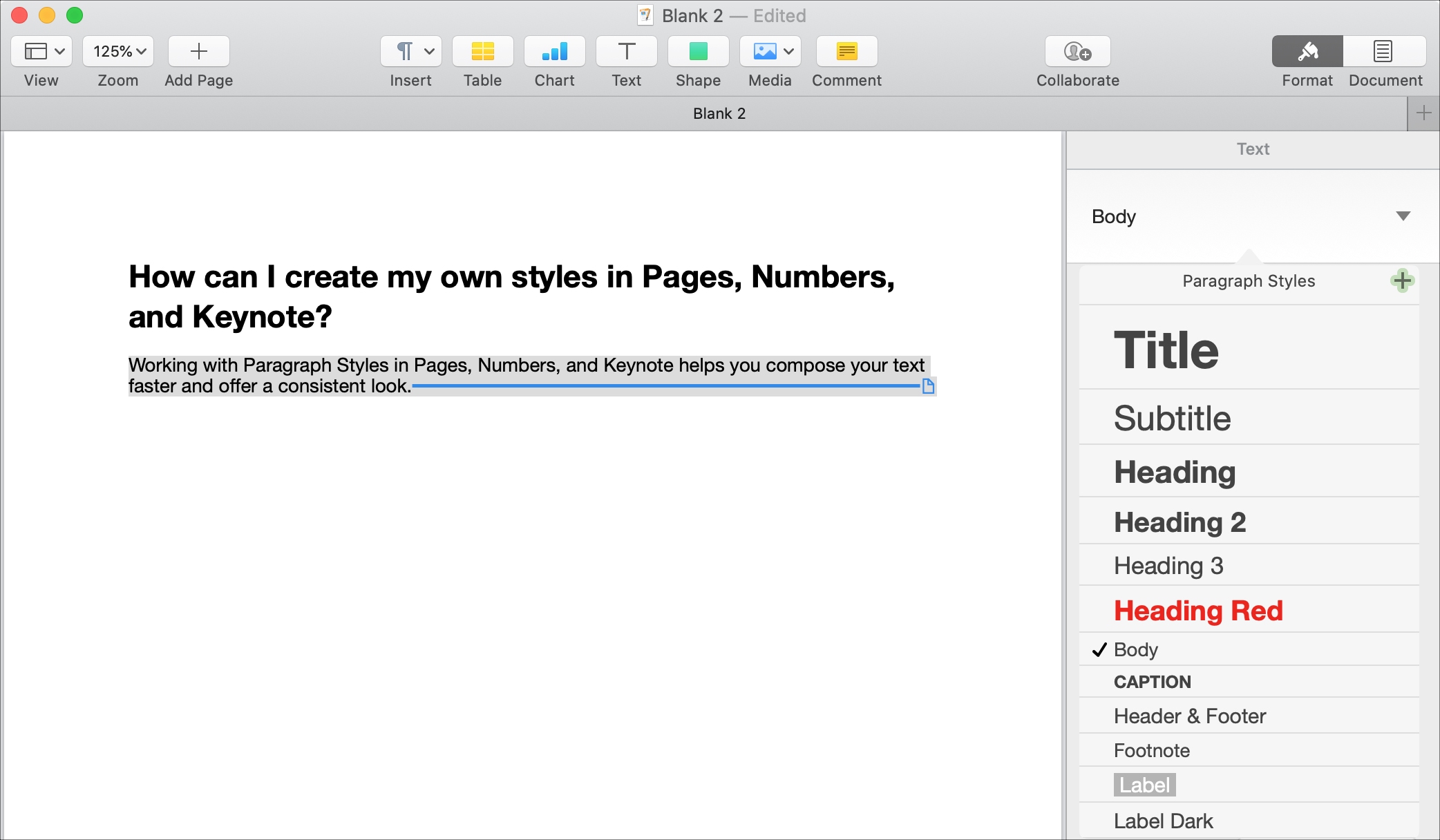
2) Выделив текст, внесите изменения в боковую панель, касающиеся стиля, размера, цвета шрифта или способа форматирования.
3) Когда вы закончите, вы увидите, что стиль абзаца в верхней части теперь имеет кнопку Обновить. Идите вперед и нажмите Обновить,
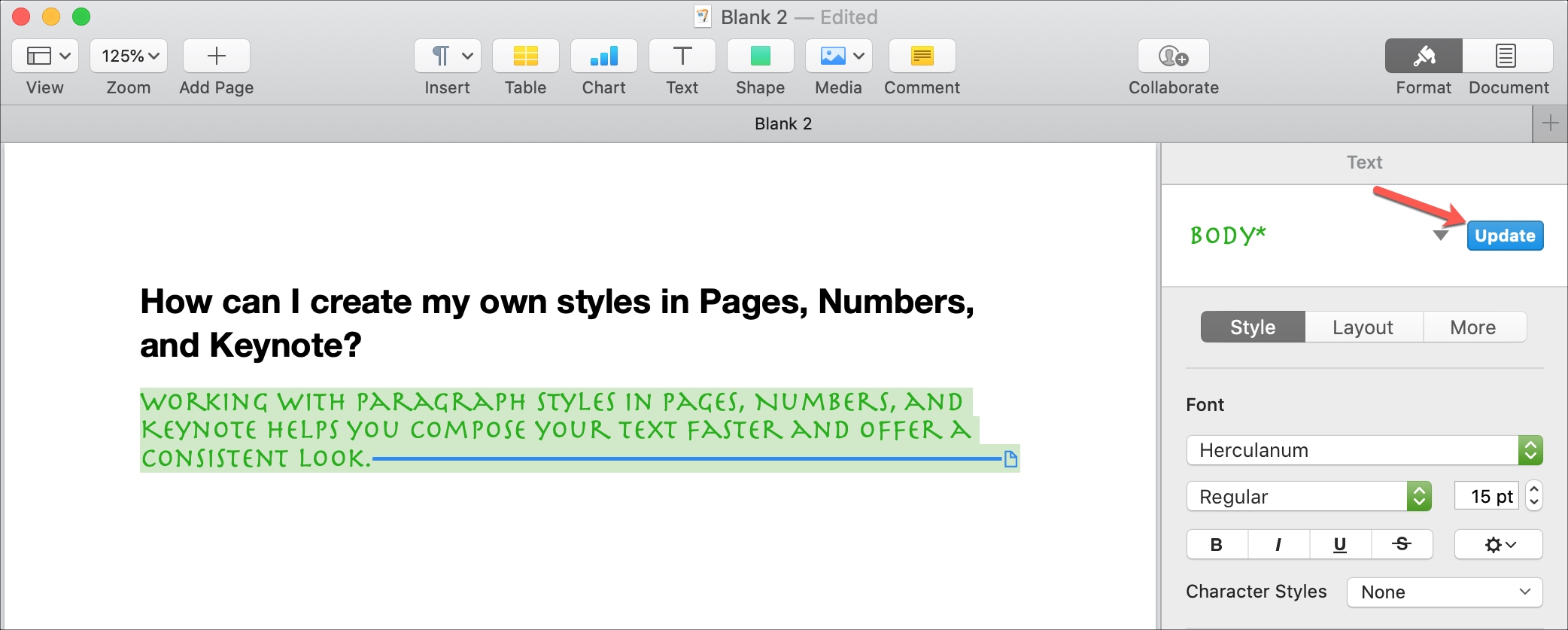
4) Этот стиль абзаца теперь будет содержать изменения, и вы можете использовать его по всему документу.
Создать стиль абзаца на Mac
Возможно, вы не захотите обновлять существующий стиль абзаца, потому что вы все еще хотите использовать его, но вы также хотите использовать его с изменениями. Тогда вы можете использовать свой собственный.
1) Выделите текст и убедитесь, что Формат боковой панели Это видно.
2) Выбрать Стиль абзаца для начала (основной текст по умолчанию будет Body) и отформатируйте текст, используя параметры на боковой панели.
3) Когда закончите, нажмите Раскрывающийся список стилей абзаца наверху и нажмите знак плюс,
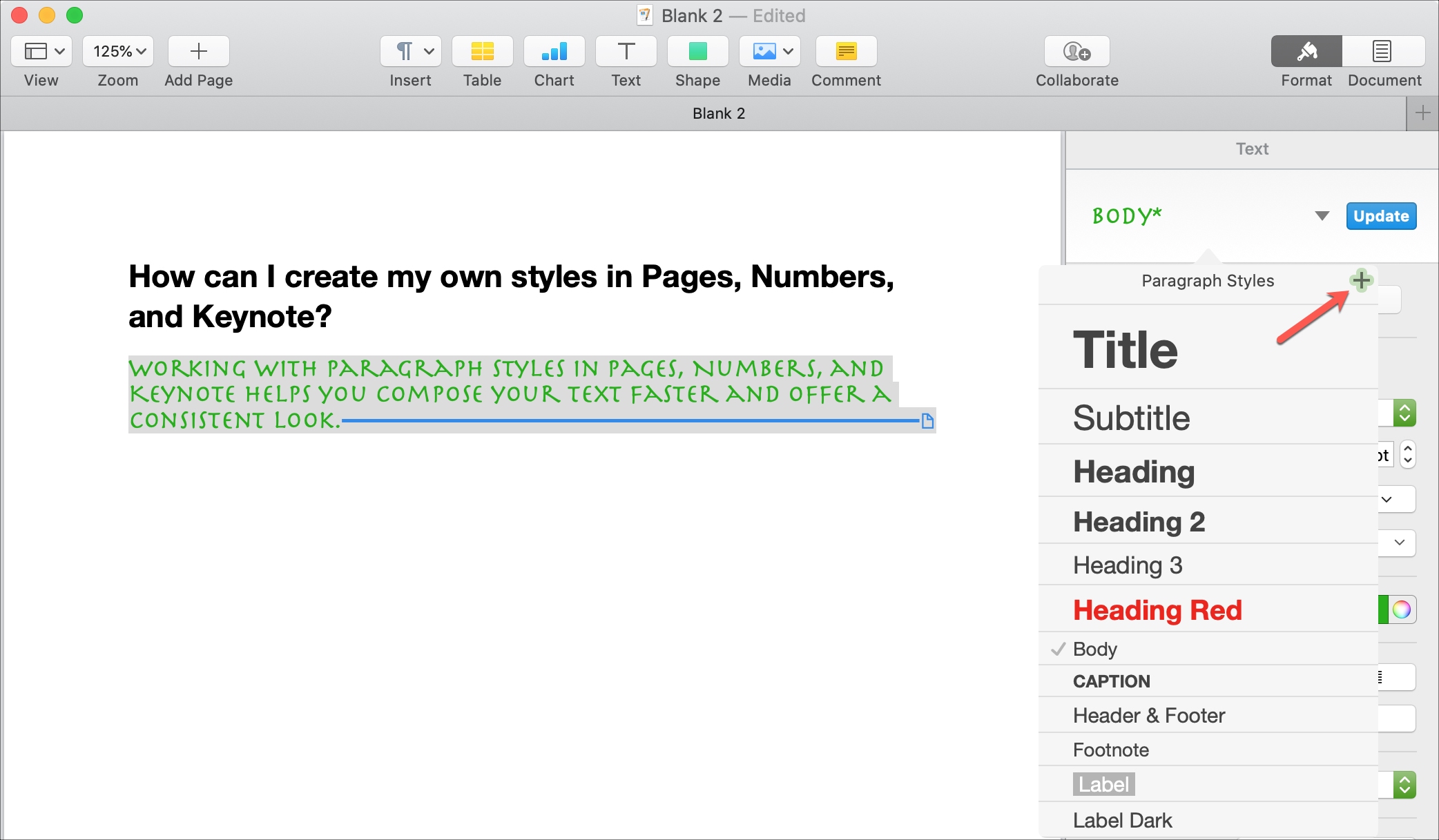
4) Вы увидите свой стиль в списке, готовый назвать свой стиль. Так ставь название и ударил Возвращает,

Новый стиль теперь будет в списке, который вы можете использовать по всему документу.
Переименовать или удалить стиль абзаца на Mac
При желании вы можете легко изменить имя или удалить стиль абзаца.
Выберите стиль из выпадающего списка и нажмите стрелка право. Выбирать Rename дать новое имя или Удалять удалить его.
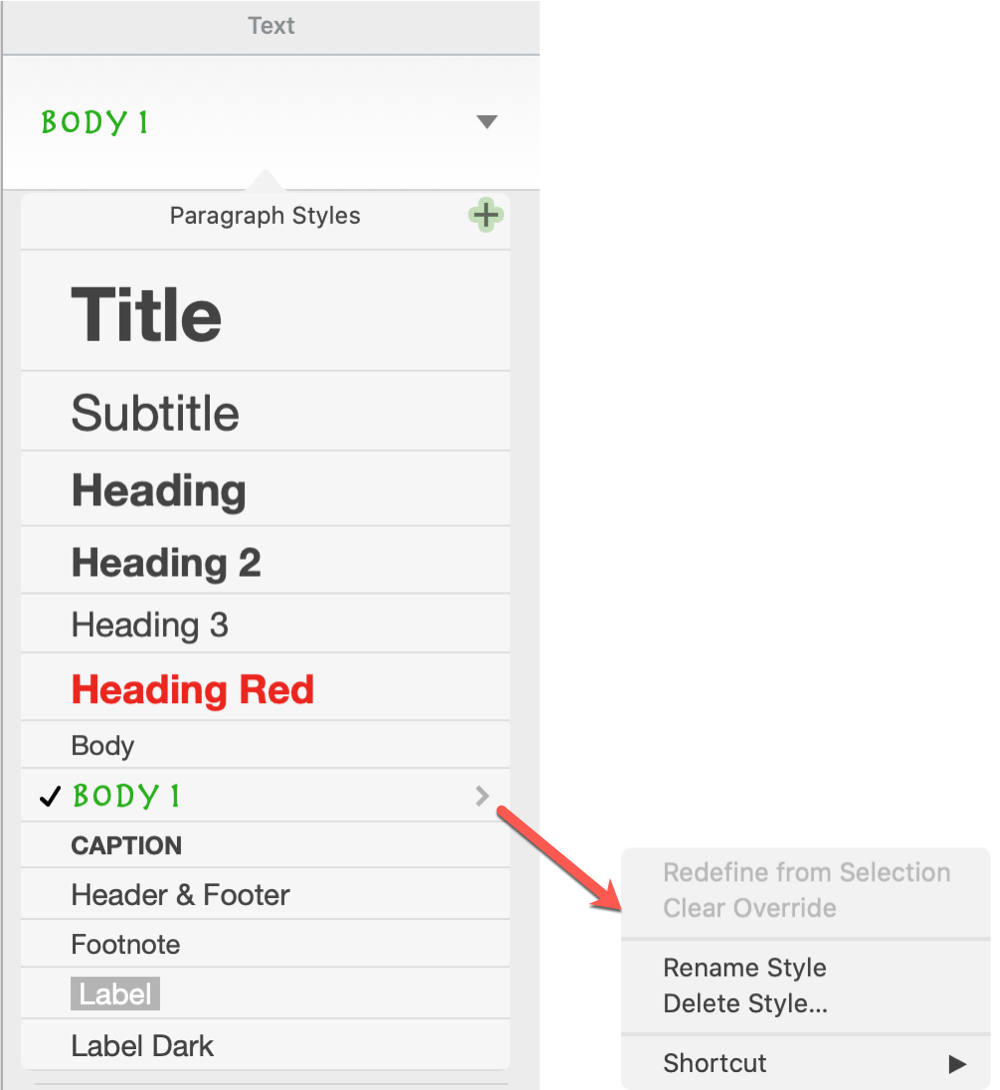
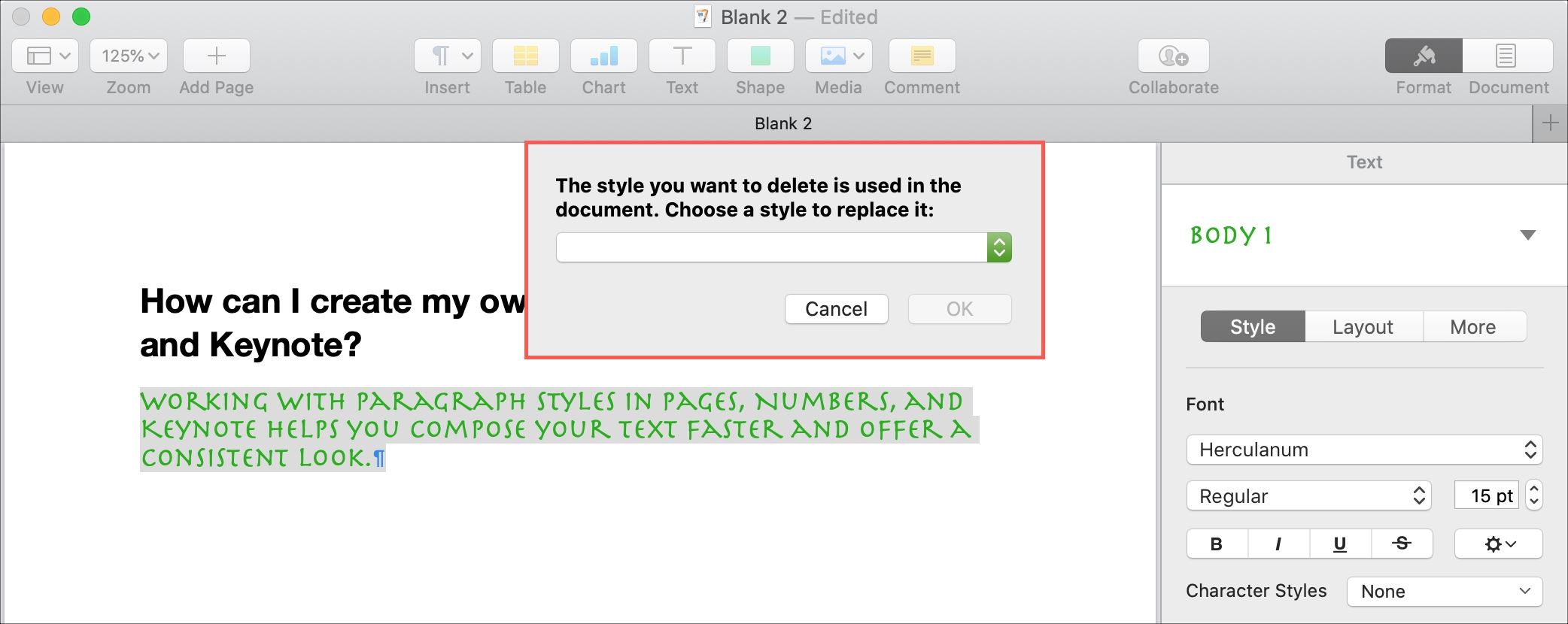
Если вы удаляете стиль, вам будет предложено выбрать его для замены. Например, если ваш стиль был для основного текста, вы можете выбрать Тело, чтобы использовать предопределенный стиль.
Настройте стиль абзаца на iPhone и iPad
Если вы используете Pages, Numbers или Keynote на своем iPhone или iPad, вы также можете настроить существующий стиль абзаца. Мы будем использовать страницы снова в этом руководстве.
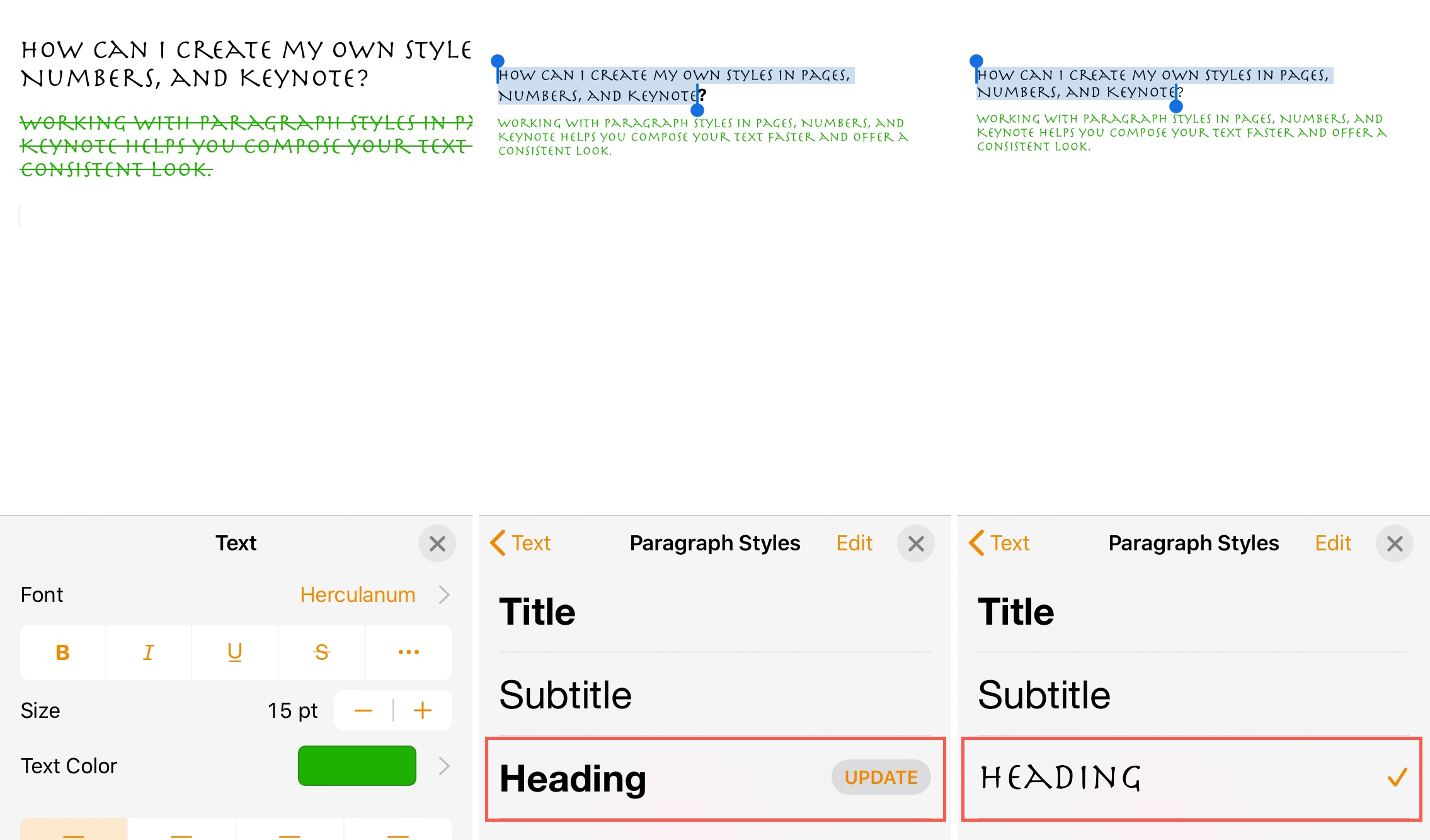
1) Выделите текст и примените стиль абзаца, нажав Стиль кнопку (значок кисти) и выберите стиль из выпадающего списка.
2) С помощью выделенного текста внесите изменения в стиль, размер, цвет шрифта или любой другой формат.
3) Когда вы закончите, вы увидите, что стиль абзаца теперь имеет кнопку Обновить. Идите вперед и нажмите Обновить,
4) Этот стиль абзаца теперь будет содержать изменения, и вы можете использовать его по всему документу.
Создать стиль абзаца на iPhone и iPad
Вы также можете создавать свои собственные стили абзацев и использовать их на своих iPhone и iPad.
1) Выберите текст и нажмите Стиль кнопка.
2) Выбрать Стиль абзаца начать и отформатировать текст.
3) сенсорный Стили абзаца так трогай Редактировать,
4) сенсорный знак плюс,
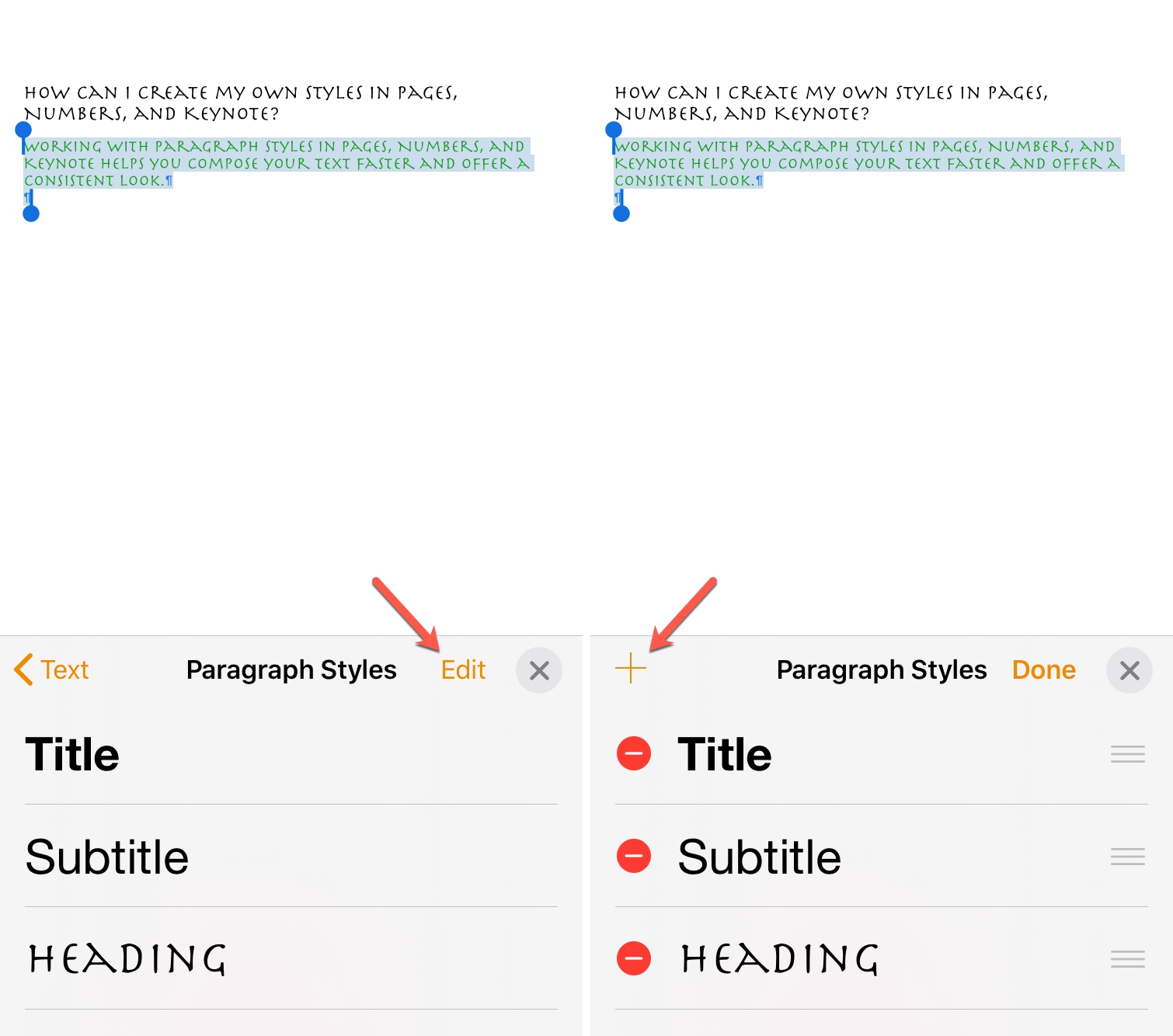
5) Добавить новый стиль название и коснитесь Законченный,
6) Вы увидите свой стиль в списке, готовом к повторному использованию.
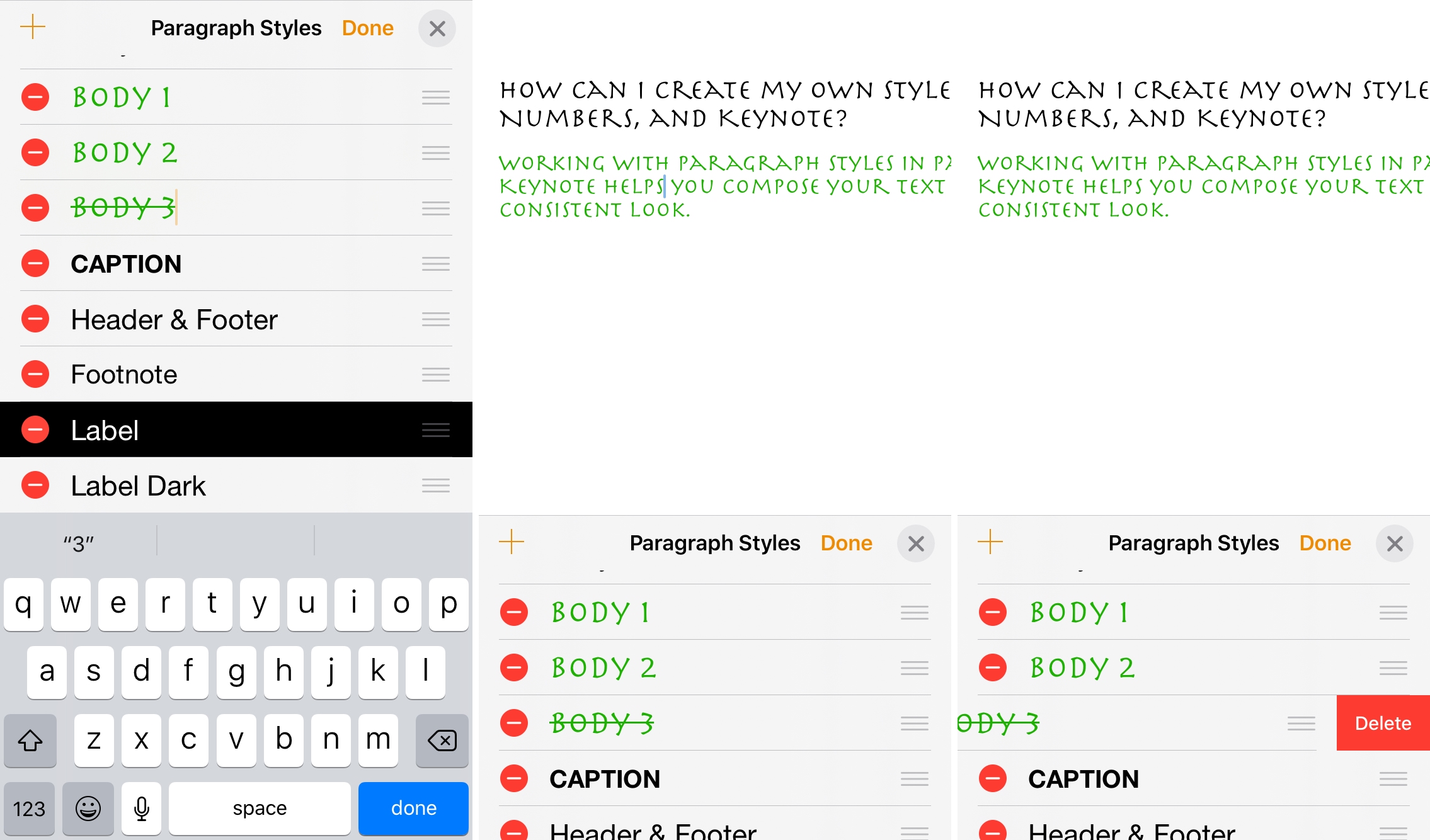
Переименуйте или удалите стиль абзаца на iOS
Вы можете изменить имя или удалить стиль абзаца на iOS, как на Mac.
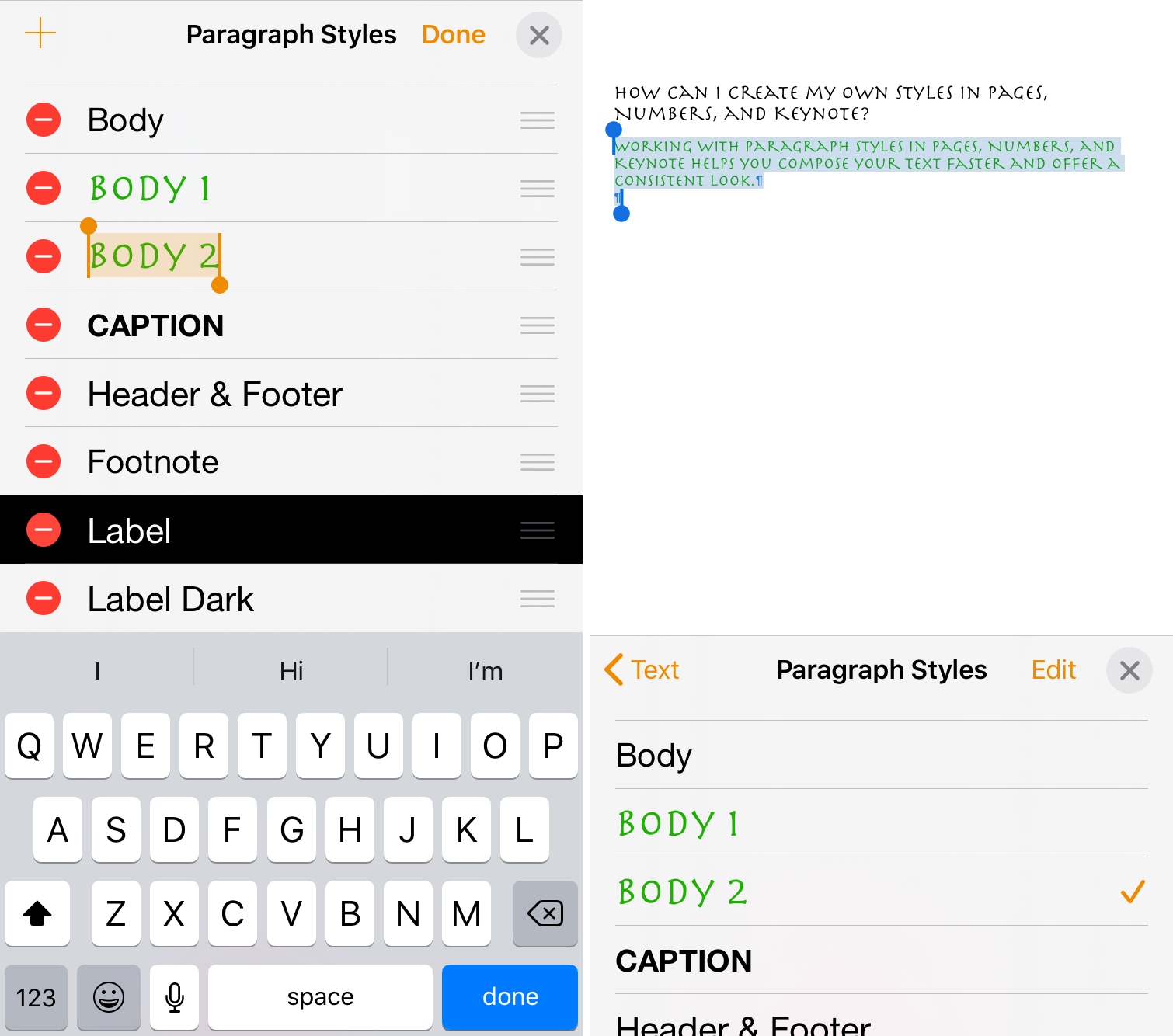
1) Нажмите на текст с примененным стилем и нажмите Стиль кнопка.
2) Выбрать Стиль абзаца и коснитесь Редактировать,
Низкий Rename стиль, коснитесь его, вставьте новый названиеи коснитесь Законченный,
Низкий удалять стиль, прикосновение немного меньше так трогай Удалять,
подводя итоги
Помните, что любой стиль абзаца, который вы настраиваете или создаете, будет применяться только к текущему документу. Они не будут изменять стили для других документов ни в одном из трех приложений.
Что вы думаете о стилях абзацев, представленных на страницах, цифрах и лекциях? Довольны ли вы доступными вариантами или планируете внести изменения? Сообщите нам ниже или свяжитесь с нами в Twitter!
