
Вас когда-нибудь забрасывали купонами, скидками и предложениями в вашем домашнем почтовом ящике? Вы быстро смотрите на пачку бумаг только для того, чтобы избавиться от всех них в мусорном ведре (ну, надеюсь, в корзине ♻️).
Тогда вы спрашиваете себя: «В любом случае, почему компании рассылают все эти рекламные предложения?»
У нас есть ответ для вас:
Потому что они работают

Но досадная истина заключается в том, что большинство владельцев бизнеса теряют доход, потому что не предлагают правильные рекламные акции нужному клиенту.
К счастью для вас, мы знаем о лучшем способе сделать это (который также не включает обезлесение для брошюр). Итак, в сегодняшнем посте мы собираемся показать вам Как предложить всплывающие купоны для посетителей на Вашем сайте.
Более конкретно мы рассмотрим:
К концу этой статьи вы полностью поймете, что предоставление небольшой скидки может означать получение большого дохода в обмен.
Мы войдем
Существует множество инструментов для создания всплывающих окон с общими купонами, но не все получат результаты, которые вы ищете.
Некоторые посетители вашего сайта найдут раздражающие всплывающие окна.
Если вы не хотите расстраивать потенциальных клиентов, важно правильно предлагать скидки. Всплывающий купон в нужное время может заставить ваших клиентов почувствовать себя частью эксклюзивной «группы». Другими словами, хорошо организованная кампания заставляет пользователей чувствовать себя особенными.
С OptinMonster вы можете доставлять купоны правильным способом, в нужное время, нужным людям – что, в конце концов, является святым Граалем маркетинга.
Это связано с тем, что OptinMonster имеет расширенные функции таргетинга, которые позволяют отображать купоны на определенных страницах, для определенных посетителей, в определенное время и в определенных местах.
Привет святой грааль
Вы можете настроить таргетинг купонов по устройству и отображать определенные всплывающие окна в зависимости от активности посетителей или неактивности. Ваши всплывающие купоны также могут быть использованы в качестве мощных инструментов для сокращения количества оставленных корзин при использовании технологии exit-intent®.
И вы можете комбинировать наши расширенные правила таргетинга, чтобы предельно точно определить, кто видит ваш всплывающий купон. Например, вы можете показывать свой купон только покупателям в определенном географическом местоположении или посетителям, которые нажали на определенное объявление.
В отличие от плагина купона WordPress, OptinMonster работает где угодно, независимо от того, какую систему управления контентом вы используете. Это включает в себя ведущие в отрасли решения для электронной коммерции, такие как WooCommerce, Shopify, Magento, BigCommerce и другие.
Но перестань говорить. Пойдем к хорошему. Вот как это работает …
Как создать всплывающий купон
В сегодняшнем уроке мы будем использовать OptinMonster. Если вы еще этого не сделали, подпишитесь на OptinMonster, чтобы подписаться на вас.
Все зарегистрированы? Готов идти?
Хорошо. Начнем.
Шаг 1. Создайте свою кампанию
В этом уроке мы воссоздадим всплывающий купон, похожий на этот, от BaubleBar. Используйте это как отправную точку для создания своего. Однако вы также должны знать, что существует множество способов настроить этот купон. Например, мы предлагаем скидку, но вы можете легко предложить бесплатную доставку.
Для более вдохновляющих примеров посмотрите все всплывающие окна купонов в нашей всплывающей галерее exit-intent®.

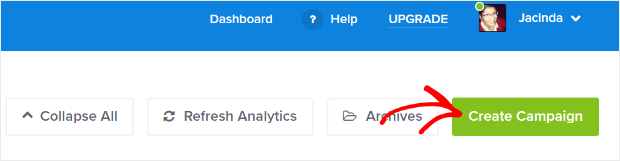
Чтобы начать, войдите в свою панель управления OptinMonster и нажмите Создать кампанию:
Выберите тип кампании. Для этого урока мы используем Всплывающее окно лайтбокса:

Выберите шаблон для вашего всплывающего окна. На выбор предлагается более 30 профессионально разработанных шаблонов с различными дизайнами и цветовыми схемами.
Мы собираемся использовать Купон тема. Найдите его, пролистав доступные темы или введите «купон» в поле поиска, чтобы быстро найти его:

Все шаблоны OptinMonster являются гибкими и полностью настраиваемыми. Если вы предпочитаете создавать собственную HTML-форму, вы можете использовать технологию OptinMonster Canvas для ее реализации.
Дайте название вашей кампании, выберите веб-сайт, на котором вы будете использовать всплывающее окно, и нажмите Начать строительство кнопка:

Шаг 2. Настройте всплывающий купон
Независимо от типа выбранной вами кампании, следующим шагом будет настройка макета и копирование в соответствии с вашими потребностями.
После нажатия Начать строительство, вы попадете к удивительному создателю кампании перетаскивания OptinMonster. Вы увидите предварительный просмотр всплывающего купона по умолчанию справа и инструменты редактирования слева.
Обратите особое внимание на Сохранить Кнопка в правом верхнем углу генератора. Используйте это часто. ?

Наш пример BaubleBar имеет другой заголовок и основной текст и имеет другой цвет. Вот как ты это делаешь.
Нажмите на заголовок, чтобы вызвать инструменты редактирования элементов слева. Затем введите новый текст в текстовое поле. Вы можете отформатировать текст с помощью доступных инструментов.
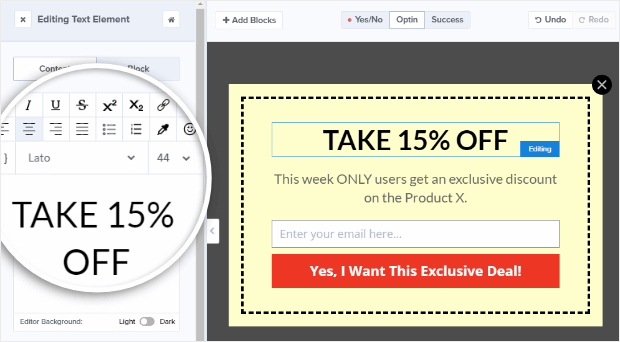
Ваш заголовок будет тем, что вы хотите, чтобы люди знали о вашем предложении, например, заявление «Взять 15% скидку» в примере BaubleBar.
Используйте тот же метод для редактирования основной копии. Вы можете добавить более подробную информацию о предложении и то, что посетители должны сделать, чтобы получить его, например, ввести свой адрес электронной почты.

Мы не собираемся использовать изображение в нашем всплывающем окне, но добавить изображение к вашему выбору очень просто. Нажмите на + Добавить блоки, затем перетащите элемент изображения в предварительный просмотр.

Изображения обычно отражают ваш бизнес, предложение, которое вы делаете, или оба.
Но если вам трудно найти профессиональные фотографии, есть также много мест, где можно бесплатно получить привлекательные изображения. Посмотрите наш 39-местный справочник по поиску изображений для лучших конверсий.
Теперь мы собираемся изменить цвет фона нашего всплывающего окна с желтого на белый, чтобы сделать его ярче. Что происходит в Настройки Optin »Стили просмотра Optin,
Есть 2 способа быстро добраться:
- Нажать на жилой дом значок в конструкторе
- Нажать на дизайн язык

Это приведет вас прямо к меню «Пуск», где вы сможете легко получить доступ к остальным инструментам редактирования. Опять же, мы хотим пойти в Настройки Optin »Стили просмотра Optin,
Оказавшись там, мы собираемся изменить наш цвет фона на шестнадцатеричный код #ffffff. Вы также можете сделать множество других вещей, таких как добавление изображения, цвет наложения или границы.

Нажмите кнопку «Отправить» в режиме предварительного просмотра, чтобы открыть Элемент редактирования полей меню слева. Здесь вы можете редактировать свои поля optin и формат кнопки и действия.

Измените текст кнопки, нажав кнопка вкладка и писать свой текст в Текстовая кнопка поле (мы используем «Начать сейчас»). Это призыв к действию, и единственное, что вы хотите, чтобы посетители делали для следующего шага.
Если у вас возникли проблемы с написанием копии (даже для кнопок), ознакомьтесь с нашим руководством по написанию идеального призыва к действию для большего вдохновения.

Шаг 3: Настройте доставку кода купона
Когда вы закончите базовый дизайн, самое время подумать о том, как ваши клиенты получат свои купоны после нажатия кнопки «Отправить». Есть несколько способов сделать это.
В OptinMonster мы рекомендуем вам доставить его немедленно через наш успех просмотреть, а также по электронной почте. Вам нужно будет включить интеграцию вашего поставщика услуг электронной почты, чтобы это произошло автоматически.

Вы также можете использовать успех ВМЭН чтобы:
- Введите код купона в представлении успеха, как показано выше. Вы можете редактировать это так же, как и другие части вашей кампании.
- Кроме того, перенаправить посетителей на новую страницу, где они могут использовать купон.
Успешный просмотр уже настроен как действие кнопки по умолчанию. Это означает, что вам не нужно ничего менять в действии кнопки, и ваш вариант покажет посетителям все успех сообщение, которое вы создаете в своем Успех зрения,
Если вы хотите изменить действие кнопки, чтобы сделать что-то еще, например, отправлять посетителей на другую страницу после нажатия кнопки, вам нужно будет изменить действие кнопки.
Не волнуйся, это действительно легко.
После редактирования текста кнопки, нажмите действие раздел.

Нажмите раскрывающееся меню ниже Форма успеха действия Чтобы увидеть доступные действия, есть немало!
Выбрать Перенаправить на URL и напишите свой URL в URL перенаправления сельская местность. Это действительно полезно для отправки пользователей обратно на страницу оформления заказа, чтобы использовать купон, который вы им предоставляете.

Вы также можете использовать ссылку на купон в качестве URL-адреса перенаправления, который автоматически применяет купон, когда посетители попадают на целевой сайт. Так вы их создаете с помощью плагинов купонов Shopify и WooCommerce. И не забудьте проверить наш список лучших плагинов и инструментов WordPress или лучших приложений Shopify для получения дополнительной информации.
Шаг 4. Разместите свой всплывающий купон
Последний шаг – сохранить изменения, а затем опубликовать вашу кампанию. Чтобы начать процесс публикации, нажмите на Для публикации вкладку, чтобы увидеть параметры публикации, затем активируйте кнопку состояния, чтобы активировать его.

Вам нужно будет установить наш плагин WordPress, чтобы получить всплывающий купон WordPress. После этого перейдите в раздел OptinMonster панели управления WordPress и нажмите «Обновить параметры». Вы увидите название вашей новой кампании, а также увидите, активна ли она.
Вы также можете использовать код для встраивания всего сайта, который вы можете получить, нажав кнопку. Передайте это своему веб-разработчику, чтобы активировать интеграцию OptinMonster, или сделайте это самостоятельно, следуя данному руководству.
И вы можете использовать специальный код для вставки кампании, чтобы вставить только ваш всплывающий купон.
Вот как будет выглядеть ваш последний купон:

Это отличное начало. Но давайте расширим ситуацию, сосредоточив внимание на определенном поведении клиентов.
Выберите Показать правила, чтобы приветствовать новых посетителей или попрощаться с посетителями.
Теперь у вас есть всплывающее окно купона на вашем сайте. Тем не менее, в настоящее время это значение по умолчанию монитор настройки
В то время как они работают очень хорошо для большинства людей, другие владельцы бизнеса любят делать все возможное для своих клиентов. Они предпочитают приветствовать новых клиентов приветственным предложением или стараются удержать клиентов, которые уходят. Давайте кратко рассмотрим, как это можно сделать (или оба!).
Когда вы будете удовлетворены внешним видом своего всплывающего купона, пришло время выбрать, когда и где его увидят посетители.
Для этого перейдите на панель своей кампании и нажмите Правила отображения язык:

У вас есть несколько вариантов отображения всплывающего купона. Сначала мы сделаем приветственный купон для ваших гостей:
Как приветствовать гостей с помощью всплывающего купона
Вы можете видеть, что значением по умолчанию для вашей всплывающей кампании является Через х секунд Правило, которое гарантирует, что посетители всегда видят вашу кампанию после того, как они некоторое время находятся на вашем сайте. Но вы, возможно, захотите быть более агрессивными и сразу же начать продвижение.
К счастью, настройки по умолчанию требуют лишь нескольких изменений.
В первом поле вы хотите сохранить условие время на странице, В следующем поле, где написано По крайней мере, вы хотите нажать на опцию немедленно:

Затем вы можете изменить правила переориентации своего сайта, чтобы получать только новых клиентов с купоном:

Теперь у вас есть два установленных правила:
- Посетители сразу же получат всплывающую купонную акцию по прибытии на ваш сайт.
- Только новые посетители увидят это всплывающее окно
Это прекрасный способ превратить новых клиентов в постоянных клиентов, которые регулярно возвращаются на ваш сайт.
Ох, и еще одна вещь: не забудь ударить спасти,
Но вы можете выбрать другой подход. Вместо того, чтобы приветствовать новых гостей купоном, чтобы они оставались на вашем сайте дольше, вы можете использовать скидку, чтобы люди не покидали ваш сайт.
Как привлечь клиентов, покидающих ваш сайт, с помощью всплывающего купона
Одним из наших более высоких вариантов конвертации является всплывающее окно с exit-intent®. Это гарантирует, что ваш всплывающий купон появится, когда посетители собираются покинуть ваш сайт. Эта стратегия была показана, чтобы уменьшить отток, что означает больший доход для вас.
И лучшая часть? Это очень легко. Как … почти нелепо, как легко.
Смотри:
Вернуться к тебе Правила отображения панель управления и измените первую настройку на обнаружен выход:

Справа вы заметите, что можете изменить степень чувствительности, которую использует ваша кампания exit-intent®. Большинство кампаний успешны с Значит, средний, но вы можете поиграть с этой функцией, пока она не подойдет вам.
Оттуда ты хочешь … подожди … нет. Это. Вы сделали!
Как мы уже говорили, это смехотворно просто.
Но не думайте, что вам следует ограничиться этим. Вы можете проявить творческий подход и добавить несколько правил отображения для своих посетителей. Вы могли бы:
- Рекламируйте купон исключительно посетителям с мобильных устройств
- Поднимите всплывающее окно, когда ваши гости прокрутили определенный процент вашей страницы
- Показывать всплывающее окно купона только на определенную дату или время
- Разместите всплывающее окно на определенных страницах вашего сайта и исключите другие
- Поделитесь всплывающим купоном со списком своей электронной почты, используя MonsterLinks ™, чтобы поделиться
И многое другое.
Когда речь заходит о таргетинге на вашу аудиторию с помощью всплывающих купонов, небо действительно является пределом. Все, что нужно, – это несколько минут и немного творчества, чтобы увидеть, как генерируется больший доход.
Как создать код купона с помощью WooCommerce и Shopify
Как мы уже упоминали, существует множество платформ электронной коммерции, с которыми вы можете работать. Но в этом уроке мы хотим показать вам, как создать код купона для двух самых важных игроков на рынке: WooCommerce и Shopify.
Создайте URL кода купона с WooCommerce
Во-первых, вам нужно зарегистрироваться в WooCommerce с помощью учетной записи WordPress. Это сделает начало работы намного проще.
Вам также необходимо убедиться, что вы установили и активировали свой плагин WooCommerce. И с этого момента, вы хотите пойти в WooCommerce в панели инструментов WordPress и нажмите расширения:

Тогда ищи Url купоны:

Купив это расширение, вы сможете создать уникальный URL-адрес купона. Идти WooCommerce в панели инструментов WordPress и нажмите купоны:

Теперь нажмите Добавить новый купон:

А в полях обзора вы можете создать свой собственный URL-адрес купона:

Это URL, который вы хотите добавить во всплывающее окно вашего купона. Для этого вернитесь на панель мониторинга своей кампании на OptinMonster и вставьте URL своего купона в URL перенаправления для вашего призыва к действию (который мы рассмотрели ранее в этом уроке):

И это так! Итак, предположим, что вы впервые предлагали посетителям 30% скидку на маркетинговый курс, ваша кампания выглядит следующим образом:

Когда ваши пользователи нажимают на ваш призыв к действию (Начать сейчас), будет перенаправлен на ящик с кодом купона автоматически применяется,
Теперь, когда мы рассмотрели, как это сделать с помощью WooCommerce, давайте повторим процесс для наших пользователей Shopify.
Создайте URL кода купона с Shopify
Shopify делает невероятно простым обмен URL ваших купонов. На самом деле, вам не нужно ничего делать с вашим сайтом WordPress для этого. Просто зайдите на панель управления магазином Shopify:

щелчок Скидки:

А ТАКЖЕ Создать скидку:

Вам будет предложено выбрать между созданием Код скидки или Автоматическая скидка, Для этого урока нажмите Код скидки:

Затем вы можете изменить условия вашего кода скидки:

Когда вы закончите, прокрутите вниз и нажмите Сохранить код скидки:

Прокрутите вверх, чтобы увидеть ваше подтверждающее сообщение. В этом сообщении вы увидите вариант Получить ссылку:

Нажмите на это, чтобы увидеть ваш новый всплывающий URL-адрес купона:

Теперь вы можете вставить эту ссылку в вашу всплывающую кампанию на панели инструментов OptinMonster, как мы это делали ранее с WooCommerce:
И, как и раньше, ваш призыв к действию теперь перенаправит ваших пользователей в вашу корзину. и автоматически применить скидку, ?
Несколько заключительных слов
Это! К счастью, у вас есть представление о том, как заставить всплывающие купонные кампании работать на ваш бизнес.
Если вам понравился этот учебник, ознакомьтесь с нашим руководством о том, как взаимодействовать с пользователями AdBlock, чтобы разблокировать потерянный доход от рекламы, и ознакомьтесь с нашим руководством по маркетингу электронной почты для получения дополнительных советов о том, как использовать электронную почту для связи с вашими клиентами.
Они охватывают некоторые связанные темы, которые помогут вам взаимодействовать с нынешними и потенциальными клиентами.
Но вы думаете, что мы пропустили что-то в этом уроке всплывающих купонов? Если да, пожалуйста, сообщите нам об этом на Facebook или Twitter, Мы будем рады услышать ваши отзывы!
А за другими уроками убийцы, зайдите и подпишитесь на наш канал на YouTube.
Все еще не используете OptinMonster? Начните сегодня и начните превращать больше посетителей в клиентов уже сегодня!
