
Ett mycket effektivt sätt att färgtona en bild är att använda RGB-kurvorna i Lightroom. Detta gör att du kan manipulera färger effektivt, och du står inte inför någon risk att lägga till några streck eller hårda övergångslinjer mellan färgerna. Mitt mål är inte att försöka skriva en uttömmande handledning, men jag hoppas att jag kan ge dig några idéer så att du kan experimentera på egen hand.
Färger
Innan vi börjar, låt oss undersöka “motsatta” färger och hur de interagerar i Lightroom. Dessa kallas komplementära färgharmonier och du kan lära dig mer om detta ämne här.
Röd – CyanMagenta – GrönBlå – Gul
Om min förgrund till exempel är för varm skulle jag lägga till cyan eller grönt eftersom de är komplementära till de varma färgerna rött och magenta. Å andra sidan, om mina solnedgångsmoln är för matta och jag skulle vilja ha dem mer orange, skulle jag lägga till gult och rött. När jag blandar gult och rött blir jag orange.
Bilden nedan hade vilat några dagar på min hårddisk, och när jag tittade på den igen verkade förgrunden för varm och molnen lite för trista.

RGB-kurvorna
Jag ville få mer tilltalande färger och det är den här processen jag använder
1. Gå till avsnittet Tonkurva i Lightroom.

2. Nästa steg är att klicka på kurvikonen – se bilden nedan.

Detta öppnar RGB-sektionen där du kan välja vilken färgkanal du vill justera.
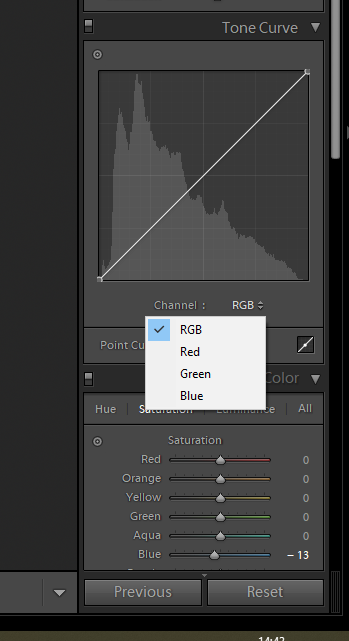
Innan du börjar tona bilden måste du veta var du ska hitta Highlights, Midtoner och Shadeows på kurvan. De motsvarar de ljusa, medelstora och mörka områdena i bilden.

Justera färgerna
Det första du vill göra är att öppna den röda kanalen och flytta skuggornas punkt lite åt höger och högdagrarnas punkt till vänster – se bilden nedan. Detta kommer att kyla ner skuggorna och värma upp höjdpunkterna. Med andra ord lägger du till cyan till skuggorna och rött till högdagrarna. När du arbetar med färgkanalerna kommer du att upptäcka att även en liten justering gör en enorm skillnad för bilden.
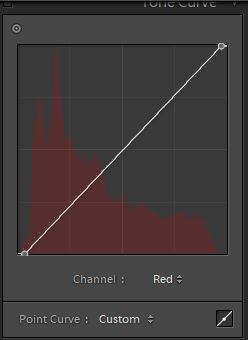
Du kan enkelt lägga till punkter i kurvan genom att klicka på den. Om du gör misstag är det bara att högerklicka på kurvan, och i popup-menyn erbjuds du två alternativ: “Flatta ut kurvan” eller “Radera kontrollpunkt”.
Det sista steget är att justera den blå kanalen som visas i nästa bild. När du justerar färgerna är det inte alltid nödvändigt att justera alla färgkanaler.

Här lyfte jag upp skuggornas punkt och tog ner högdagarnas punkt. Detta är samma sak som att lägga till blått till skuggorna och gult till högdagrarna. Det är lätt att bli förvirrad över vilken riktning man ska flytta kontrollpunkterna. Men om du tittar på bilden medan du justerar är det lätt att se vad som händer med färgerna när du flyttar kontrollpunkterna.
Nedan är en före och efter jämförelse. Jag har överdrivit lite med mina justeringar så att det blir lättare att jämföra.

Jag hoppas att denna korta handledning har gett dig ännu ett verktyg för ditt färgarbete. Nu är det upp till dig att utforska RGB-sektionen i Lightroom.

