
Undrar du hur man skapar en WordPress-webbplats med Brizy Builder? Om så är fallet är denna Brizy WordPress-handledning precis vad du behöver.
Som du redan vet är Brizy Builder en nästa generations webbplatsbyggare med vilken du kan skapa en fantastisk webbplats på några minuter. Det är ett innovativt, kraftfullt och intuitivt WordPress-plugin för att skapa unika webbsidor.
Om du behöver information om hur du använder det, är vi här för att hjälpa dig.
I denna Brizy WordPress-handledning kommer vi att ge dig en komplett guide om hur du skapar en WordPress-webbplats med Brizy Builder.
Vad är Brizy Builder?
Brizy Builder är ett WordPress-plugin genom vilket du kan skapa fantastiska WordPress-sidor visuellt. Det är ett bra alternativ till Elementor eftersom det också kommer med nybörjarvänliga dra och släpp-verktyg för att anpassa din webbplats.

Denna lättanvända webbplatsbyggare lanserades i april 2018. Den utvecklades av de erfarna utvecklarna bakom ThemeFuse.
Lyckligtvis kräver den ingen teknisk eller designkunskap, så även icke-tekniska personer kan lätt använda den.
Det finns begränsade funktioner med Brizy Builder, men de är alla väldigt användbara och fantastiska. Dess realtidsredigeringsfunktion låter dig skapa allt visuellt. Med dess dra och släpp-gränssnitt kan du organisera och flytta allt med en rörlig markör.
Det bästa med Brizy är att den bara visar de nödvändiga inställningarna som behövs för en uppgift du utför. Den döljer alla andra onödiga saker så att du kan designa din webbplats utan distraktioner.

Brizy erbjuder båda fri och Proffs, med den billigaste planen från 49 USD per år. Så du kan enkelt prova den kostnadsfria produkten först och sedan uppgradera till en betalplan senare.
Hur skapar man en WordPress-webbplats med Brizy Builder?
Med den korta introduktionen till Brizy Builder är det dags för oss att diskutera hur man skapar en WordPress-webbplats med den.
Det finns ett antal steg du måste följa för att göra detta. Så låt oss ta en titt på steg-för-steg-processen i Brizy WordPress-handledningen nedan.
1. Installera Brizy Builder-plugin
Först av allt, vad du behöver följa är att installera Brizy Builder-plugin.
Du kan installera det direkt från WordPress plugins-katalogen. För det, logga in på din WordPress-instrumentpanel.
Försök att lokalisera ‘Tillbehör’ där och placera muspekaren över den. När du ser ett popup-fönster med ‘Lägg till ny’ alternativet, klicka på det.

Nu kommer du till “Lägg till plugins” sida. Där kommer du att se en sökruta till höger på skärmen. Skriver “Brizy Builder” i den och sök efter ‘Brizy- Page Builder’ i sökresultaten. Klicka sedan på ‘Installera nu’ knapp och Aktivera den där.

Det är allt. Nu har du framgångsrikt installerat och aktiverat Brizy webbplatsbyggarplugin.
2. Installera Zakra WordPress-temat
När du har konfigurerat Brizy måste du installera ett WordPress-tema. Temat du väljer bör vara ett WordPress-tema som är helt kompatibelt med Brizy Builder.
För den här handledningen har vi valt Zakra-tema. Det är ett kraftfullt och mångsidigt tema som fungerar perfekt med Brizy.
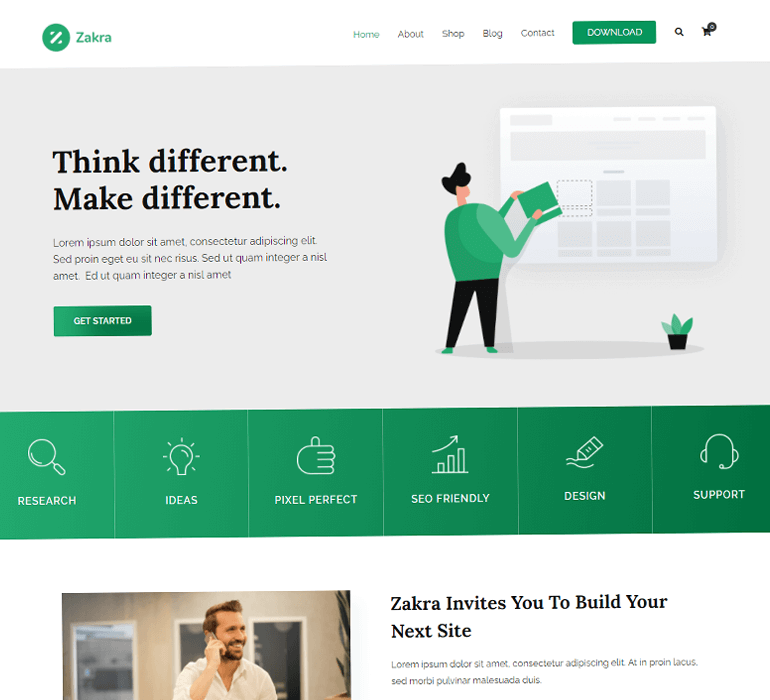
Därför kommer du att kunna anpassa temat och ändra utseendet på din webbplats med hjälp av WordPress-sidbyggaren och Customizer.
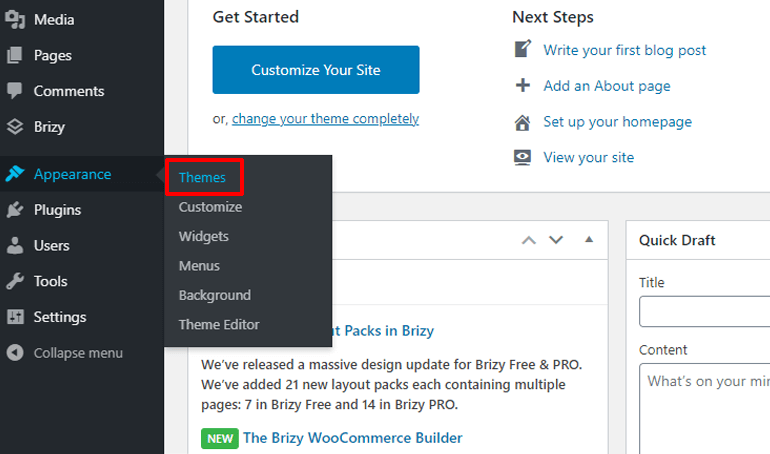
Nu för att installera Zakra på din instrumentpanel, placera muspekaren över ‘Utseende’ och klicka “Ämnen”.
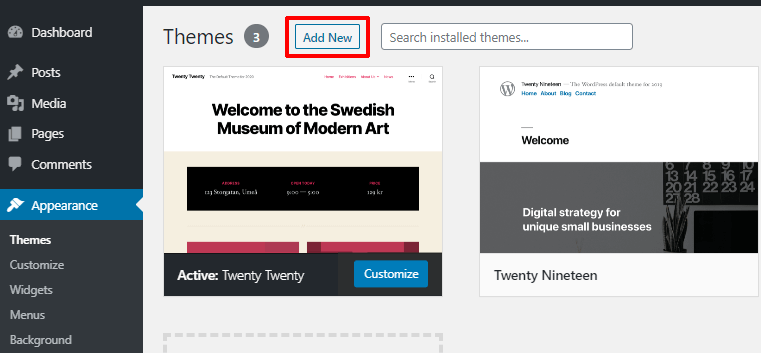
Efter det kommer du till “Ämnen” sida. Där, hitta ‘Lägg till ny’ och klicka på den.
Sök sedan ‘Zakra’ och klicka på ‘Installera nu’ när det visas i sökresultaten. Efter det aktiverar du temat genom att klicka på ‘Aktivera’ knapp.

3. Importera startsidor
När du har slutfört installationsprocessen för Zakra-tema, visas ett meddelande på din instrumentpanel som påminner dig om att börja med temat. Du måste klicka “Börja med Zakra” varefter ThemeGrill Demo Importer-plugin kommer att konfigureras automatiskt.

Efter detta kommer du att dirigeras till demossidan där du kan importera Zakra-temalandningssidor. Du kan välja en av de temademos som stöds “Brizy Builder” och för musen över den. Nu ska du se ‘Materia’ och ‘Förskott’ alternativ där. Klicka på ‘Materia’ för att importera demosidan.

4. Justera grunderna med WordPress Customizer
Efter att ha importerat en startsida kan du ändra den med WordPress Customizer. Detta inkluderar din webbplats sidhuvud, sidfot, widgets och menyinställningar.
För att göra detta, placera muspekaren över ‘Utseende’ och klicka på ‘Personifiera’ alternativ.
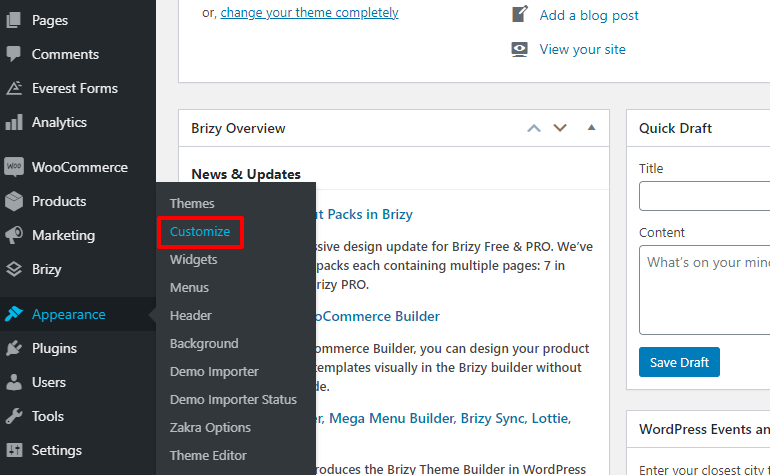
Nu kommer du till en sida med flera anpassningsalternativ. Med dessa alternativ kan du ändra färg, teckensnitt och layouter på ditt webbplatsinnehåll.

Om du vill veta mer om hur du ändrar din webbplats med WordPress Customizer, kolla in vår blogg: Hur man installerar och anpassar Zakra-tema för att skapa en professionell webbplats?
5. Anpassa hemsidor med Brizy
Huvudsidorna för Zakra demo-sajter som hemsida, om sida, etc. skapas med hjälp av sidbyggarplugins. Du kan inte anpassa den med WordPress Customizer. Därför måste du ändra det med hjälp av ett plugin för sidbyggare som Brizy Builder.
Zakra låter dig också skapa alla delar av din webbplats från grunden med hjälp av Brizy. Det kan dock ta lite tid.
Så i denna Brizy WordPress-handledning visar vi dig hur du anpassar huvudsidorna på din importerade demowebbplats.
På vänster sida av skärmen, leta efter “Sidor” och för musen över den. Klicka sedan på i popup-fönstret ‘Alla sidor’.

Där, titta ‘Hem’ och placera muspekaren över den. Klicka sedan på “Redigera med Brizy” alternativ. Nu kommer en sida att visas där du kan anpassa din hemsida med hjälp av dra och släpp-byggaren.

Som vi nämnde tidigare innehåller Brizys distraktionsfria gränssnitt endast menyalternativ som är absolut nödvändiga. De är snyggt placerade på vänster sida av din sida representerade som ikoner.
Klicka på första ikonen högst upp för att se olika alternativ för element som text, knapp, etc. Välj valfritt element och dra och släpp det till platsen där du vill lägga till det.

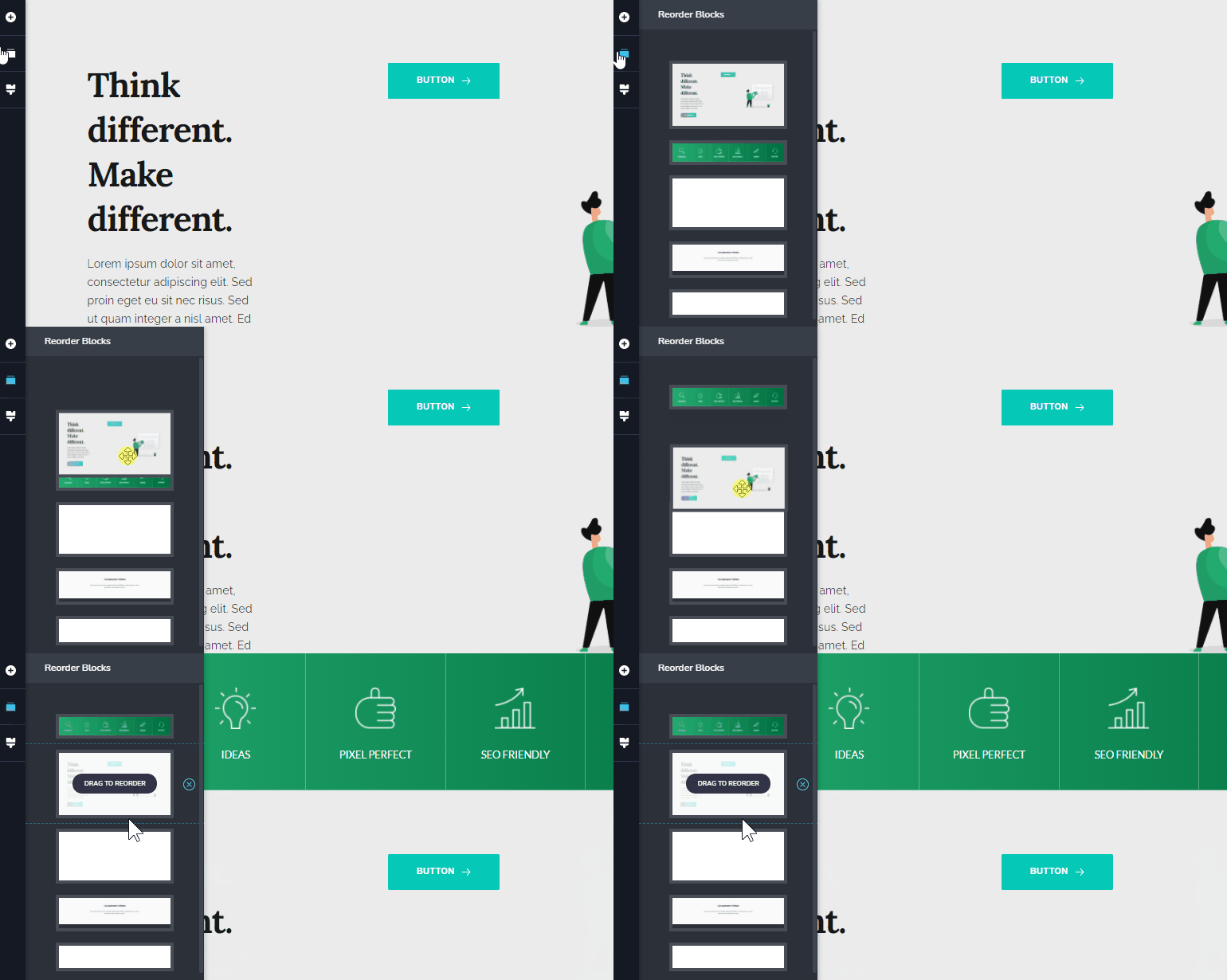
Återigen, klicka på andra ikonen för att ordna om blocken på din webbplats. Du behöver bara dra och släppa blocken och ordna dem enligt ditt val. Medan du gör detta kan du också se ändringarna som sker på höger sida av skärmen.
På samma sätt, när du klickar på tredje ikonen, kommer olika stilalternativ att visas. Du kan ändra teckensnitt, färg och till och med bestämma bokstavsavståndet på din webbplats.

Du kan också se sidan du gör ändringar i i skrivbordsläge, surfplatta eller mobilläge. Detta säkerställer att din sida fungerar bra på alla enheter.
Dessutom kan du till och med använda alternativen för att ångra och göra om för att fortsätta arbeta med redigeringar.

Med förhandsgranskningsalternativet kommer du att kunna se ändringarna du gjort på din webbplats.
När du är klar med redigeringen klickar du på ‘Uppdatering’ längst ner till höger på sidan. Nu har du framgångsrikt anpassat dina hemsidor med Brizy Builder.

Slutsats
Brizy Builder är ett perfekt alternativ till populära sidbyggare som Elementor och Divi. Det är ett enkelt verktyg för att bygga din WordPress-webbplats, utan några tekniska kunskaper som krävs.
Nu kan du enkelt börja bygga din webbplats med hjälp av denna Brizy WordPress-handledning. Men om du inte har installerat WordPress ännu och fortfarande är förvirrad angående webbhotell och domännamn, kan du kolla in vår artikel om hur du skapar en WordPress-webbplats.
Vi hoppas att din fråga om hur man skapar en WordPress-webbplats med Brizy har behandlats väl i den här artikeln. Om du tyckte att den här artikeln var användbar, vänligen dela den på ditt sociala nätverk.
Följ oss också Twitter och Facebook för att få regelbundna uppdateringar om nya artiklar.
dela nu

