
“Det borde vara lättare”, har du förmodligen redan tänkt när du manuellt delade upp ett stort antal celler i Microsoft Excel. För- och efternamn, gatunamn och husnummer. Du kan dela upp dem snabbt.
Microsoft Excel, det verkar ofta som ett program som du aldrig kommer att kunna behärska fullt ut. Efter tiotals timmars högskoleutbildning måste jag hålla med alla som tycker det. Oavsett hur väl du hanterar funktioner och cirkeldiagram kommer du alltid att stöta på ett problem som du inte kan lösa direkt. Budskapet är att inte ge upp, och att söka svar på dina frågor. Vi hjälper dig att dela upp celler och sparar mycket tid.
Hur delar man celler i Excel?
Dela en cell i Excel görs genom att markera den och sedan konvertera texten till kolumner. Sedan väljer du rätt avskiljare och du kan slutföra uppdelningen.

Steg 1: Välj celler och förbered ditt Excel-kalkylblad
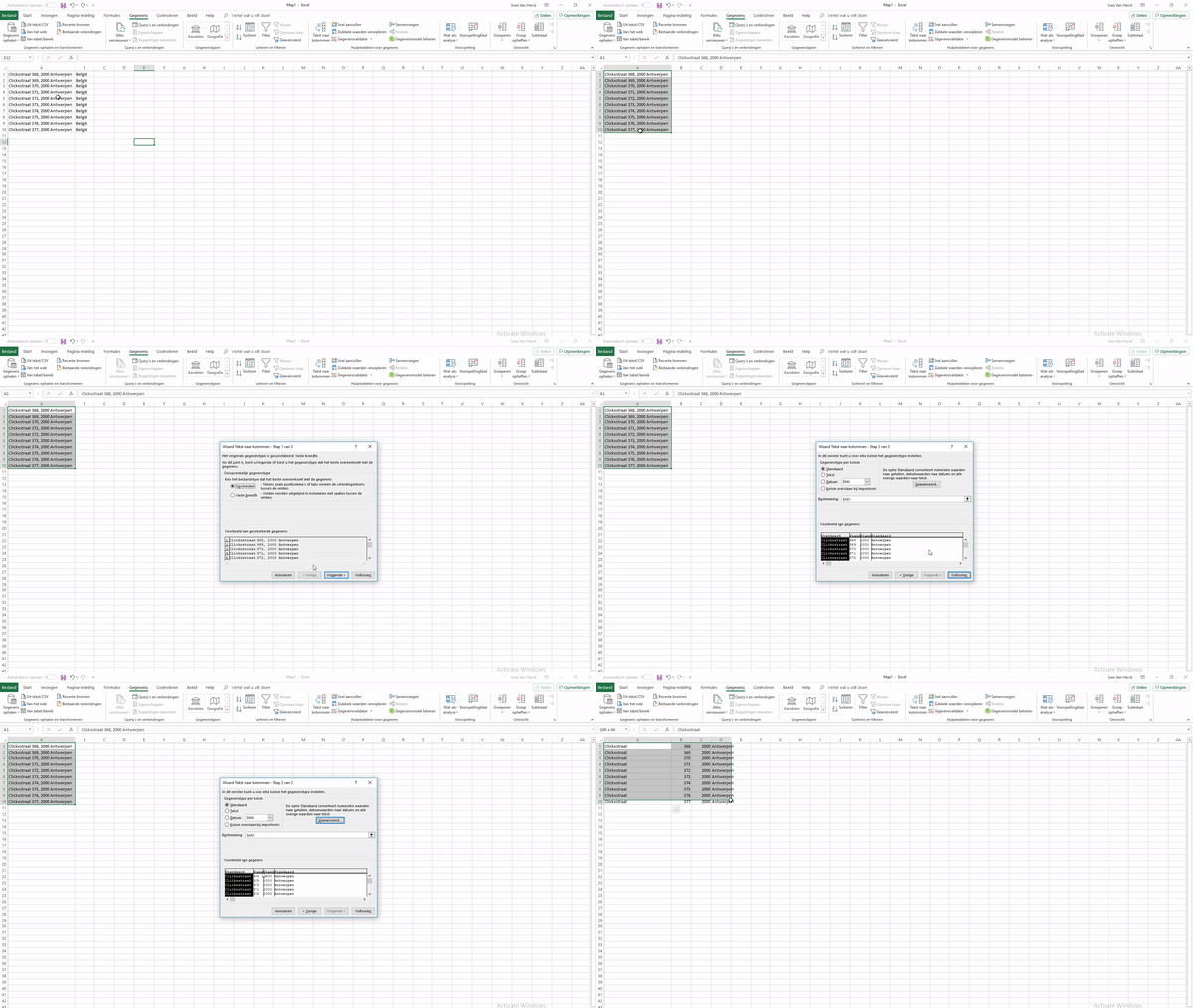
Vi börjar med att studera de data vi har. Vad exakt vill vi uppnå? Låt oss ta en samling adresser som exempel. Syftet är att separera gata, husnummer, postnummer och kommun och placera var och en i en separat kolumn. För närvarande är detta bara en kolumn med till exempel “Clickxstraat 368, 2000 Antwerpen”. Så vårt slutresultat kommer att fördelas på fyra kolumner. Först ser vi till att vi har det utrymmet. Detta kan göras genom att klistra in dina data i en tom Excel-fil, eller genom att infoga tomma kolumner till höger. Du gör detta genom att stå i kolumnen bredvid dina data och klicka på ‘Infoga’ på fliken ‘Hem’ och undermenyn ‘Celler’.

Steg 2: Text till kolumner
Välj nu de data du vill dela och navigera till fliken ‘Data’ där i undermenyn ‘Dataverktyg’ klicka på ‘Text till kolumner’. Du kan nu välja att separera dina data baserat på mellanslag mellan informationen (som är fallet i vårt exempel) eller genom att rita linjer som indikerar divisionen själv (endast användbart om alla dina data ser exakt likadana ut). Vi väljer “Separerad” här.

Steg 3: Välj separatorer
Efter att vi klickat på “nästa” ombeds vi att ange vilka tecken vi anser vara separatorer. I fallet med vårt exempel (Clickxstraat 368, 2000 Antwerpen) är dessa olika mellanslag och ett kommatecken. Eftersom det finns ett kommatecken och ett mellanslag bredvid varandra, låt oss i det här fallet lämna “Betrakta dubbla avgränsare som en” markerad. Nedan ser du ett exempel på slutresultatet. Om det ser bra ut, klicka på nästa.

Steg 4: Slutför uppdelningen
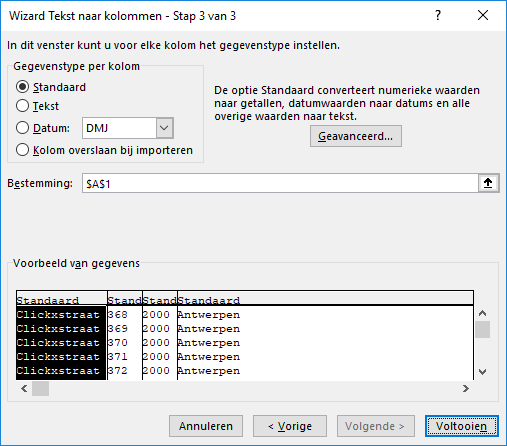
I det sista steget väljer du per kolumn vilken typ av data den innehåller. I vårt exempel finns det ingen data som behöver ges en speciell typ, så ‘Standard’ fungerar bra i det här fallet. Om du till exempel har data som innehåller ett datum kan det hjälpa att konvertera dessa fält till datumtyp. Under knappen ‘Avancerat’ kan du välja vilken typ av decimalkomma du vill ha och om siffror över 1000 ska delas med punkt eller komma. Klicka slutligen på “Slutför” och njut av resultatet!

 nnnt
nnnt
“Det borde vara lättare”, har du förmodligen redan tänkt när du manuellt delade upp ett stort antal celler i Microsoft Excel. För- och efternamn, gatunamn och husnummer. Du kan dela upp dem snabbt.n n
Microsoft Excel, det verkar ofta som ett program som du aldrig kommer att kunna behärska fullt ut. Efter tiotals timmars högskoleutbildning måste jag hålla med alla som tycker det. Oavsett hur väl du hanterar funktioner och cirkeldiagram kommer du alltid att stöta på ett problem som du inte kan lösa direkt. Budskapet är att inte ge upp, och att söka svar på dina frågor. Vi hjälper dig att dela upp celler och sparar mycket tid.nnnn
Hur delar man celler i Excel?nnnn
Dela en cell i Excel görs genom att markera den och sedan konvertera texten till kolumner. Sedan väljer du rätt separator och du kan slutföra uppdelningen.nnnn
 nnnn
nnnn
Steg 1: Välj celler och förbered ditt Excel-kalkylbladnnnn
Vi börjar med att studera de data vi har. Vad exakt vill vi uppnå? Låt oss ta en samling adresser som exempel. Syftet är att separera gata, husnummer, postnummer och kommun och placera var och en i en separat kolumn. För närvarande är detta bara en kolumn med till exempel u201cClickxstraat 368, 2000 Antwerpenu201d. Så vårt slutresultat kommer att fördelas på fyra kolumner. Först ser vi till att vi har det utrymmet. Detta kan göras genom att klistra in dina data i en tom Excel-fil, eller genom att infoga tomma kolumner till höger. Du gör detta genom att stå i kolumnen bredvid dina data och klicka på “Infoga” på fliken “Hem” och undermenyn “Celler”.nnnn
 Se till att du har plats att arbeta.nnnn
Steg 2: Text till kolumnernnnn
Välj nu de data du vill dela och navigera till fliken ‘Data’ där i undermenyn ‘Dataverktyg’ klicka på ‘Text till kolumner’. Du kan nu välja att separera dina data baserat på mellanslag mellan informationen (som är fallet i vårt exempel) eller genom att rita linjer som indikerar divisionen själv (endast användbart om alla dina data ser exakt likadana ut). Vi väljer “Separerad” här.nnnn
 Skilsmässa brukar fungera bäst.nnnn
Steg 3: Välj separatorernnnn
Efter att vi klickat på “nästa” ombeds vi att ange vilka tecken vi anser vara avgränsare. I fallet med vårt exempel (Clickxstraat 368, 2000 Antwerpen) är dessa olika mellanslag och ett kommatecken. Eftersom det finns ett kommatecken och ett mellanslag bredvid varandra, låt oss i det här fallet lämna “Betrakta dubbla avgränsare som en” markerad. Nedan ser du ett exempel på slutresultatet. Om det ser bra ut, klicka på nästa.nnnn
 För andra kan du själv ange en karaktär.nnnn
Steg 4: Slutför uppdelningennnnn
I det sista steget väljer du per kolumn vilken typ av data den innehåller. I vårt exempel finns det ingen data som behöver ges en speciell typ, så ‘Standard’ fungerar bra i det här fallet. Om du till exempel har data som innehåller ett datum kan det hjälpa att konvertera dessa fält till datumtyp. Under knappen ‘Avancerat’ kan du välja vilken typ av decimalkomma du vill ha och om siffror över 1000 ska delas med punkt eller komma. Klicka slutligen på “Slutför” och njut av resultatet!nnnn
 Standard är den vanligaste datatypen.n “,”författare”:{“@type”:”Person”,”name”:”Aroged”,”url”:”https://www.aroged. com/author/admin/”,”sameAs”:[“https://www.aroged.com”]},”articleSection”:[“Technology”],”image”:{“@type”:”ImageObject”,”url”:”https://www.aroged.com/wp-content/uploads/2021/08/Tech-Tip -Split-Cells-in-Microsoft-Excel-Aroged.png”,”width”:1920,”height”:1080},”publisher”:{“@type”:”Organisation”,”name”:””, “url”:”https://www.aroged.com”,”logo”:{“@type”:”ImageObject”,”url”:””},”sameAs”:[“https://www.facebook.com/Arogeed”,”https://twitter.com/Thearoged”,”https://t.me/Aroged”,”https://www.linkedin.com/company/aroged/”,”https://www.youtube.com/channel/UCiVipsa5WnWr7FLzgVf6cZw”]}}

