
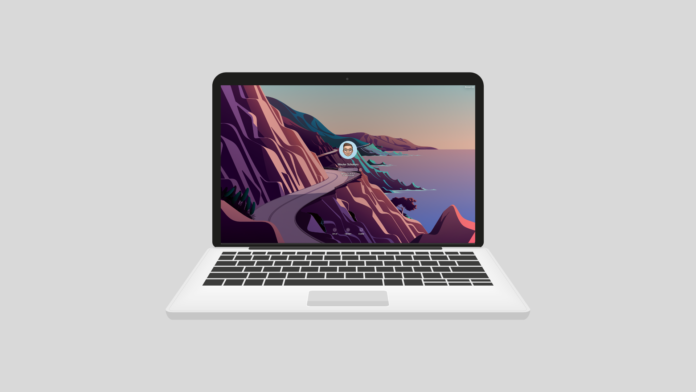
I Systeminställningarna hittar du inte ett separat fönster för att forma inloggningsfönstret på Mac efter dina egna önskemål. Om du gräver lite djupare är mycket möjligt.
På Mac måste du lita på de tidigare begränsade systeminställningarna. Även om ditt skrivbord aldrig kommer att se ut som en virtuell discohall, kan du fortfarande hitta några snygga prylar långt inne i huven. Inloggningsskärmen kan till exempel anpassas på tre sätt. Vi lär dig hur.
Lägg till eller ta bort element
Utan att krångla hittar du en eller flera cirkulära bilder på Mac-inloggningsskärmen, beroende på hur många användare som har en virtuell nyckel till din dator. Men vad händer om du vill dölja vem som har tillgång? Du kan ersätta denna vy med ett klassiskt inloggningsformulär där du måste ange ett namn och lösenord. Dessutom är detta mycket mer exakt. Dessutom kan du till exempel ta bort de nedre knapparna (snooze, starta om, stänga av).
Öppna “Systeminställningar” och gå till “Användare och grupper”.

Välj “Inloggningsalternativ” och tryck på hänglåset för att justera inställningarna.

Här hittar du styrhytten på din inloggningsskärm och du kan göra nödvändiga visuella transformationer. Vi valde att ta bort de nedre knapparna till förmån för skärmutrymme. Dessutom väljer vi ett klassiskt inloggningsformulär. När du är klar trycker du på hänglåset längst ner till vänster. Trycker du på äpplet uppe till vänster kan du logga ut och se resultatet.
Visa ett personligt meddelande
Anta att du glömt din bärbara dator i skolan eller på kontoret och du vet att dina kollegor bara är alltför glada över att peta runt i din maskin. Om du vill meddela oss att det är din bärbara dator kan du visa ett personligt meddelande på din inloggningsskärm. När du öppnar enheten kan skurkarna sedan läsa dina kontaktuppgifter.
Gå till “Systeminställningar” och tryck sedan på “Säkerhet och sekretess”.
Lås upp hänglåset, välj Allmänt och markera rutan bredvid ‘Visa meddelande när skärmen är låst’ och klicka på ‘Ange låsmeddelande’. Du kan skriva ett välkomstmeddelande här.

Stäng hänglåset och fönstret och logga ut för att se resultatet.
Ändra bakgrunden på din Mac-inloggningsskärm
På Mac är bakgrunden på inloggningsskärmen en suddig variant av ditt skrivbord. Det ser ganska snyggt ut, men om du fortfarande vill ha ett annat icke-dämpat foto kan du justera det enligt metoden nedan.
Först väljer du en snygg bild från internet. Det är bäst att välja en bild utan en massa detaljer för att inte göra fönstret för kaotiskt eller oläsligt. Vi väljer en abstrakt bakgrund. Obs: se till att bilden inte är för stor, annars kommer tricket inte att fungera. Du kan ändra filstorleken på bilden här, till exempel minska.
Öppna fotot i Förhandsvisning. Tryck sedan på ‘Arkiv’ högst upp i menyraden och sedan på ‘Exportera’.

Namnge bilden i nästa fönster. Välj “PNG” bredvid “Struktur”. Spara bilden på skrivbordet och bekräfta genom att klicka på “Spara”.
Öppna Finder och skriv in tangentkombinationen CMD+SHIFT+G. Klistra in följande kod: Desktop Pictures.

Byt namn på filen till “gammal låsskärm” och dra din exporterade bild till mappen och döp den till “låsskärm”. Stäng fönstret. Nu är omvandlingen av vår inloggningsskärm klar: se resultatet.
 nnnt
nnnt
I Systeminställningarna hittar du inte ett separat fönster för att forma inloggningsfönstret på Mac efter dina egna önskemål. Om du gräver lite djupare är mycket möjligt.n n
På Mac måste du lita på de tidigare begränsade systeminställningarna. Även om ditt skrivbord aldrig kommer att se ut som en virtuell discohall, kan du fortfarande hitta några snygga prylar långt inne i huven. Inloggningsskärmen kan till exempel anpassas på tre sätt. Vi lär dig hur.nnnn
Lägg till eller ta bort elementnnnn
Utan att krångla hittar du en eller flera cirkulära bilder på Mac-inloggningsskärmen, beroende på hur många användare som har en virtuell nyckel till din dator. Men vad händer om du vill dölja vem som har tillgång? Du kan ersätta denna vy med ett klassiskt inloggningsformulär där du måste ange ett namn och lösenord. Dessutom är detta mycket mer exakt. Dessutom kan du till exempel ta bort de nedre knapparna (snooze, starta om, stänga av).nnnn
Öppna “Systeminställningar” och gå till “Användare och grupper”.nnnn
 Välj Användare och grupper.nnnn
Välj “Inloggningsalternativ” och tryck på hänglåset för att justera inställningarna.nnnn
 nnnn
nnnn
Här hittar du styrhytten på din inloggningsskärm och du kan göra nödvändiga visuella transformationer. Vi valde att ta bort de nedre knapparna till förmån för skärmutrymme. Dessutom väljer vi ett klassiskt inloggningsformulär. När du är klar trycker du på hänglåset längst ner till vänster. Om du trycker på äpplet uppe till vänster kan du logga ut och se resultatet.nnnn
Visa ett personligt meddelandennnn
Anta att du glömt din bärbara dator i skolan eller på kontoret och du vet att dina kollegor bara är alltför glada över att peta runt i din maskin. Om du vill meddela oss att det är din bärbara dator kan du visa ett personligt meddelande på din inloggningsskärm. När du öppnar enheten kan skurkarna sedan läsa dina kontaktuppgifter.nnnn
Gå till ‘Systeminställningar’ och tryck sedan på ‘Säkerhet och integritet’.nnnn
Lås upp hänglåset, välj Allmänt och markera rutan bredvid ‘Visa meddelande när skärmen är låst’ och klicka på ‘Ange låsmeddelande’. Du kan skriva ett välkomstmeddelande här.nnnn
 nnnn
nnnn
Stäng hänglåset och fönstret och logga ut för att se resultatet.nnnn
Ändra bakgrunden på din Mac-inloggningsskärmnnnn
På Mac är bakgrunden på inloggningsskärmen en suddig variant av ditt skrivbord. Det ser ganska snyggt ut, men om du fortfarande vill ha ett annat icke-nedtonat foto kan du justera det enligt metoden nedan.nnnn
Först väljer du en snygg bild från internet. Det är bäst att välja en bild utan en massa detaljer för att inte göra fönstret för kaotiskt eller oläsligt. Vi väljer en abstrakt bakgrund. Obs: se till att bilden inte är för stor, annars kommer tricket inte att fungera. Du kan ändra filstorleken på bilden här till exempel, minska.nnnn
Öppna fotot i Förhandsvisning. Tryck sedan på “Arkivera” högst upp i menyraden och sedan på “Exportera”.nnnn
 nnnn
nnnn
I nästa fönster, namnge bilden com.apple.desktop.admin.png. Välj “PNG” bredvid “Struktur”. Spara bilden på skrivbordet och bekräfta genom att klicka på “Spara”.nnnn
Öppna Finder och skriv in tangentkombinationen CMD+SHIFT+G. Klistra in följande kod: /library/caches/Desktop Pictures.nnnn
 nnnn
nnnn
Byt namn på filen till “gammal låsskärm” och dra din exporterade bild till mappen och döp den till “låsskärm”. Stäng fönstret. Nu är omvandlingen av vår inloggningsskärm klar: se resultatet.n “,”författare”:{“@type”:”Person”,”name”:”Aroged”,”url”:”https:/ /www.aroged.com/author/admin/”,”sameAs”:[“https://www.aroged.com”]},”articleSection”:[“Technology”]”image”:{“@type”:”ImageObject”,”url”:”https://www.aroged.com/wp-content/uploads/2021/10/Tip-Personalize -Your-Mac-Login-Screen-Aroged.png”,”width”:1920,”height”:1080},”publisher”:{“@type”:”Organisation”,”name”:””,”url “:”https://www.aroged.com”,”logo”:{“@type”:”ImageObject”,”url”:””},”sameAs”:[“https://www.facebook.com/Arogeed”,”https://twitter.com/Thearoged”,”https://t.me/Aroged”,”https://www.linkedin.com/company/aroged/”,”https://www.youtube.com/channel/UCiVipsa5WnWr7FLzgVf6cZw”]}}

